PS制作2012黃金立體字特效教程
時間:2012-01-03 11:50:49 作者:不思議游戲 瀏覽量:291
元旦,新年即將到來,PS聯盟所有成員恭祝大家:凱歌高奏辭舊歲,豪情滿懷迎新年。 本教程立體字表面也有立體面,制作過程相對來說要復雜一點。同時文字局部有一些連寫,制作的時候需要分開來制作,這樣立體感好表現一點。
- 進入下載

- Adobe PhotoShop CS4 11.0 精簡版
大小:61.45 MB
日期:2021/5/26 16:01:01
環境:WinXP,Win7
最終效果

1、新建一個800 * 600像素的畫布,選擇漸變工具,顏色設置如圖1,由中心向邊角拉出圖2所示的徑向漸變作為背景。
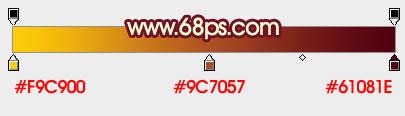
<圖1>

<圖2>
2、先來制作第一個文字“2”,需要完成的效果如下圖。

<圖3>
3、新建一個組,命名為“2”。在組里新建一個圖層,選擇工具勾出圖4所示的選區。然后選擇漸變工具,顏色設置如圖5,拉出圖6所示的線性漸變。

<圖4>
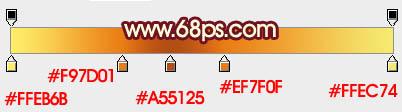
<圖5>

<圖6>
4、新建一個圖層,按Ctrl + Alt + G 創建剪貼蒙版。然后在當前圖層下面新建一個圖層,用鋼筆工具勾出下圖所示的選區,羽化1個像素后填充稍亮的橙黃色,如下圖。

<圖7>
5、新建一個圖層,用鋼筆工具勾出下圖所示的選區,羽化8個像素后填充白色,作為頂部的高光。
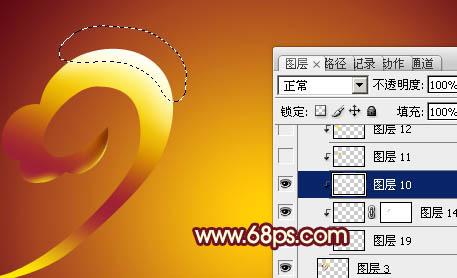
<圖8>
6、新建一個圖層,用鋼筆勾出左側的高光選區如下圖,羽化6個像素后填充橙黃色。取消選區后添加圖層蒙版,用黑色畫筆把邊緣的過渡涂抹自然。

<圖9>
7、新建一個圖層,用鋼筆勾出下圖所示的選區,羽化5個像素后填充比底色稍亮的黃色,作為邊緣高光。

<圖10>
8、在組的最上面新建一個圖層,用鋼筆勾出圖11立體面的選區,選擇漸變工具,顏色設置如圖12,拉出圖13所示的線性漸變。

<圖11>
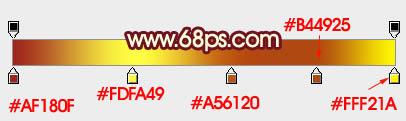
<圖12>

<圖13>
9、取消選區后把當前圖層復制一層,調出圖層選區,選擇菜單:選擇 > 修改 > 收縮,數值為2,確定后再羽化1個像素,然后按Delete 刪除,混合模式改為“濾色”,效果如下圖15。
Adobe PhotoShop CS4 11.0 精簡版
- 軟件性質:國外軟件
- 授權方式:免費版
- 軟件語言:多國語言
- 軟件大小:62923 KB
- 下載次數:31730 次
- 更新時間:2022/3/15 0:41:29
- 運行平臺:WinXP,Win7...
- 軟件描述:想要使用PhotoShop進行圖片編輯?但是下載下來的PhotoShop好多都需... [立即下載]
相關資訊
相關軟件

133.18 MB / 2022/3/6

39.81 MB / 2021/6/23

18.85 MB / 2022/1/16

312 MB / 2022/1/31

212.84 MB / 2022/2/20

2.35 MB / 2022/1/23

1033.68 MB / 2017/7/10

1540 MB / 2017/9/29
- 破解qq功能和安裝教程
- 怎么將網易云音樂緩存轉換為MP3文件?
- 比特精靈下載BT種子BT電影教程
- 微軟VC運行庫合集下載安裝教程
- 土豆聊天軟件Potato Chat中文設置教程
- 怎么注冊Potato Chat?土豆聊天注冊賬號教程...
- 蘇寧豆芽特色介紹及功能板塊
- 浮云音頻降噪軟件對MP3降噪處理教程
- 英雄聯盟官方助手登陸失敗問題解決方法
- 蜜蜂剪輯添加視頻特效教程
- 神奇大圖打印軟件的方法介紹
- Animated Screensaver Maker制作轉盤旋轉教...
- Animated Screensaver Maker怎么畫顏色漸變...
- Animated Screensaver Maker 動特效的實現方...
- 騰訊電腦管家如何清除電腦使用痕跡
- 海螺桌面退出方法
- 嗨格式壓縮大師導出日志方法
- 嗨格式數據恢復大師如何找回刪除文件
- ParkControl怎么安裝破解
- HEU KMS Activator最新版本使用教程
 英雄聯盟
英雄聯盟 王者榮耀
王者榮耀 暴風影音
暴風影音 酷狗音樂
酷狗音樂 騰訊QQ
騰訊QQ 360瀏覽器
 360安全衛士
 360殺毒
360殺毒 迅雷
迅雷 搜狗輸入法
搜狗輸入法 魯大師
魯大師 驅動精靈
驅動精靈 美圖秀秀
美圖秀秀 WinRAR
 WPS Office
 金山打字通
金山打字通