美圖秀秀將真人全身照變成Q版效果
時(shí)間:2012-02-17 23:39:24 作者:不思議游戲 瀏覽量:4278
漫畫中的Q版人物總是可以吸引我們的目光,那種可愛(ài)又無(wú)厘頭的感覺(jué)會(huì)為我們帶來(lái)很多的歡笑。小編就非常喜歡這種Q版人物的感覺(jué),這不今天就用了一點(diǎn)小創(chuàng)意,利用美圖秀秀的“拼圖”和“裁剪”功能將真人全身照變成Q版效果,看上去非常萌哦!
- 進(jìn)入下載

- 美圖秀秀 6.1.2.4 官方版
大小:53.94 MB
日期:2022/1/1 11:09:39
環(huán)境:WinXP, Win7, Win8, Win10, WinAll
先來(lái)看看效果圖:

圖1
要知道這樣卡哇伊的拼圖制作過(guò)程很簡(jiǎn)單哦!現(xiàn)在就來(lái)和小編一起操作吧:
1、在“美圖秀秀”軟件下打開(kāi)待處理的照片,進(jìn)入“美化”菜單下,點(diǎn)擊“裁剪”按鈕用同一比例將人物的頭部、身體和腿部分別裁剪出來(lái)。要注意頭部截圖時(shí),頭部所占區(qū)域稍微要大一些,這樣制作出來(lái)才有Q版的感覺(jué)。
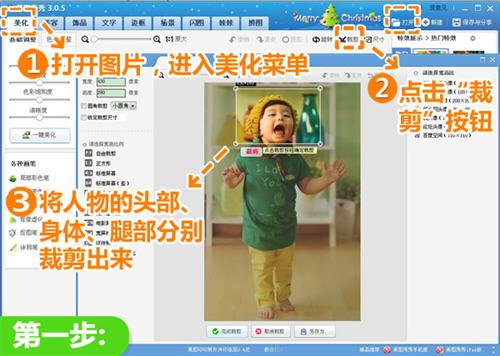
圖2
2、在“邊框”菜單下點(diǎn)擊“簡(jiǎn)單邊框”按鈕,分別將裁剪出來(lái)的頭部、身體和腿部添加如圖邊框。
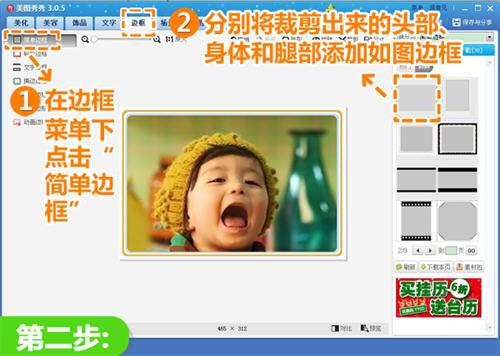
圖3
3、點(diǎn)擊“拼圖”菜單,選擇“自由拼圖”選項(xiàng),準(zhǔn)備為Q版拼圖加一個(gè)可愛(ài)的背景。
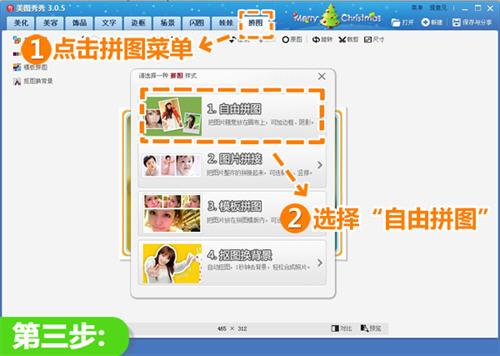
圖4
4、進(jìn)入“自由拼圖”界面,選擇一個(gè)可愛(ài)的手繪風(fēng)格壁紙,然后點(diǎn)擊“批量添加圖片”,添加之前準(zhǔn)備好的圖片,將圖片按頭、身、腿的順序擺放,再稍微調(diào)整圖片角度,讓圖片有錯(cuò)落的感覺(jué)。
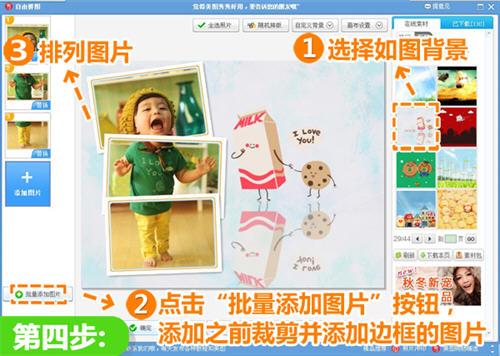
圖5
5、在“邊框”菜單下點(diǎn)擊“撕邊邊框”,選擇如圖邊框,這樣就大功告成啦!
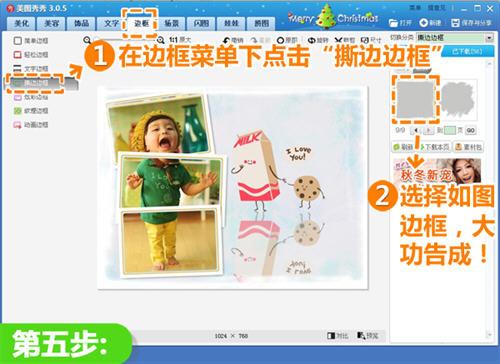
圖6
用點(diǎn)小創(chuàng)意,常規(guī)全身照也能變成超級(jí)可愛(ài)的Q版人物呢!步驟又很簡(jiǎn)單,你也趕快打開(kāi)“美圖秀秀”來(lái)制作自己和朋友們的Q版照吧!
美圖秀秀 6.1.2.4 官方版
- 軟件性質(zhì):國(guó)產(chǎn)軟件
- 授權(quán)方式:免費(fèi)版
- 軟件語(yǔ)言:簡(jiǎn)體中文
- 軟件大小:55236 KB
- 下載次數(shù):28558 次
- 更新時(shí)間:2022/3/15 7:03:14
- 運(yùn)行平臺(tái):WinAll...
- 軟件描述:美圖秀秀由廈門美圖科技有限公司研發(fā)的一款圖片美化處理軟件。憑借其簡(jiǎn)單易用、照片一... [立即下載]
相關(guān)資訊
相關(guān)軟件
53.94 MB / 2022/1/1

56.6 MB / 2021/8/5

25.63 MB / 2017/7/28

109.14 MB / 2020/2/1

55.86 MB / 2019/8/19

110.53 MB / 2020/6/1

110.4 MB / 2020/5/8

15.48 MB / 2010/9/25
- 破解qq功能和安裝教程
- 怎么將網(wǎng)易云音樂(lè)緩存轉(zhuǎn)換為MP3文件?
- 比特精靈下載BT種子BT電影教程
- 微軟VC運(yùn)行庫(kù)合集下載安裝教程
- 土豆聊天軟件Potato Chat中文設(shè)置教程
- 怎么注冊(cè)Potato Chat?土豆聊天注冊(cè)賬號(hào)教程...
- 蘇寧豆芽特色介紹及功能板塊
- 浮云音頻降噪軟件對(duì)MP3降噪處理教程
- 英雄聯(lián)盟官方助手登陸失敗問(wèn)題解決方法
- 蜜蜂剪輯添加視頻特效教程
- 神奇大圖打印軟件的方法介紹
- Animated Screensaver Maker制作轉(zhuǎn)盤旋轉(zhuǎn)教...
- Animated Screensaver Maker怎么畫顏色漸變...
- Animated Screensaver Maker 動(dòng)特效的實(shí)現(xiàn)方...
- 騰訊電腦管家如何清除電腦使用痕跡
- 海螺桌面退出方法
- 嗨格式壓縮大師導(dǎo)出日志方法
- 嗨格式數(shù)據(jù)恢復(fù)大師如何找回刪除文件
- ParkControl怎么安裝破解
- HEU KMS Activator最新版本使用教程
更多常用電腦軟件
 英雄聯(lián)盟
 王者榮耀
王者榮耀 暴風(fēng)影音
 酷狗音樂(lè)
 騰訊QQ
騰訊QQ 360瀏覽器
 360安全衛(wèi)士
 360殺毒
360殺毒 迅雷
迅雷 搜狗輸入法
搜狗輸入法 魯大師
魯大師 驅(qū)動(dòng)精靈
 美圖秀秀
美圖秀秀 WinRAR
 WPS Office
 金山打字通
金山打字通