

動畫光標安裝教程介紹
時間:2020-11-12 10:39:02 作者:無名 瀏覽量:48
動畫光標允許你從現有的動畫或圖像中創建一個動畫光標;編輯或轉換現有的動畫光標到AVI視頻,動畫GIF,靜態位圖或FlashSWF動畫文件。軟件提供了全向導保姆-style)操作界面,每個功能也有詳細的提示,很容易上手我很早以前下載使用過,一般做一個“美化版”的國產軟件的時候用,因為小,占用資源少,啟動快。但是我還沒來得及把它做成中國的,現在終于進去了。有需要的朋友要快速下載使用。

- 進入下載

- 動畫光標集合 綠色版
大小:294 KB
日期:2020/11/12 10:39:03
環境:WinXP,Win7,
軟件功能
1.打開并顯示阿尼保存的所有動畫光標文件。
2.用GIF光標制作動畫光標,用視頻制作AVI,用位圖。
3.導入圖像文件(BMP和JPEG,GIF和PNG,Adobe Photoshop PSD,Cur,ICO)。它們是靜態光標或動態光標。
4.從動畫光標導出幾種圖像格式
5.改變他本身的動畫光標以及顏色的深淺、大小程度。
6.將動畫光標轉換為GIF動畫,支持AVI、位圖或Adobe Flash SWF電影。在這個頁面中,所有的GIF動畫文件都是用AniTuner生成的。
7.使用編輯框改變他們的時間,修改你最喜歡的圖像編輯器并保存改變后的動畫光標
8.直接旋轉、翻轉、扭曲或合并一幀或多幀圖像。

動畫光標安裝教程介紹圖二
軟件特色
1.只需點擊鼠標光標選擇不同的鼠標光標。
2.添加操作,如點擊和拖動。
3.通過添加上下滾動文本給用戶一些反饋。
4.產生自動打字機效果。
使用方法
1.在顯示桌面效果欄時,WINDOWS可以替換桌面上的圖標,如我的電腦、我的文檔和回收站。
2.您可以在窗口的“視圖”下拉菜單的“文件夾選項”的“文件類型”列中替換某些文件的圖標。

動畫光標安裝教程介紹圖三
3.您也可以設置微天使圖標光標創建軟件的MUENGNR.EXE程序對應的圖標。
4.用另一種方法替換相應的文件圖標和文件快捷方式圖標。當圖標的外觀由于如圖顯示分辨率而不足時,可以通過使用顯示屬性來適當地上下調整圖標的大小,并且效果更佳。
安裝步驟
1.右鍵單擊動畫光標文件,然后從彈出菜單中選擇您最喜歡的安裝位置。選擇“否”后。位置,單擊安裝。
2.安裝成功后,在進入控制面板中啟動鼠標,打開“鼠標屬性”對話框,在“指針”方案中選擇剛剛安裝的鼠標指針,最后確認。
動畫光標集合 綠色版
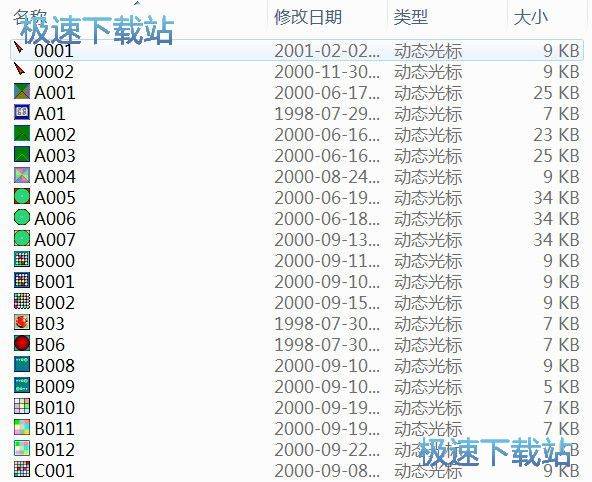
- 軟件性質:國產軟件
- 授權方式:免費版
- 軟件語言:簡體中文
- 軟件大小:294 KB
- 下載次數:778 次
- 更新時間:2020/11/12 10:37:08
- 運行平臺:WinXP,Win7,...
- 軟件描述:鼠標指針看厭了,想不想換一個鼠標指針?網上找的鼠標指針又不知道怎么使用,今天極速... [立即下載]
相關資訊
- 怎么將網易云音樂緩存轉換為MP3文件?
- 比特精靈下載BT種子BT電影教程
- 微軟VC運行庫合集下載安裝教程
- 土豆聊天軟件Potato Chat中文設置教程
- 怎么注冊Potato Chat?土豆聊天注冊賬號教程...
- 浮云音頻降噪軟件對MP3降噪處理教程
- 英雄聯盟官方助手登陸失敗問題解決方法
- 蜜蜂剪輯添加視頻特效教程
- 比特彗星下載BT種子電影教程
- 好圖看看安裝與卸載
- 一起看吧播放器特點介紹安裝教學
- 玄奧陽宅風水電腦版功能介紹安裝教學
- 使用企業QQ開通企業郵箱教學
- 企業QQ有什么功能?企業QQ安裝教學
- 奇速影音客戶端功能特點和安裝教學
- 奇庫變速器下載使用教學
- 拇指玩游戲助手怎么安裝?拇指玩安裝教學
- 快玩游戲盒怎么安裝?快玩游戲盒安裝教學
- 酷我游戲盒官方版功能特點安裝教學
- 聚緣QQ空間刷留言下載使用幫助
 英雄聯盟
英雄聯盟 王者榮耀
王者榮耀 暴風影音
暴風影音 酷狗音樂
酷狗音樂 騰訊QQ
騰訊QQ 360瀏覽器
 360安全衛士
 360殺毒
360殺毒 迅雷
迅雷 搜狗輸入法
搜狗輸入法 魯大師
魯大師 驅動精靈
驅動精靈 美圖秀秀
美圖秀秀 WinRAR
 WPS Office
 金山打字通
金山打字通

