圖片處理軟件哪個好?光影魔術手V4.4使用評測
時間:2018-03-05 09:56:13 作者:Crush 瀏覽量:28

現在隨著人們生活設備的使用提高,各種P圖軟件應運而生,可以呆板的傻瓜式處理,顯得操作十分無趣,無法體現用戶的個性需要,而光影魔術手則以不需要基礎的專業操作,有趣個性化的修圖在各種修圖軟件里占據一角。
光影魔術手下載地址:http://m.slswxw.cn/down/40.html

首先打開“光影魔術手”,分為左邊的處理圖片放置界面和右邊的處理操作功能,常用的處理圖片操作功能看著十分詳細,功能眾多。

光影魔術手的皮膚界面,提供了“經典黑”和“時尚銀白”兩種,可以讓用戶更好地按照自己的視覺習慣或者根據環境光線去更換,相當“日間/夜晚”模式,我們可以點擊右上角的衣服圖標進行切換。

我們先打開需要處理的圖片,點擊【瀏覽圖片】或者【打開】按鍵添加需要處理的圖片。

在處理圖片界面上方操作分為,尺寸、裁剪、旋轉、素材、邊框、拼圖、模板、畫筆等功能。

在處理圖片界面下方操作分為,圖片信息、對比、全屏、適屏、原大、還有自行拉伸大小的滑動條。

點擊“對比”,可以看到圖片修改前和修改后的對比。

右邊的圖片操作功能也是十分豐富,有基本調整、數碼暗房、文字、水印。

點擊【基本調整】,我們能看到對于圖片的基本調整的功能也一應俱全,直方圖、一鍵設置、基本、數碼補光、數碼減光、清晰度、色階、曲線、色彩平衡、RGB色調、通道混合器、添加噪點、夜景抑噪、顆粒降噪、紅飽和衰減。

點擊【數碼暗房】,這里有光影魔術手提前設定好的圖片效果,用戶可以根據自己想要的效果去添加。

暗房效果除了常用的整體效果,還提供到了“膠片”和“人像”的特定的專項效果。

點擊【文字】,直接在圖片上添加文字,對于字體的風格,用戶可以修改大小顏色,字樣等操作,操作性十分豐富。

點擊【水印】,可以給處理圖片添加水印,水印的大小、透明度和角度也能修改。

那么除了右邊操作處理邊框提供的偏專業的處理手段外,光影魔術手還提供了給用戶各種有趣的素材。我們點擊圖片處理界面上方的“素材”,選擇“素材中心”。

彈出的素材界面也是十分豐富,種類很多,大分類有輕松、花樣、撕邊、多圖、字樣,用戶可以根據自己想要添加的素材類別去進行添加。

點擊“邊框”,我們能看到邊框的種類也是很多的,輕松邊框、花樣邊框、撕邊邊框、多圖邊框、自定義邊框。
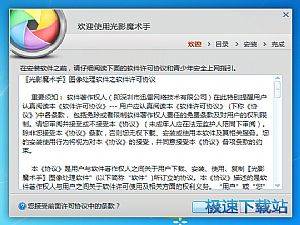
光影魔術手 4.4.1.304 官方版
- 軟件性質:國產軟件
- 授權方式:免費版
- 軟件語言:簡體中文
- 軟件大小:19546 KB
- 下載次數:7995 次
- 更新時間:2019/4/3 1:06:56
- 運行平臺:WinAll...
- 軟件描述:光影魔術手是迅雷開發的一款用于圖像畫質改善提升及效果處理的軟件。軟件界面直觀簡潔... [立即下載]
相關資訊
相關軟件

53.94 MB / 2019/2/22

19.09 MB / 2019/3/1

15.71 MB / 2019/3/8

10.86 MB / 2018/10/8

141.84 MB / 2019/1/29
103.65 MB / 2018/8/16

61.6 MB / 2019/1/31
8.89 MB / 2018/12/13
- 一鍵自動整理桌面 360安全桌面2.1五大亮點登...
- IS語音怎么注冊賬號?iSpeak注冊賬號使用教程...
- 反病毒+主動防御+防火墻 火絨安全軟件V4.0使...
- 快速提升系統性能 CleanMyPC完美評測
- 拍大師制作電子相冊支持轉場特效和音樂背景...
- 支持超過120種格式 愛奇藝萬能播放器V3.1評...
- 小號無限多開頁游輔助工具 新浪頁游助手V2....
- 中國人的AppStore XY蘋果助手V5.0使用評測
- 防止通話被竊聽 QQ手機管家三大保護
- 360手機衛士可遠程刪除手機數據
- 萬彩影像大師打開視頻工程的方法
- 電腦控制安卓手機投屏神器TC Games 1.3評測...
- Win7系統設置優化軟件 Win7優化大師V1.8評測...
- 快速安全廣告攔截瀏覽器Opera 54評測
- 隨時隨地查看編輯筆記 印象筆記V6.1評測
- 海量頁游即點即玩 全民游戲盒子V1.0評測
- 輕松安裝卸載升級電腦軟件 新毒霸軟件管理V...
- 智能注冊表清理軟件Wise Registry Cleaner ...
- 網易電腦玩手游模擬器 MuMu模擬器V1.24評測...
- 安卓手機變磚怎么辦?奇兔線刷大師V1.0評測
 英雄聯盟
英雄聯盟 王者榮耀
王者榮耀 暴風影音
暴風影音 酷狗音樂
酷狗音樂 騰訊QQ
騰訊QQ 360瀏覽器
 360安全衛士
 360殺毒
360殺毒 迅雷
迅雷 搜狗輸入法
搜狗輸入法 魯大師
魯大師 驅動精靈
驅動精靈 美圖秀秀
美圖秀秀 WinRAR
 WPS Office
 金山打字通
金山打字通