一鍵ghost優盤版使用教程
時間:2019-10-07 13:22:32 作者:無名 瀏覽量:67
一鍵ghost是一鍵還原精靈當中的一個功能,這個功能能夠實現系統一鍵備份與系統一鍵還原,同時一鍵ghost能夠把系統硬盤當中的物理信息完成的復制下來,這么好用的工具有很多用戶還不會使用,今天為大家分享一鍵還原精靈的使用方法。

打開高級模式選項之后,就進入了一鍵還原精靈一鍵ghost界面,在這里我們可以實現還原分區與備份分區操作,如下圖所示:

一鍵ghost優盤版使用教程圖二
一、備份分區
備份分區是針對一個硬盤分區進行一個備份操作,我們重新安裝完系統之后,就能夠對裝完系統的初始狀態進行備份,備份完成之后會得到一個以gho后綴的備份文件,如果計算機出現了故障之后需要進行還原分區操作的時候就可以早操相對應的gho備份文件進行還原系統操作了。
1、選擇工具上方的“備份分區”,然后點擊“瀏覽”按鈕,如下圖所示:

一鍵ghost優盤版使用教程圖三
2、在彈出的路徑窗口中,選擇存放備份文件的路徑,點擊“保存”按鈕,如下圖所示:

一鍵ghost優盤版使用教程圖四
3、路徑選擇好后,選擇需要備份的硬盤分區,然后點擊“確定”按鈕即可,如下圖所示:

一鍵ghost優盤版使用教程圖五
4、在彈出的信息提示框中,點擊“確定”按鈕,如下圖所示:

一鍵ghost優盤版使用教程圖六
5、鼠標點擊“確定”按鈕,如下圖所示:
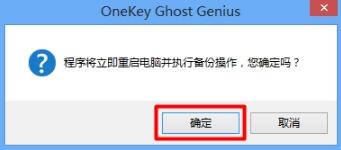
一鍵ghost優盤版使用教程圖七
6、此時開始進行系統備份,我們等待其備份完成即可,如下圖所示:

一鍵ghost優盤版使用教程圖八
二、還原分區
還原分區可以理解為將系統還原到裝完系統的初始狀態,同時在某種意義上來說,它是我們在使用ghost系統鏡像包重裝系統時所會用到的功能之一。不管是哪種用法,在進行還原分區時都會需要相應的GHO文件:如果是將系統還原到裝完系統的初始狀態,那么就需要有在備份系統時所生成的GHO文件;如果是重裝系統則需要提取系統鏡像包中所包含的GHO文件。
在有相對應的GHO文件情況下,我們進行如下的系統還原操作:
1、選擇工具中的“還原分區”,然后點擊“瀏覽”按鈕,選擇對應的GHO文件,如下圖所示:

一鍵GHOST優盤版 2018.06.08
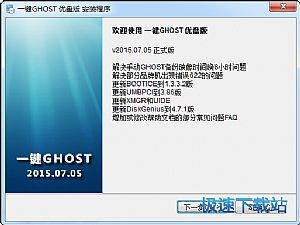
- 軟件性質:國產軟件
- 授權方式:免費版
- 軟件語言:簡體中文
- 軟件大小:16983 KB
- 下載次數:6718 次
- 更新時間:2019/10/7 2:18:19
- 運行平臺:WinXP,Win7...
- 軟件描述:一鍵GHOST優盤版是一款我們都非常熟悉的一鍵備份、一鍵還原工具,所謂的&ldq... [立即下載]
相關資訊
相關軟件

16.58 MB / 2019/10/7
 英雄聯盟
英雄聯盟 王者榮耀
王者榮耀 暴風影音
暴風影音 酷狗音樂
酷狗音樂 騰訊QQ
騰訊QQ 360瀏覽器
 360安全衛士
 360殺毒
360殺毒 迅雷
迅雷 搜狗輸入法
搜狗輸入法 魯大師
魯大師 驅動精靈
驅動精靈 美圖秀秀
美圖秀秀 WinRAR
 WPS Office
 金山打字通
金山打字通