NINE蘋果版怎么給照片添加待辦事項標簽及提醒?
時間:2019-06-26 15:25:06 作者:老蔡 瀏覽量:0
打開【NINE】客戶端,進入NINE app客戶端后即可在彈出的需要訪問當前地理位置權限框中點擊允許后開啟手機的定位服務,開啟后即可進入到首頁中并可以開始記錄個人的待辦事項,在這里,我們可以通過開啟定位服務后在待辦事項添加后即可以為待辦事項添加當前的地理位置,這樣的話,我們就可以通過這一個功能來記錄各個我們想要去的地方了,餐廳、商場、各類好玩的地方,我們可以通過拍照后為該照片添加一個定位,這樣我們就可以為我們想要去的地方來進行種草了,非常的有意思,而假如沒有開啟定位服務的用戶可以在手機的設置隱私頁面中點擊NINE app后即可重新開啟定位服務,開啟后即可返回到NINE app的首頁中。


進入首頁后即可點擊下方的加號來進入到的待辦事項添加頁面中,在這里我們可以通過拍照的方式來進行圖片的拍照記錄,而在進入到拍攝頁面前我們需要在彈出的需要訪問手機攝像頭的權限框中點擊允許開啟攝像頭權限,權限開啟后即可開始進行拍攝,沒有開啟的用戶同樣是需要在手機的設置隱私頁面中重新開啟,開啟后我們就可以開始進行拍攝了,在這里我們可以通過點擊上方的物品來進行對焦,根據個人需要拍攝的地方來進行點擊對焦,而在這里,NINE app是自帶攝像頭濾鏡的,所以我們在這里也可以輕松的拍出好看的照片,點擊下方的拍攝按鈕后即可完成拍攝。

拍攝完成后我們就可以進入到照片選擇頁面中,在這里,如果覺得我們拍攝出來的照片可以使用的話,就可以點擊下方的確定來開始進行待辦事項的添加,而如果想要重新拍攝的話,我們就可以點擊左上角的圖標返回到拍攝頁面中重新進行拍攝,而同樣,我們也可以使用手機系統相冊中的照片來進行編輯,在拍攝頁面中點擊左下角的圖標后即可進入到手機系統相冊中選擇我們需要添加的照片來進行添加,在彈出的需要訪問手機系統相冊的權限框中點擊允許后即可開啟訪問權限,沒有開啟的話即可在手機的設置隱私頁面中重新開啟,開啟后在系統相冊中勾選我們需要添加待辦事項標簽的照片后即可進入到照片剪裁頁面中,在這里我們可以根據個人需要剪裁的規格來滑動上方的剪裁框,在這里選擇我們需要的部分后即可點擊下方的確定來完成截取,然后點擊下方的確定后即可完成添加并開始編寫待辦事項。

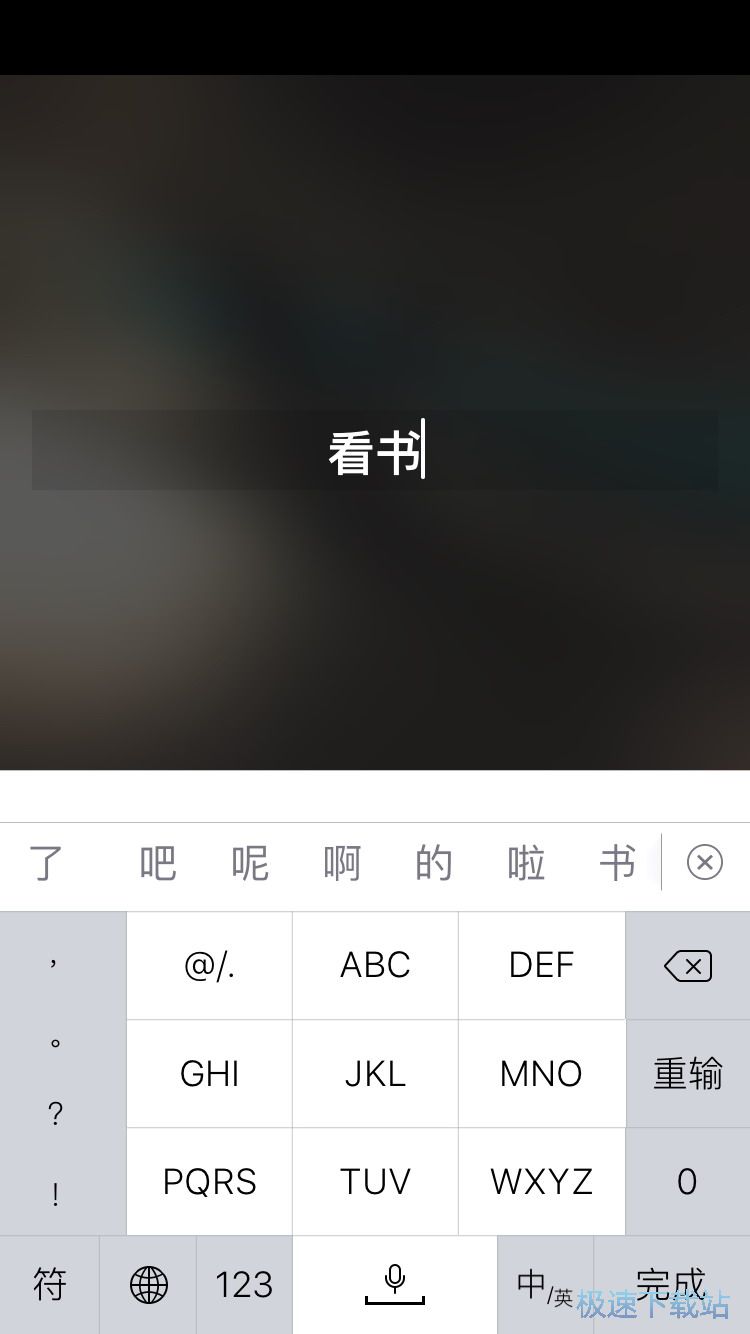
在這里我們可以為我們的照片添加待辦事項,我們可以根據照片來添加,也可以根據待辦事項來添加照片,根據個人需要來進行選擇即可,點擊上方的文本框后即可在文本框中輸入想要創新的事項名稱,創建完成后點擊右下角的完成圖標即可完場保存,保存完成后我們就可以進入下一個選項頁面中,你可以在這里添加一句話,或者各類需要記錄的事情,根據個人需要來進行選擇即可。
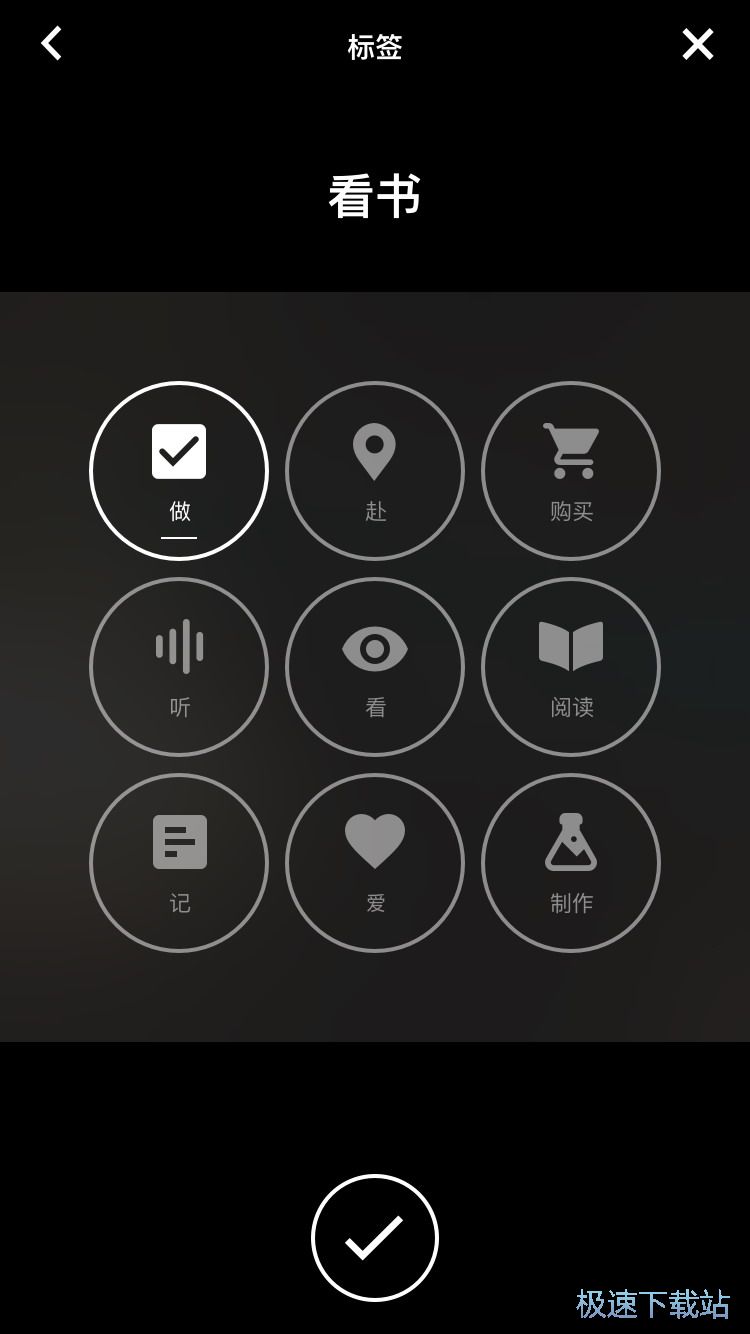
事項名稱添加完成后我們就需要為待辦事項以及照片添加一個標簽了,在這里我們可以根據個人需要來點擊上方的各個標簽來進行選擇,需要注意的是,在這里,我們最多只能夠選擇3個標簽,點擊上方的標簽最多選擇3個后即可點擊下方的圖標來完成保存,根據個人的待辦事項分類來進行選擇即可。
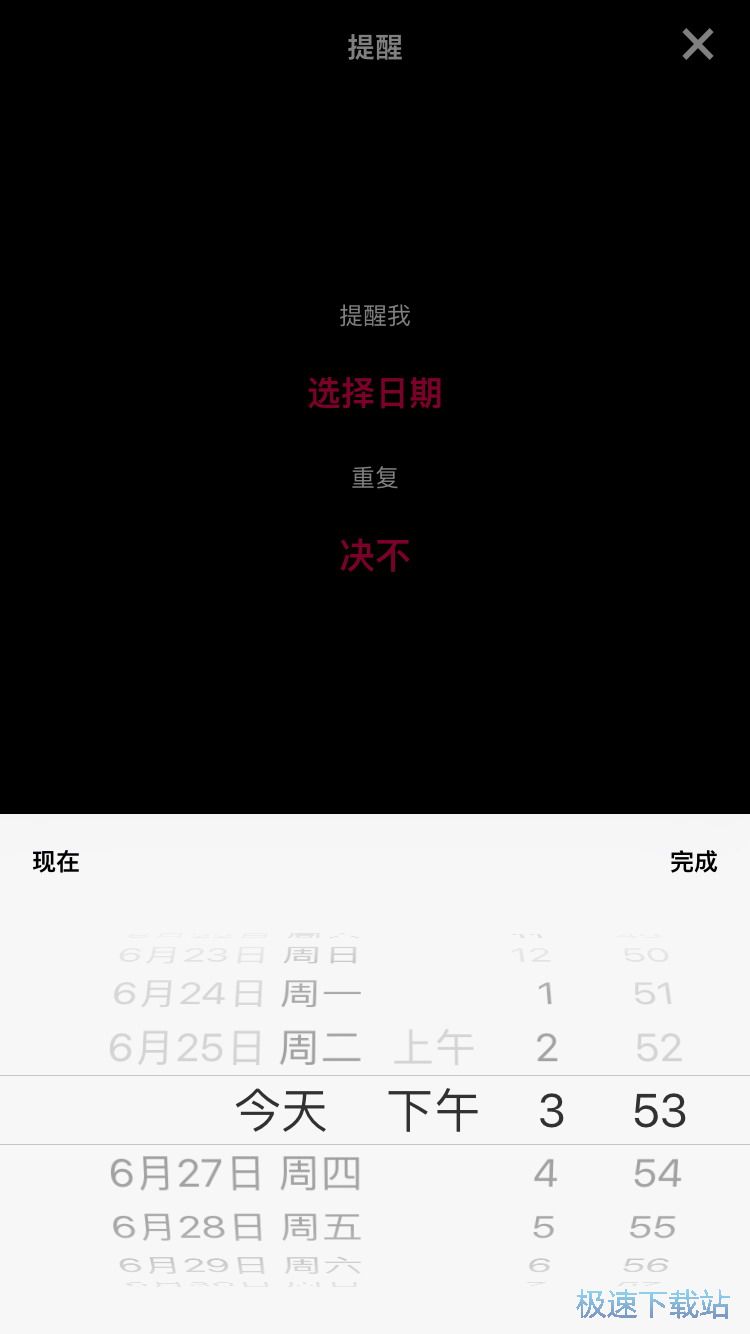
分類標簽選擇完成后我們就可以開始進行待辦事項的提醒時間設置了,在這里我們可以點擊上方的日期后即可進入到日期選擇頁面中,在下方,我們可以通過滑動下方的各個時間來調整提醒時間,根據個人需要來滑動屏幕進行選擇,而點擊左上角的圖標則可以把重置為今日,根據個人需要來進行調整即可,調整完成后即可點擊右上角的圖標來進行保存,保存完成后即可點擊下方的重復來設置提醒的重復方式,我們可以使用日、星期、月以及半年、一年等的記錄單位來進行重復的設置,在這里我們如果害怕忘記的話就可以根據個人需要來設置重復的方式了,設置完成后即可點擊下方來進行保存,不過需要注意的是,我們需要開啟提醒功能權限,否則是無法使用提醒功能的。
編輯完成后我們就可以在首頁中查看到所有添加的待辦事項了,通過照片直觀的方式進行瀏覽到該事項的類型,我們可以通過點擊右上角的圖標來進入到分類標簽頁面中,并可以根據分類標簽來進行查看,而我們也可以通過把下方的待辦事項往左滑動來進行編輯,刪除或者是設置為已完成,根據個人需要來進行設置即可,而點擊該事項后即可進入到事項的詳情頁面中并可以重新進行編輯,根據個人需要來進行選擇即可。


相關資訊
相關軟件

10.94 MB / 2017/8/7

30.57 MB / 2019/5/17

18.85 MB / 2018/4/9

2.17 MB / 2018/5/19

1.76 MB / 2018/1/17

9.37 MB / 2017/12/11

1.51 MB / 2018/6/27

743.4 MB / 2018/3/21
- 燒杯iPhone版如何用手機來做化學實驗?
- DailyArt蘋果版如何查找世界著名藝術博物館...
- NINE蘋果版怎么給照片添加待辦事項標簽及提...
- 手機怎么制作短片?Quik蘋果版視頻剪輯功能介...
- 國外游怎么用Chope蘋果版預訂推薦優惠餐廳?...
- WIDE短視頻iPhone版怎么制作20秒小電影視頻...
- 幕布iPhone版思維導圖模式助你更好管理工作...
- 刷屏iPhone版如何發布熱門話題相關文章?
- Patternator蘋果版怎么制作手機動態壁紙?
- Darkroom蘋果版各照片編輯工具的使用方法
- 燒杯iPhone版如何用手機來做化學實驗?
- DailyArt蘋果版如何查找世界著名藝術博物館...
- NINE蘋果版怎么給照片添加待辦事項標簽及提...
- 手機怎么制作短片?Quik蘋果版視頻剪輯功能介...
- 國外游怎么用Chope蘋果版預訂推薦優惠餐廳?...
- WIDE短視頻iPhone版怎么制作20秒小電影視頻...
- 幕布iPhone版思維導圖模式助你更好管理工作...
- 刷屏iPhone版如何發布熱門話題相關文章?
- Patternator蘋果版怎么制作手機動態壁紙?
- Darkroom蘋果版各照片編輯工具的使用方法
 英雄聯盟
英雄聯盟 王者榮耀
王者榮耀 暴風影音
暴風影音 酷狗音樂
酷狗音樂 騰訊QQ
騰訊QQ 360瀏覽器
 360安全衛士
 360殺毒
360殺毒 迅雷
迅雷 搜狗輸入法
搜狗輸入法 魯大師
魯大師 驅動精靈
驅動精靈 美圖秀秀
美圖秀秀 WinRAR
 WPS Office
 金山打字通
金山打字通