萬能光驅功能介紹和常見問題解答
時間:2020-12-25 15:20:47 作者:無名 瀏覽量:55
萬能光驅是驅動助手,是功能強大的萬能光驅/刻錄機控制器。萬能驅動軟件支持CD/DVD/藍光/HD-DVD光盤,適合高級用戶和新手用戶。通用光驅控制器兼容幾乎所有的光盤存儲介質,兼容性好,擁有最全面的光驅數據庫,可以為用戶提供實用的功能,比如光驅備份和恢復。
- 進入下載

- 萬能光驅驅動 2018 官方版
大小:43.38 MB
日期:2020/12/25 15:20:48
環境:WinXP, Win7, Win8, Win10, WinAll
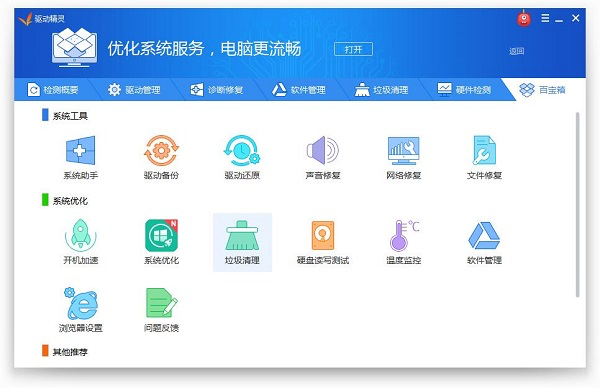
萬能光驅介紹圖一
軟件功能:
第一,超強的硬件檢測能力
利用最先進的硬件檢測技術和近十年控制器庫數據庫的積累,控制器助手可以檢測到大部分硬件,適應最合適的控制器。它還可以自動檢測更新,使計算機保持最佳狀態。
二、先進的驅動備份技術
先進的驅動備份技術可以完美解決網絡上難以找到的驅動問題。可以備份各種格式的程序,備份過程準確。
第三,易于使用的恢復功能
一鍵恢復驅動可以完成驅動向導支持的自安裝驅動,驅動向導可以自動完成驅動安裝過程,雙擊完成硬件驅動安裝。當然,您也可以通過驅動程序向導的驅動程序恢復管理界面來恢復驅動程序。
四、安全驅動卸載功能
Driver Assistant可以快速完全刪除系統上剩余的無效程序,加快系統的運行速度。使用這個軟件可以卸載軟件,可以完全卸載程序和殘留物,方便易用。

萬能光驅介紹圖二
安裝方式:
1.打開注冊表編輯器(運行:注冊表編輯)。
2.在以下注冊表項中查找高級過濾器的值:
HKEY _ LOCAL _ MACHINE \ SYSTEM \ current Control set \ Control \ Class \ { 4d 36 e 965-E325-11CE-bfc 1-08002 be 10318 }
3.在“編輯”菜單上,單擊“刪除”,然后單擊“確定”。
4.在同一個注冊表項中查找低過濾器的值:
HKEY _ LOCAL _ MACHINE \ SYSTEM \ current Control set \ Control \ Class \ { 4d 36 e 965-E325-11CE-bfc 1-08002 be 10318 }
5.在“編輯”菜單上,單擊“刪除”,然后單擊“確定”。
6.退出注冊表編輯器。注意:刪除上、下過濾器值后,如果發現某個特定程序(如光盤刻錄軟件)已經失去功能,可能需要重新安裝該軟件。如果問題仍然存在,請向軟件供應商尋求幫助。
7.重啟電腦。

萬能光驅介紹圖三
使用教程:
1.有時,當我們將光盤插入計算機時,我們可能找不到計算機光驅的盤符。那么如何解決呢?這個方法真的很簡單,使用驅動向導就可以完美解決。
首先,下載并安裝驅動程序向導,切換到百寶箱選項卡,然后單擊修復光驅按鈕。
2.在打開的“光驅未找到”修復界面,直接點擊“立即修復”按鈕,就可以使用此程序修復光驅無法正常顯示的問題。
3.最后,出現消息“修復成功”。成功解決光驅無法正常顯示的問題后,您可以嘗試驗證光驅盤符。如果它仍然沒有出現,您可以重新啟動計算機并重試。這個可以解決。
萬能光驅驅動 2018 官方版

- 軟件性質:國產軟件
- 授權方式:免費版
- 軟件語言:簡體中文
- 軟件大小:44424 KB
- 下載次數:964423 次
- 更新時間:2020/12/25 0:00:12
- 運行平臺:WinAll...
- 軟件描述:萬能光驅驅動是一款功能強大易用的萬能光驅/刻錄機驅動,支持CD/DVD/藍光/H... [立即下載]
相關資訊
相關軟件
43.38 MB / 2020/12/25
- 破解qq功能和安裝教程
- 怎么將網易云音樂緩存轉換為MP3文件?
- 比特精靈下載BT種子BT電影教程
- 微軟VC運行庫合集下載安裝教程
- 土豆聊天軟件Potato Chat中文設置教程
- 怎么注冊Potato Chat?土豆聊天注冊賬號教程...
- 浮云音頻降噪軟件對MP3降噪處理教程
- 英雄聯盟官方助手登陸失敗問題解決方法
- 蜜蜂剪輯添加視頻特效教程
- 比特彗星下載BT種子電影教程
- Howfil好盤電腦版官方免費下載及詳細安裝教...
- 文件加密工具隱身俠功能特點和安裝步驟
- 玩游戲盒官方下載使用教程
- 沙漏驗機蘋果設備反向激活圖文教程
- 盤云裝機助手功能特點和安裝教程
- 龍卷風流量下載使用教程
- 藍奏(lanzous)解析工具下載使用幫助
- 無損音樂下載器功能介紹及常見問題解答
- 萬能光驅功能介紹和常見問題解答
- 極品五筆輸入法新手使用教程
 英雄聯盟
英雄聯盟 王者榮耀
王者榮耀 暴風影音
暴風影音 酷狗音樂
酷狗音樂 騰訊QQ
騰訊QQ 360瀏覽器
 360安全衛士
 360殺毒
360殺毒 迅雷
迅雷 搜狗輸入法
搜狗輸入法 魯大師
魯大師 驅動精靈
驅動精靈 美圖秀秀
美圖秀秀 WinRAR
 WPS Office
 金山打字通
金山打字通