

墨刀電腦版新建項目圖文教學
時間:2021-04-07 17:42:33 作者:無名 瀏覽量:56
墨刀是一款在線原型設計與協同工具,借助墨刀,產品經理、設計師、開發、銷售、運營及創業者等用戶群體,128位 SSL 協議為數據傳輸加密,AWS 及多級容災備份,保障數據安全、服務可用性,不受場地限制,不管在家還是在公司,或者咖啡店、車站,只要有網,就能開啟創作,整合設計素材資料,形成素材設計框架,促進標準化,形成產品設計規范,壯大企業知識庫,利于企業資產的積累與傳承,成員一鍵拉入項目,云端編輯、實時協作、分享交付,及時完成工作與溝通,加快工作進度,擺脫無效溝通讓人、事、物在企業中流暢運作,簡潔易懂的界面,豐富的素材,人人可上手,助力快速完成產品設計。
使用幫助
新建項目/項目文件夾
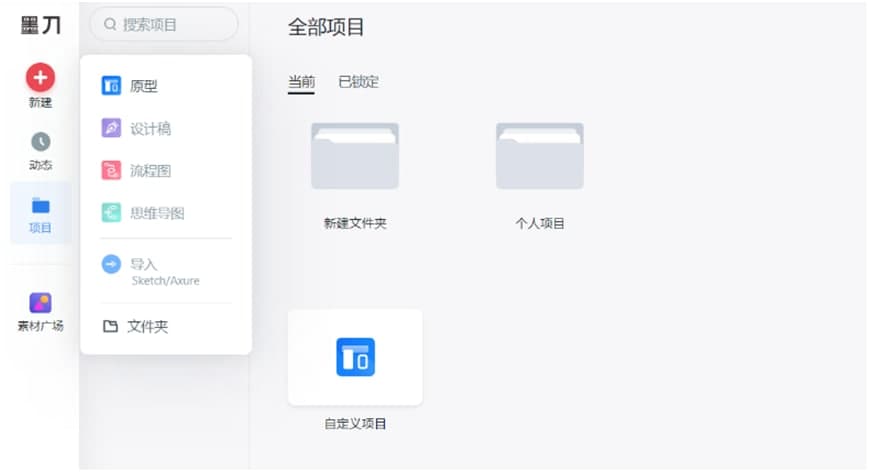
注冊/登錄墨刀后,在個人空間或企業空間工作區左側「新建」選擇「原型」/「文件夾」。
需要說明的是,新建文件夾之后,文件夾里面是可以新建項目的,并創建文件夾-項目的層級關系。
添加頁面
在編輯區左側的頁面列表區域,您可以點擊頂部的「新建頁面」為原型添加新頁面。

墨刀電腦版新建項目圖文教學圖2
設置頁面/組件外觀
選中整個頁面畫板時,您可以在右側的外觀設置面板中設置頁面畫板的外觀(尺寸、背景色)。

墨刀電腦版新建項目圖文教學圖3
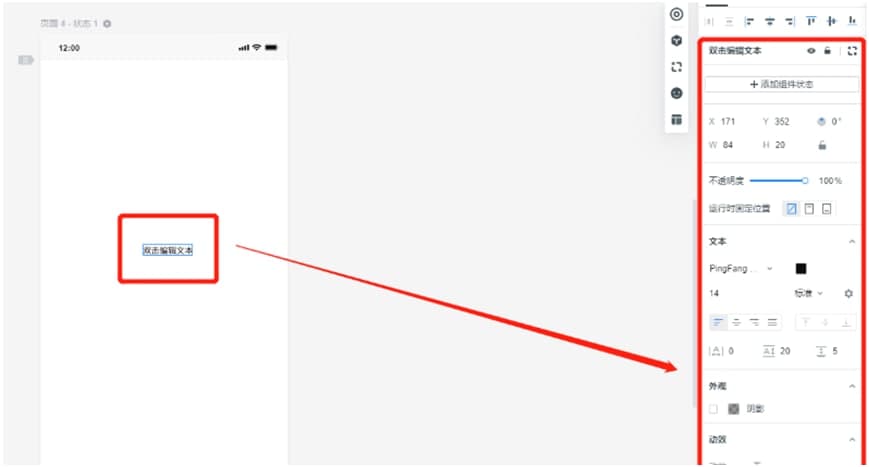
選中某個組件時,您可以在右側的外觀設置面板中設置組件的外觀(如位置、大小、顏色、透明度、陰影、動效等)。
墨刀電腦版新建項目圖文教學圖4
頁面列表/元素組件列表多選
墨刀支持頁面列表/元素列表多選,具體操作如下,
頁面列表:
按住shift,單擊首尾兩個頁面即可選中兩頁面中間的所有頁面,進行統一的移動/刪除操作;
按住command(macOS)/ctrl(Windows),即可逐個頁面進行選擇。
元素組件列表:
按住shift,單擊首尾兩個元素組件即可選中列表中兩組件中間的所有元素,然后右鍵進行組合/圖層調整等操作;
按住command(macOS)/ctrl(Windows),即可逐個元素組件進行選擇,然后右鍵進行組合/圖層調整等操作。

墨刀電腦版新建項目圖文教學圖5
添加批注/備注說明
如果需要為頁面添加備注說明,您可以用「批注」組件來實現。「批注」在「內置組件」-「基礎組件」當中。

墨刀電腦版新建項目圖文教學圖6
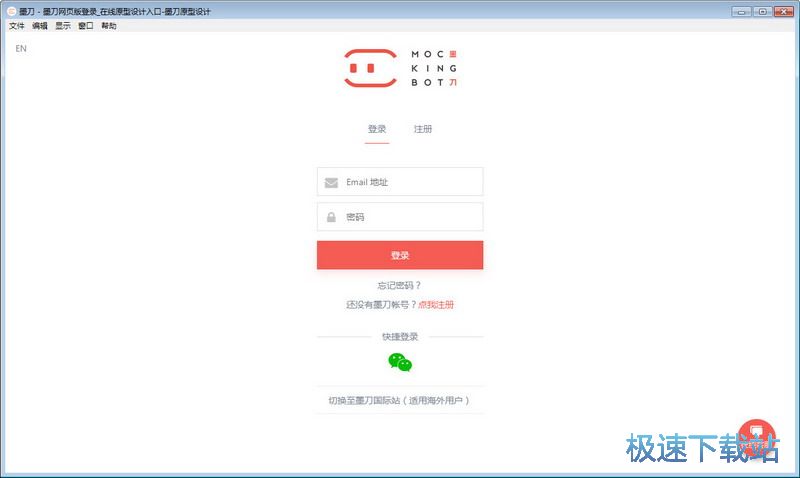
墨刀 0.7.1.0 中文版
- 軟件性質:國外軟件
- 授權方式:共享版
- 軟件語言:簡體中文
- 軟件大小:53792 KB
- 下載次數:352 次
- 更新時間:2021/4/6 23:52:32
- 運行平臺:WinXP,Win7,...
- 軟件描述:墨刀官方客戶端下載渠道,點擊獲取比較新版本客戶端。多平臺客戶端,讓你隨時隨地制作... [立即下載]
相關資訊
相關軟件

52.53 MB / 2021/4/7
電腦軟件教程排行
- 破解qq功能和安裝教程
- 怎么將網易云音樂緩存轉換為MP3文件?
- 比特精靈下載BT種子BT電影教程
- 微軟VC運行庫合集下載安裝教程
- 土豆聊天軟件Potato Chat中文設置教程
- 怎么注冊Potato Chat?土豆聊天注冊賬號教程...
- 浮云音頻降噪軟件對MP3降噪處理教程
- 英雄聯盟官方助手登陸失敗問題解決方法
- 蜜蜂剪輯添加視頻特效教程
- 比特彗星下載BT種子電影教程
最新電腦軟件教程
- 云譯匯官方版下載使用幫助
- 迅捷CAD轉換器官方下載使用教學
- 唯一網吧桌面電腦版下載使用教學
- 世新會議簽到軟件官方下載使用教學
- 失易得數據恢復軟件下載使用教學
- 墨刀電腦版新建項目圖文教學
- 樂芝麻網絡課件制作系統圖文安裝教學
- 金山衛士電池醫生功能特色以及使用過程
- 金鳴表格識別輸出選項設置教學
- 暗夜QQ聊天記錄查看器軟件特色以及使用方法...
軟件教程分類
更多常用電腦軟件
 英雄聯盟
英雄聯盟 王者榮耀
王者榮耀 暴風影音
暴風影音 酷狗音樂
酷狗音樂 騰訊QQ
騰訊QQ 360瀏覽器
 360安全衛士
 360殺毒
360殺毒 迅雷
迅雷 搜狗輸入法
搜狗輸入法 魯大師
魯大師 驅動精靈
驅動精靈 美圖秀秀
美圖秀秀 WinRAR
 WPS Office
 金山打字通
金山打字通更多同類軟件專題


