筆記本萬能無線網卡驅動功能特色及使用說明
時間:2021-05-17 15:20:15 作者:無名 瀏覽量:46
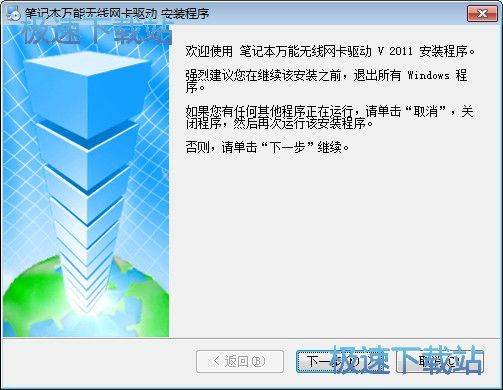
筆記本萬能無線網卡驅動主要用來解決筆記本電腦不能上網的問題,該軟件囊括了市面上絕大多數的筆記本無線網卡驅動,方便安裝使用。這個驅動使用快捷方式或遵循windows向導進行安裝,當安裝完畢,重新啟動即可使用。便攜式通用無線網卡驅動完全支持win7,win8/8.1,winxp,win10等系統,適合所有網卡。
- 進入下載

- 筆記本萬能無線網卡驅動 2011 最新完整版
大小:22.61 MB
日期:2021/5/17 15:20:16
環境:WinXP,Win7,
功能特色
1、兼容多種品牌和型號的筆記本電腦無線網卡;
2、完美支持多種主流操作系統,如win7,win10等,兼容性極佳;
3、安裝方便,體積小,易于上手,操作簡單。
使用說明
1、首先,你需要知道無線網卡的型號是否與你目前的驅動型號相匹配(型號相匹配才可以用哦),將其下載后雙擊解壓。而且本站點提供的通用無線網卡驅動包含多種不同的驅動類型,您可以根據自己的設備需要選擇一種驅動類型。
2、將已準備好的無線網卡連接到電腦的USB接口上,連接完成后會彈出“新硬件向導”的彈框。
3、如果您的設備已成功連接但沒有彈框,請在我的PC屬性中查找。
4、打開電腦屬性欄,選擇“硬件”→“設備管理器”打開。

5、打開設備管理界面后我們依次選擇“操作”→“掃描檢測硬件變化”命令,新的硬件彈窗就會出現了。

筆記本萬能無線網卡驅動功能特色及使用說明圖二
6、選擇【否,暫時不】選項并繼續【下一步】(如下圖)。

筆記本萬能無線網卡驅動功能特色及使用說明圖三
7、下一步我們選擇“從列表或指定的位置安裝”(如下圖),然后繼續點擊“下一步”

筆記本萬能無線網卡驅動功能特色及使用說明圖四
8、根據提示,在這一步,我們需要選擇一種硬件類型。選擇列表中的“網絡適配器”,然后“下一步”。
9、在這里我們需要選擇安裝和搜索選項。在這里選擇“不要搜索,我要自己選擇要安裝的驅動程序”。然后點擊“下一步”。
10、下一步就是讓您選擇網卡界面,我們需要點擊“從磁盤安裝”按鈕。

筆記本萬能無線網卡驅動功能特色及使用說明圖五
11、在這一步,我們選擇存儲無線網卡驅動的位置,點擊“瀏覽”按鈕,選中解壓步驟中解壓的文件夾,然后點擊“確定”。
12、回到“您要安裝哪個網卡”界面后,然后選擇名字最長的選項,點擊“下一步”
13、在你進入萬能無線網卡驅動的安裝進度條界面時,“此軟件未通過Windows驗證的”的彈窗會在安裝過程中彈出來,選擇“仍然繼續”即可。
14、最終,萬能型無線網卡驅動安裝成功,點擊完成按鈕以關閉界面即可。
筆記本萬能無線網卡驅動 2011 最新完整版
- 軟件性質:國產軟件
- 授權方式:共享版
- 軟件語言:簡體中文
- 軟件大小:23150 KB
- 下載次數:425698 次
- 更新時間:2021/5/17 9:15:42
- 運行平臺:WinXP,Win7,...
- 軟件描述:筆記本萬能無線網卡驅動集成主流的筆記本無線網卡驅動,筆記本萬能無線網卡驅動適用于... [立即下載]
相關資訊
相關軟件

330.26 MB / 2018/4/9

127.61 MB / 2020/11/25

182.67 MB / 2020/12/22
22.61 MB / 2021/5/17

250.09 MB / 2018/5/14

27.3 MB / 2020/3/3

2.31 MB / 2021/1/12

9.64 MB / 2010/6/29
- 破解qq功能和安裝教程
- 怎么將網易云音樂緩存轉換為MP3文件?
- 比特精靈下載BT種子BT電影教程
- 微軟VC運行庫合集下載安裝教程
- 土豆聊天軟件Potato Chat中文設置教程
- 怎么注冊Potato Chat?土豆聊天注冊賬號教程...
- 浮云音頻降噪軟件對MP3降噪處理教程
- 英雄聯盟官方助手登陸失敗問題解決方法
- 蜜蜂剪輯添加視頻特效教程
- 比特彗星下載BT種子電影教程
- 智能h3輸入法電腦版下載及安裝教程詳細介紹...
- 同步助手電腦版內容介紹及詳細的安裝教程
- 筆記本萬能無線網卡驅動功能特色及使用說明...
- 比特精靈專業的BT下載軟件安裝教程詳細介紹...
- 當當讀書電腦版客戶端功能特色及使用方法
- 百度HI電腦版免費下載及安裝教程詳細介紹
- Prime95常見問題及安裝步驟
- FlashFXP軟件新建站點的教程詳細介紹
- 怎么使用傲游瀏覽器
- 網易CC安裝使用
 英雄聯盟
英雄聯盟 王者榮耀
王者榮耀 暴風影音
暴風影音 酷狗音樂
酷狗音樂 騰訊QQ
騰訊QQ 360瀏覽器
 360安全衛士
 360殺毒
360殺毒 迅雷
迅雷 搜狗輸入法
搜狗輸入法 魯大師
魯大師 美圖秀秀
美圖秀秀 WinRAR
 WPS Office
 金山打字通
金山打字通