OneKey一鍵還原功能特色及備份系統的方法
時間:2021-05-28 14:14:06 作者:無名 瀏覽量:51
OneKey一鍵還原是由雨林木風公司開發的一款綠色軟件,該軟件具有操作簡單、設計專業、可在Windows下對任意分區進行一次還原、恢復、備份的特點和功能。在基本磁盤mbr、動態磁盤mbr、基本磁盤gpt、動態磁盤gpt上,OneKey一鍵還原支持gho、wim系統的自動引導和恢復,系統本身需要支持相應的環境引導。
- 進入下載

- OneKey一鍵還原 18.0.18.1008 官方版
大小:11.2 MB
日期:2021/5/28 14:14:07
環境:WinXP, Win7, Win8, Win10, WinAll
功能特色
1、支持混合硬盤(IDE/SATA/SCSI),多硬盤、未分配盤符分區、混合分區(FAT32/NTFS)、隱藏分區、盤符錯亂、交錯存在非Windows分區。
2、支持32、64位操作系統、支持多系統,且系統不在第一硬盤的第一個分區、完全支持品牌機隱藏分區、支持Windows8系統。
3、對程序啟動的加載速度進行了進一步的提高,不需要等待是一件幸福的事。
更新日志
1、帶區卷、跨區卷、鏡像卷的功能在還原、備份動態磁盤新增。
2、增加熱還原、熱備份功能,要求目錄與程序包含ghost32/64文件。
3、更新啟動引導程序增強了兼容性。
4、對外部ghost32/64的調用邏輯、加載速度進行了優化,64位的pe優先調用ghost64。
5、解決8.0版pe環境下ghost方式的備份,恢復動態磁盤gpt分區失敗的bug。
6、解決程序在獲取單個動態磁盤信息時出現假死的bug。
7、操作wim格式的鏡像文件時,默認使用自帶的6.2.9200.16384windows鏡像庫。
使用方法
備份系統方法
1、首先,打開OneKey的一鍵恢復,進入主界面,點擊“備份一鍵”按鈕,

2、彈出提示:程序將立即重新啟動電腦并執行備份操作,確認路徑是否正確,然后單擊“確定”

OneKey一鍵還原功能特色及備份系統的方法圖二
3、等待PC重新啟動,在系統選擇界面上多一個“onekeyrecoverygenius”選項,PC將自動選擇此選項,進入備份系統進程

OneKey一鍵還原功能特色及備份系統的方法圖三
4、最后是系統備份的詳細流程,我們只需靜靜等待,如圖所示

OneKey一鍵還原功能特色及備份系統的方法圖四
在完成上述方法的步驟后,我們就可以方便地備份系統了,對于剛開始使用電腦的初學者來說,也能同樣地備份系統,這款OneKey一鍵還原工具對用戶是個不錯的選擇。
OneKey一鍵還原 18.0.18.1008 官方版
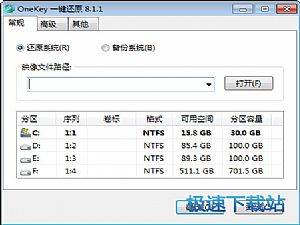
- 軟件性質:國產軟件
- 授權方式:免費版
- 軟件語言:簡體中文
- 軟件大小:11468 KB
- 下載次數:25109 次
- 更新時間:2021/5/28 6:45:59
- 運行平臺:WinAll...
- 軟件描述:電腦用久了有點卡頓的現象?極速小編建議老機器定時重裝,保證系統的流暢性。極速小編... [立即下載]
相關資訊
相關軟件
11.2 MB / 2021/5/28

3.8 MB / 2021/1/9

26.82 MB / 2019/4/20

23.49 MB / 2019/4/20

11.18 MB / 2021/2/13

9.8 MB / 2021/2/2

355 KB / 2014/3/18
- 破解qq功能和安裝教程
- 怎么將網易云音樂緩存轉換為MP3文件?
- 比特精靈下載BT種子BT電影教程
- 微軟VC運行庫合集下載安裝教程
- 土豆聊天軟件Potato Chat中文設置教程
- 怎么注冊Potato Chat?土豆聊天注冊賬號教程...
- 浮云音頻降噪軟件對MP3降噪處理教程
- 英雄聯盟官方助手登陸失敗問題解決方法
- 蜜蜂剪輯添加視頻特效教程
- 比特彗星下載BT種子電影教程
- 中國網絡電視臺客戶端的特色功能與使用教程...
- 越獄搜索軟件的基本內容介紹與使用技巧說明...
- 央視影音客戶端的安裝步驟詳細闡述及免費下...
- 軟件寶IP攻擊軟件的使用說明與IP查詢方法
- 觸摸精靈PC端腳本編輯器使用技巧詳細介紹
- 超級播放器客戶端下載及安裝教程詳細介紹
- 通達信高速行情交易系統功能及安裝教程
- OneKey一鍵還原功能特色及備份系統的方法
- PowerPoint解包過程及使用技巧
- 購物瀏覽器特色和使用教程介紹
 英雄聯盟
英雄聯盟 王者榮耀
王者榮耀 暴風影音
暴風影音 酷狗音樂
酷狗音樂 騰訊QQ
騰訊QQ 360瀏覽器
 360安全衛士
 360殺毒
360殺毒 迅雷
迅雷 搜狗輸入法
搜狗輸入法 魯大師
魯大師 驅動精靈
驅動精靈 美圖秀秀
美圖秀秀 WinRAR
 WPS Office
 金山打字通
金山打字通