CCleaner注冊表怎么清理
時間:2021-12-07 10:54:46 作者:無名 瀏覽量:55
CCleaner注冊表是一款運行MicrosoftWindows的小而高效的電腦,它可以清理垃圾,臨時文件,損壞的快捷鍵以及其他一些問題。CCleaner保護你的隱私。這會清理你的瀏覽歷史記錄和臨時網頁文件,讓你更加可靠,避免身份被盜用。CCleaner能夠從各種應用程序中清除一些不必要的文件,節省了網絡硬盤的開發空間,刪除了Windows注冊表中不需要的條目,從而幫助您從Windows卸載系統軟件和程序。

CCleaner注冊表怎么清理圖1
清除注冊表。
很快,當你安裝、升級、卸載軟件和更新時,注冊表可能會被你丟失或者被破壞的條目弄亂。CCleaner可以幫助你清除系統注冊,從而減少一些錯誤。注冊站也將加快運作。
清除注冊表:

CCleaner注冊表怎么清理圖2
從CCleaner,點擊左邊注冊中心圖標。
1.選擇掃描過的條目(可選)(缺省全部選)。對于高級用戶,你就是advi。
2.點擊問題。你會看到這樣的進度條和潛在的企業風險問題列表。
3.在掃描完成之后,你可以查看問題清單(實際上是為高級用戶設計的)。一個備選方案是以文本文件的形式保存列表,右擊列表中的任何地方,然后點擊“保存到文本文件”。

CCleaner注冊表怎么清理圖3
4.如果希望CCleaner跳過某一問題,請用鼠標右擊問題,然后單擊“添加至排除列表”。“排除”部分中,您可以查看文件、文件夾和當前排除的注冊表項。
5.點擊修復所選問題,修復注冊表問題。
6.首先要建立備份制登記制度。大力推薦您點擊Yes。
選定注冊表備份保存位置。檔案名稱以.REG結束。
單擊保存。
比如:
9.請采取下列措施:
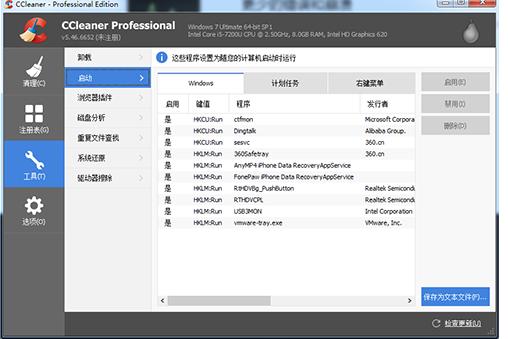
CCleaner注冊表怎么清理圖4
10.如果您想要一次解決所有問題,點擊修復。大多數用戶建議這樣做。點擊確認。問題解決之后,按下關閉按鈕。
11.研究解決方案和建議。要解決它,請單擊修復按鈕。接下來CCleaner討論了下一個開發主題。點擊>>按鈕,跳過這個問題。對于CCleaner發現的所有問題,必須重復以上步驟。
12.要停止修改注冊表,單擊“關閉”。注:如果此方法出現錯誤,則只需再次單擊“修復選擇”。
注:要掃描您的EnterpriseRegistrationManagement列表中的Enterprises,右擊它,然后點擊掃描[Registration類型]。
CCleaner 5.53 中文版

- 軟件性質:國外軟件
- 授權方式:共享版
- 軟件語言:簡體中文
- 軟件大小:14153 KB
- 下載次數:6963 次
- 更新時間:2021/12/6 15:10:45
- 運行平臺:WinAll...
- 軟件描述:CCleaner是一款專業的系統優化和隱私保護工具,主要用來清除Windows系... [立即下載]
相關資訊
相關軟件

13.82 MB / 2021/12/7

143 KB / 2018/9/20

1.34 MB / 2017/9/29

27.72 MB / 2021/3/6

8.25 MB / 2018/11/28

28.8 MB / 2021/5/10

18.01 MB / 2021/11/19
 英雄聯盟
英雄聯盟 王者榮耀
王者榮耀 暴風影音
暴風影音 酷狗音樂
酷狗音樂 騰訊QQ
騰訊QQ 360瀏覽器
 360安全衛士
 360殺毒
360殺毒 迅雷
迅雷 搜狗輸入法
搜狗輸入法 魯大師
魯大師 驅動精靈
驅動精靈 美圖秀秀
美圖秀秀 WinRAR
 WPS Office
 金山打字通
金山打字通