大黃蜂云課堂如何錄屏
時間:2022-06-04 14:06:36 作者:無名 瀏覽量:56

首先我們需要在大黃蜂云課堂中創(chuàng)建新課程,點擊【課程管理】→【課程列表】,點擊“添加課程”按鈕。
設置相關的課程信息,包括基本信息設置、課程分類、講師介紹、上架時間等信息,詳細內(nèi)容見下方:
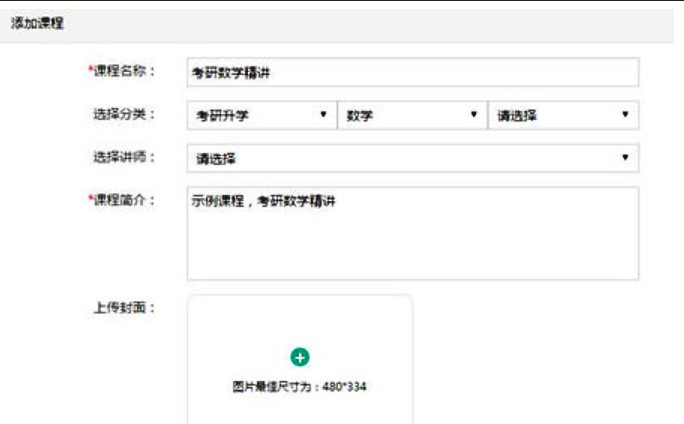
基本信息設置: 課程名稱、課程簡介、封面、課程價格、是否允許下載、是否允許在線觀看等。
選擇分類:如果需要設置分類,請點擊左側(cè)菜單“課程分類”先設置好課程的分類。
選擇講師:如果需要設置講師,請點擊“賬號管理”,“精英名師”。再添加新的講師。
上架時間:到了指定日期,視頻才會出現(xiàn)在APP的課程列表中,未到上架時間該課程是隱藏的。
大黃蜂云課堂輸入課程信息
開始錄制課程,軟件支持桌面錄制、桌面和攝像頭組合錄制,根據(jù)相應課程的需要,下載大黃蜂錄屏軟件,選擇錄制范圍,直接錄制電腦操作每個細節(jié),輕松實現(xiàn)平臺操作、軟件操作講解。采用其他更為習慣的課程錄制軟件也OK。
課程錄制完成后,點擊上傳按鈕。您也可以選中底下的“自動上傳”選項,當視頻加密完成后視頻將自動上傳到服務器。
大黃蜂云課堂上傳課程

上傳完成后,在左側(cè)的課程列表中就會出現(xiàn)該視頻。
根據(jù)上文講解的大黃蜂云課堂錄屏的具體操作方法,你們是不是都學會啦!
大黃蜂云課堂播放器 3.2.0 官方版
- 軟件性質(zhì):國產(chǎn)軟件
- 授權(quán)方式:免費版
- 軟件語言:簡體中文
- 軟件大小:43184 KB
- 下載次數(shù):8984 次
- 更新時間:2022/6/4 14:12:15
- 運行平臺:WinAll...
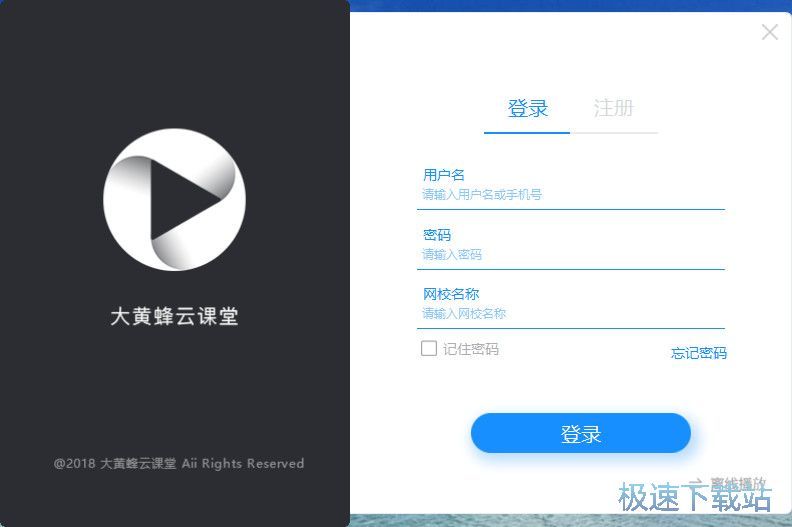
- 軟件描述:大黃蜂云課堂播放器是一款由大黃蜂云課堂官網(wǎng)開發(fā)的PC客戶端軟件,輸入用戶名密碼網(wǎng)... [立即下載]
相關資訊
相關軟件


電腦軟件教程排行
- 破解qq功能和安裝教程
- 怎么將網(wǎng)易云音樂緩存轉(zhuǎn)換為MP3文件?
- 比特精靈下載BT種子BT電影教程
- 微軟VC運行庫合集下載安裝教程
- 土豆聊天軟件Potato Chat中文設置教程
- 怎么注冊Potato Chat?土豆聊天注冊賬號教程...
- 蘇寧豆芽特色介紹及功能板塊
- 浮云音頻降噪軟件對MP3降噪處理教程
- 英雄聯(lián)盟官方助手登陸失敗問題解決方法
- 蜜蜂剪輯添加視頻特效教程
最新電腦軟件教程
- Photoshop如何制作流星效果
- Windows如何進行截圖
- 大黃蜂云課堂如何錄屏
- 第五人格如何設置標簽
- 風云PDF轉(zhuǎn)換器如何提取PDF中圖片
- 如何給寶川電子相冊添加歌詞
- 如何將Word中的圖片批量導出
- 如何用3dmax制作出煙霧效果
- GoldWave如何設置鑲邊器效果
- 風云視頻轉(zhuǎn)換器如何調(diào)整視頻的方向
軟件教程分類
更多常用電腦軟件
 英雄聯(lián)盟
 王者榮耀
王者榮耀 暴風影音
暴風影音 酷狗音樂
酷狗音樂 騰訊QQ
騰訊QQ 360瀏覽器
 360安全衛(wèi)士
 360殺毒
360殺毒 迅雷
迅雷 搜狗輸入法
搜狗輸入法 魯大師
魯大師 驅(qū)動精靈
 美圖秀秀
美圖秀秀 WinRAR
 WPS Office
 金山打字通
金山打字通更多同類軟件專題