小優裝機大師最新版裝機U盤設置教學
時間:2023-01-06 10:50:33 作者:無名 瀏覽量:58
喜歡玩電腦的朋友,今天為大家帶來一款非常好用的電腦系統,重裝應用程序小優裝機大師,它能夠幫助用戶輕松對任何電腦設備的系統進行重裝新版本中優化了整個操作流程,使用起來更加簡單,不需要進行系統的學習就能夠輕松上手。功能更加豐富,使用具有強大的兼容性來能夠滿足不同用戶的不同需求,在各種不同系統當中進行使用,能夠真正實現一鍵重裝,能夠幫助用戶自動對系統軟件硬件進行智能化檢測,內置了多個版本的系統,用戶可以靈活選擇,所有的功能都能免費使用,不會出現強制安裝的情況,所有的系統都可以運行,需要的朋友趕緊下載體驗吧。

- 進入下載

- 小優裝機大師 6.19.2.18 官方免費版
大小:9.54 MB
日期:2023/1/6 10:52:32
環境:WinXP, Win7, Win8, Win10, WinAll
功能特點
1.攜帶更加方便快捷啟動盤只需要制作到U盤當中就可以隨身攜帶,并且一鍵制作更方便。
2.隨時隨地一鍵u盤裝系統的好工具,成為一鍵u盤裝系統高手;
3.使用U盤裝機大師U盤啟動盤制作工具輕松實現一鍵U盤裝系統;
4.不需要任何技術基礎,菜鳥也能玩轉電腦U盤裝系統。
使用幫助
第一步
第1個步驟,用戶在電腦中下載安裝小優裝機大師之后點擊作用的快捷方式打開并運行,進入到主頁面,首先需要將U盤插入到電腦當中如下圖所示,是未插入的狀態,然后在性能設置頁面將性能調整為較好狀態,并且S內存大于等于8個G的U盤,然后在桌面的右上角點擊鍵制作啟動盤,進入下一步操作。

第二步
制作完成之后,啟動U盤已經制作完成,如下圖所示,用戶可以直接點擊頁面右下角的啟動快捷鍵,接下來就會進入到PE系統的安裝階段。

重裝系統只需鼠標一點
第一步
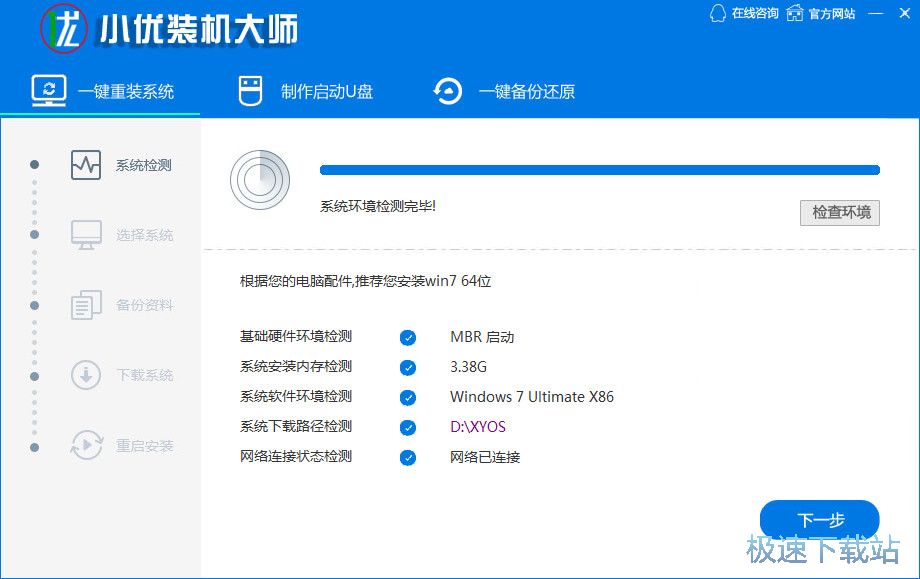
在PE系統進行安裝之前,會對當前的環境進行檢測,其中包括了基礎硬件系統安裝內存系統,軟件環境系統下載路徑網絡連接的狀態。直到所有的檢測項目都達到了最低的標準,就可以進入到下一步。
第二步
接下來用戶需要選擇即將安裝個系統,版本客戶端會為用戶自動推薦最適合當前電腦配置的系統版本,當然用戶也可以直接選擇其他的版本,使用鼠標點擊即可,然后點擊下一步。
第三步
接下來將系統下載到電腦當中,為了防止下載失敗,這一步也可以制作U盤。
第四步
接下來就耐心等待,安裝完成后會自動重啟電腦。
小優裝機大師 6.19.2.18 官方免費版
- 軟件性質:國產軟件
- 授權方式:免費版
- 軟件語言:簡體中文
- 軟件大小:9768 KB
- 下載次數:1121 次
- 更新時間:2023/1/6 1:31:25
- 運行平臺:WinAll...
- 軟件描述:小優裝機大師是一款由騰云網開發的Windows操作系統重裝軟件,它可以幫你一鍵重... [立即下載]
相關資訊
相關軟件
9.54 MB / 2023/1/6
- 破解qq功能和安裝教程
- 怎么將網易云音樂緩存轉換為MP3文件?
- 比特精靈下載BT種子BT電影教程
- 微軟VC運行庫合集下載安裝教程
- 土豆聊天軟件Potato Chat中文設置教程
- 怎么注冊Potato Chat?土豆聊天注冊賬號教程...
- 蘇寧豆芽特色介紹及功能板塊
- 浮云音頻降噪軟件對MP3降噪處理教程
- 英雄聯盟官方助手登陸失敗問題解決方法
- 蜜蜂剪輯添加視頻特效教程
- 小優裝機大師最新版裝機U盤設置教學
- 直播云電腦版下載教師端功能模塊圖文介紹
- 靠譜助手電腦版下載及安裝教程詳細介紹
- IsoBusterDVD官方下載DVD文件恢復使用教學
- Netpas Distance官方下載坐標距離圖文設置教...
- QuickTime最新版官方下載功能介紹和圖文教程...
- 幾何畫板安裝使用教程介紹 更新時間
- 藍手指給力助手電腦版常規使用設置圖文教學...
- 搜狗高速瀏覽器軟件使用說明和常見問題解答...
- 天天二次元模擬器安裝和使用圖文說明
 英雄聯盟
英雄聯盟 王者榮耀
王者榮耀 暴風影音
暴風影音 酷狗音樂
酷狗音樂 騰訊QQ
騰訊QQ 360瀏覽器
 360安全衛士
 360殺毒
360殺毒 迅雷
迅雷 搜狗輸入法
搜狗輸入法 魯大師
魯大師 驅動精靈
驅動精靈 美圖秀秀
美圖秀秀 WinRAR
 WPS Office
 金山打字通
金山打字通