wifi連接上了卻上不了網解決教程
時間:2019-10-16 14:41:43 作者:無名 瀏覽量:51

一、檢查寬帶線路問題
去掉無線路由器,讓貓(modem)或者寬帶網線直接銜接電腦,然后測驗電腦能否正常上網;假如這時候電腦無法上網,則多半是寬帶出了問題,請聯系你的寬帶運營商來處理。假如寬帶直接銜接電腦,電腦能夠上網,闡明是無線路由器上相關配置引起的,請閱覽后面的處理辦法
二、檢查路由器上網設置是否成功
進入無線路由器設置界面,找到“WAN口狀況”(或者是:“WAN口銜接類型”),檢查下面的參數信息,假如全部是0;闡明路由器的上網設置不成功,造成了WiFi銜接后不能上網的問題。
路由器聯網失敗,“WAN口狀況”選項下全部是0
這時候,用戶必須要先確保路由器上網設置成功,也便是保證“WAN口狀況”選項下有IP地址參數,不能全為0,假如不知道應該路由器上到底哪里設置錯了,能夠點擊閱覽文章:路由器設置好了可是銜接不上網的處理辦法
路由器聯網成功,WAN口狀況下有IP地址參數

圖二 wifi連接上了卻上不了網解決教程
三、封閉路由器上的上網約束功用
假如路由器“WAN口狀況”選項下,顯示銜接成功,并且有IP地址參數了,闡明路由器現已聯網成功了。可是,假如仍是銜接WiFi后上不了網,則多半是路由器上的其它設置,約束了無線設備上網,請按照下面的辦法來處理
1、封閉“無線MAC地址過濾”功用
在無線路由器設置界面,點擊“無線設置”——>“無線MAC地址過濾”——>“MAC地址過濾功用”點擊:封閉過濾,具體設置上的“無線MAC地址過濾”功用
2、封閉“上網操控”功用
點擊“上網操控”——>不勾選“開啟上網操控”——>點擊“保存”封閉路由器上的“上網操控”功用
3、封閉“家長操控”功用
點擊“家長操控”——>“家長操控”后挑選:不啟用——>點擊“保存”封閉路由器上的“家長操控”功用

圖三 wifi連接上了卻上不了網解決教程
留意問題:
(1)、不同的無線路由器,用來約束上網的功用也不一樣,所以,請在你的無線路由器上進行查找,并封閉相關功用。
(2)、假如你在無線路由器的設置界面中,真實找不到用來操控上網的功用,或者是封閉某些約束功用后,WiFi仍是不能上網。這時候主張大家把無線路由器康復出廠設置,然后從頭設置路由器聯網、從頭設置無線WiFi。
康復出廠設置方法:
無線路由器上有一個Reset按鈕(有的路由器上是一個小孔,也叫做default按鈕),如下圖所示;路由器銜接電源后,一向按住Reset按鈕5-10秒的時刻,就能夠把路由器康復出廠設置了。
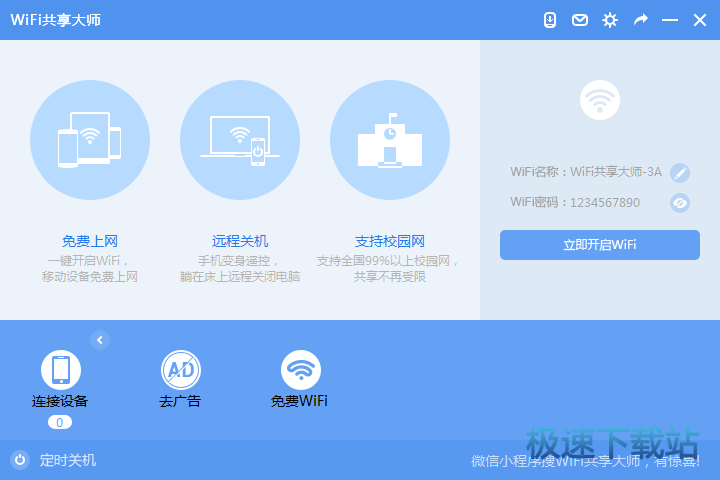
WiFi共享大師 3.0.0.2 官方版
- 軟件性質:國產軟件
- 授權方式:免費版
- 軟件語言:簡體中文
- 軟件大小:15292 KB
- 下載次數:3391 次
- 更新時間:2019/10/16 14:40:50
- 運行平臺:WinAll...
- 軟件描述:大學宿舍的網絡,只能用網線直連電腦,登陸認證客戶端才可以上網,不能連接無線路由,... [立即下載]
相關資訊
網絡資訊排行
- 5G時代來臨,大伙們需要換手機嗎?
- 電商之路在何方?蘑菇街下載客戶端VS小紅書下...
- 人類大腦相當于多大內存?
- 手機邊充電邊玩,消耗的電量是來自電池還是...
- 熱評上半年二線豪華車銷量:雷克薩斯/保時捷...
- 電子閱覽器的下一個打破在哪里?
- 對垃圾分類很頭疼?用手機這樣一查便知
- 蘑菇街軟件下載為什么在女生中這么火熱?
- 直播網站排名前十的有那些
- 騰訊課堂NEXT學院基于微信平臺推出小程序官...
最新網絡資訊
- wifi連接上了卻上不了網解決教程
- 配合公差簡介以及孔和軸的公差表查詢
- 容錯率是什么意思
- 怎么做手賬
- 不用機頂盒怎么看電視
- 禁止網頁背景音樂教程
- 電腦64G內存運行速度教程
- 海底撈怎么預約
- 2019直播平臺排名
- MP3壓縮算法
其他資訊分類
更多常用電腦軟件
 英雄聯盟
英雄聯盟 王者榮耀
王者榮耀 暴風影音
暴風影音 酷狗音樂
酷狗音樂 騰訊QQ
騰訊QQ 360瀏覽器
 360安全衛士
 360殺毒
360殺毒 迅雷
迅雷 搜狗輸入法
搜狗輸入法 魯大師
魯大師 驅動精靈
驅動精靈 美圖秀秀
美圖秀秀 WinRAR
 WPS Office
 金山打字通
金山打字通更多同類軟件專題