

希沃授課助手下載安裝使用教程
時間:2019-11-10 15:14:43 作者:無名 瀏覽量:46
我們不僅可以通過這款軟件來進行網上學習,同時還可以直接在線進行提問。當你有不懂的問題時,就可以跟老師進行詢問,并且可以馬上得到最正確的答案哦!
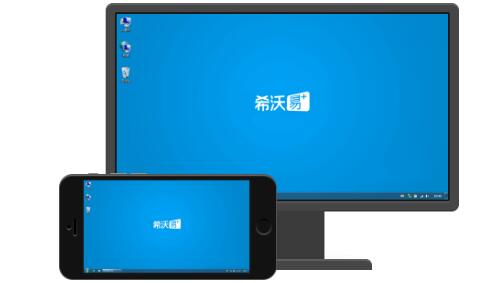
【安裝教程】
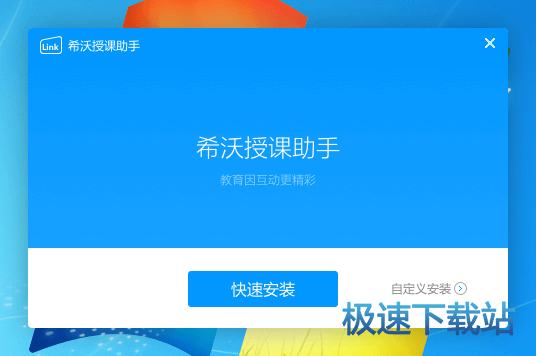
1.雙擊打開希沃授課助手電腦版,點擊快速安裝

希沃授課助手下載安裝使用教程圖二
2.也可以點擊自定義安裝

希沃授課助手下載安裝使用教程圖三
3.選擇安裝路徑

希沃授課助手下載安裝使用教程圖四
4.等待安裝完成

希沃授課助手下載安裝使用教程圖五
【使用技巧】
如何給圖片批注?
1.首先確認移動端和電腦端版本號均為3.0.2及以上;
2.點擊移動App首頁右上角的“設置”,在“通用設置”中選擇默認用“希沃授課助手圖片查看器”打開圖片;
3.在移動展臺中,圖片上傳后,界面左上角會出現“批注”按鈕,點擊進入即可。

希沃授課助手下載安裝使用教程圖六
如何給PPT批注?
在播放PPT的情況下,點擊界面右上角的批注筆的icon,即可進入批注界面。
新手如何使用?
如果您是初次使用希沃授課助手,可以打開電腦端二級菜單中的“使用向導”,簡單的4步即可輕松上手。

希沃授課助手下載安裝使用教程圖七
【常見問題】
如何連接手機App和電腦?
1.首先確保手機App和電腦端連接在同一個網絡下:
有Wifi時,將手機和電腦連接至同一Wifi;
無Wifi時,打開電腦端,啟動熱點,將手機連接至此熱點。
2.打開手機App,選擇需要連接的電腦點擊連接,或者點擊“掃描連接”掃描電腦端的連接二維碼。
熱點啟動失敗怎么辦?
1.首先請確認電腦上安裝了無線網卡以及網卡驅動,并打開了無線網卡的開關;
2.請關閉獵豹Wifi,以及360衛士等產品;
3.如果完成上述步驟后還是啟動失敗,請嘗試重啟電腦。
連接不穩定怎么辦?
1.如果使用的是智能平板,請先確認平板已安裝天線,且天線沒有被隔板等物體遮擋;
2.如果安裝天線后連接還是不穩定,建議在信號較好,且干擾較少的網絡下使用。
在希沃的大板上安裝了v3.0.2后提示進階功能需要激活,這是為什么?
新版本推出了“進階功能”,希沃大屏安裝后可以體驗60天,60天結束后可繼續使用其它功能,如想永久激活進階功能,在“關于”中輸入注冊碼即可。普通電腦安裝新版后,無進階功能體驗,可直接使用其它功能,如希望體驗進階功能,在“關于”中輸入注冊碼即可。
如果電腦上曾經輸入過注冊碼,則安裝新版本不需要重新注冊。
希沃授課助手 3.0.12.3126 官方版
- 軟件性質:國產軟件
- 授權方式:免費版
- 軟件語言:簡體中文
- 軟件大小:26986 KB
- 下載次數:1290 次
- 更新時間:2019/11/10 9:54:56
- 運行平臺:WinXP,Win7,...
- 軟件描述:SeewoLink(中文名稱:希沃授課助手)是一款由希沃(seewo)自主研發的... [立即下載]
相關資訊
相關軟件

26.35 MB / 2019/11/10
軟件資訊排行
- 荔枝FM成立6年引來了新的糾紛?
- 10000單司機告訴你:滴滴也存在二八定律,怎...
- 炸彈小分隊玩法詳解 對戰小技巧匯總
- 在美柚APP上廣告推行投進是怎樣做的?
- 手把手教你如何用“天眼查”第一時間發掘短...
- B612——帶給你童話感覺的自拍神器
- 攜程網怎么搶低價機票 攜程搶低價機票技巧
- 知乎里邊的小技巧,把握這些你就能輕松做推...
- 如何用作業幫快速尋找答案
- 美團小技巧、你學到了嗎?
最新軟件資訊
- 主板更新工具asusupdate使用指南
- 招商證券智遠理財安裝使用教程
- 勇芳記牌器使用介紹
- 英雄聯盟xk助手詳細教學指南
- 迅雷國際版下載
- 迅捷ocr文字識別安裝使用教學指南
- 希沃授課助手下載安裝使用教程
- 吉吉bt磁力軟件詳細介紹
- 火線精英刷點券輔助軟件下載
- 點擊精靈淘寶點擊軟件
軟件教程分類
更多常用電腦軟件
 英雄聯盟
英雄聯盟 王者榮耀
王者榮耀 暴風影音
暴風影音 酷狗音樂
酷狗音樂 騰訊QQ
騰訊QQ 360瀏覽器
 360安全衛士
 360殺毒
360殺毒 迅雷
迅雷 搜狗輸入法
搜狗輸入法 魯大師
魯大師 驅動精靈
驅動精靈 美圖秀秀
美圖秀秀 WinRAR
 WPS Office
 金山打字通
金山打字通更多同類軟件專題


