視頻gif轉換器下載安裝使用教學指南
時間:2019-12-23 14:29:06 作者:無名 瀏覽量:51
視頻GIF轉換安裝

2、選擇視頻GIF轉換安裝位置,您可以點擊【下一步】,軟件會自動安裝,或者您可以點擊【瀏覽】在打開的安裝位置界面中,您可以自行選擇軟件的安裝位置,選擇完成后點擊【下一步】。

視頻gif轉換器下載安裝使用教學指南 圖二
3、選擇視頻GIF轉換快捷方式存放位置,選擇完成后點擊【下一步】。

視頻gif轉換器下載安裝使用教學指南 圖三
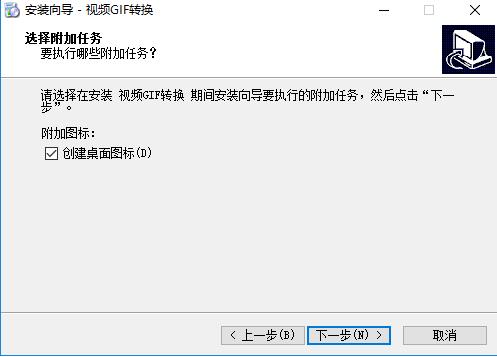
4、選擇是否創建視頻GIF轉換快捷方式,您可以勾選“創建桌面圖標”選擇完成后點擊【下一步】。
視頻gif轉換器下載安裝使用教學指南 圖四
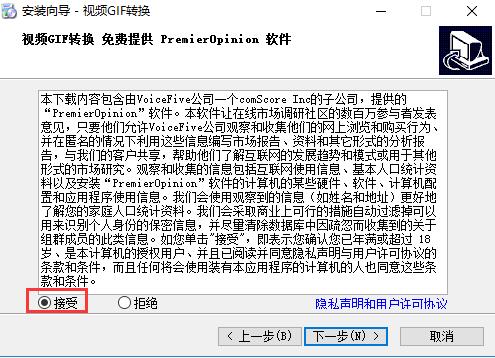
5、進入視頻GIF轉換安裝協議界面,您可以先閱讀協議中的內容,閱讀完成后點擊“接受”然后點擊【下一步】。
視頻gif轉換器下載安裝使用教學指南 圖五
6、準備安裝視頻GIF轉換軟件,您可以先檢查一下您軟件的安裝位置是否正確,如果正確點擊【安裝】就可以了。

視頻gif轉換器下載安裝使用教學指南 圖六
7、視頻GIF轉換正在安裝中,您需要耐心等待軟件安裝完成就可了。

視頻gif轉換器下載安裝使用教學指南 圖七
8、視頻GIF轉換安裝完成,您可以勾選“視頻GIF轉換網站”和“運行視頻GIF轉換”,然后點擊【完成】就可以打開軟件了。

視頻gif轉換器下載安裝使用教學指南 圖八
視頻GIF轉換使用方法
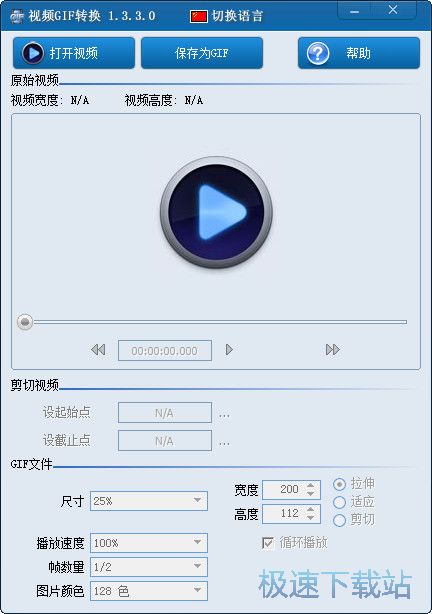
1、打開在本站安裝好的視頻GIF轉換,打開軟件后點擊如軟件左上角的【打開視頻】選項。
2、在打開的窗口中選擇您要轉換的視頻文件,找到后點擊【打開】就可以了。
3、點擊“→”、“←”、“shift + →”按鈕或拖動進度條,定位到視頻片段的起始位置,然后點擊“設起始點”按鈕;同樣的方法定位到視頻片段的截止位置,然后點擊“設截止點”按鈕。(注:按鍵盤的左右鍵以及shift鍵可快速定位)
4、您可以修改文件的尺寸大小,播放速度,寬度,高度等,您都可以自行調整,選擇完成后點擊【保存為GIF】就可以保存圖片了。
以上就是視頻gif轉換器下載安裝使用教學指南
視頻GIF轉換 1.3.3 官方版
- 軟件性質:國產軟件
- 授權方式:免費版
- 軟件語言:簡體中文
- 軟件大小:7358 KB
- 下載次數:55291 次
- 更新時間:2019/12/21 1:54:35
- 運行平臺:WinAll...
- 軟件描述:視頻GIF轉換軟件能夠實現任意視頻剪切并轉換為GIF動態文件。視頻GIF轉換支持... [立即下載]
相關資訊
軟件資訊排行
- 荔枝FM成立6年引來了新的糾紛?
- 10000單司機告訴你:滴滴也存在二八定律,怎...
- 炸彈小分隊玩法詳解 對戰小技巧匯總
- 在美柚APP上廣告推行投進是怎樣做的?
- 手把手教你如何用“天眼查”第一時間發掘短...
- B612——帶給你童話感覺的自拍神器
- 攜程網怎么搶低價機票 攜程搶低價機票技巧
- 知乎里邊的小技巧,把握這些你就能輕松做推...
- 如何用作業幫快速尋找答案
- 美團小技巧、你學到了嗎?
最新軟件資訊
- 游俠聯機對戰平臺下載
- 一鍵ghost硬盤版下載
- 顯示屏尺寸換算器下載使用介紹
- 唐人游棋牌游戲大廳下載安裝教學
- 視頻gif轉換器下載安裝使用教學指南
- 驅動精靈電腦版下載安裝
- 美團商家版電腦版下載安裝
- 光影魔術手下載
- 多序列比對軟件下載安裝教程
- 多多管家增強版下載安裝教程
軟件教程分類
更多常用電腦軟件
 英雄聯盟
英雄聯盟 王者榮耀
王者榮耀 暴風影音
暴風影音 酷狗音樂
酷狗音樂 騰訊QQ
騰訊QQ 360瀏覽器
 360安全衛士
 360殺毒
360殺毒 迅雷
迅雷 搜狗輸入法
搜狗輸入法 魯大師
魯大師 驅動精靈
驅動精靈 美圖秀秀
美圖秀秀 WinRAR
 WPS Office
 金山打字通
金山打字通更多同類軟件專題