怎樣批量刪除電腦中重復的圖片教程
時間:2020-01-31 13:46:34 作者:無名 瀏覽量:53
我們經常將日常日子中的相片或者時喜愛的圖片保存到電腦中,但隨著圖片數量的增多,很有或許因為重復復制或者其他原因發作的重復或相似的圖片。在這樣的情況下,假設要進行整理難免有些困難。這時就需求通過下列提供的方法來有效率地解決。
1、下載FirmTools Duplicate Photo Finder東西來協助我們整理重復圖片,設備好后點擊翻開;
2、點擊右下角的加號按鈕,在彈出的窗口中挑選保存的圖片的途徑,支持增加多個途徑;
3、增加文件夾后點擊放大鏡圖標初步查找相似或相同的圖片;
4、點擊查找成果中的項目,會在上方顯現具體的圖片,雙擊圖片可以檢查大圖,并且可點擊圖片右下角的按鈕,翻開圖片所在目錄,或刪去該圖片。
假設我們需求整理電腦中重復或相似的圖片,那么可以借助東西FirmTools Duplicate Photo Finder來快速查找并刪去。
怎樣批量刪去電腦中重復的圖片
我因為作業需求,在電腦上存了大量的圖片,有些是從網站上批量下載的,這里邊難免會有許多重復的,假設數量少的話,一張張地看,再一張張的刪去重復圖片那還行得通。可是當你一個文件夾里就有幾千上萬張的圖片時,再用這種方法,作業量就太大了,并且還一定都能把重復的圖片找出來!今天教給我們一個方法,讓電腦自動幫你結束,省心省力!

東西/質料
電腦
VisiPics
方法/步驟
翻開VisiPics這款軟件,沒有的自己先去設備一個,不會設備的去我經歷里頭找,有專門講怎樣設備的教程
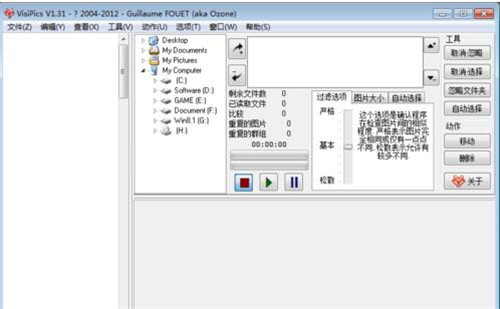
怎樣批量刪除電腦中重復的圖片教程圖二
先在文件窗口先擇要進行檢查的文件夾

怎樣批量刪除電腦中重復的圖片教程圖三
先選定文件夾再點右上角的增加按鈕
設置您對重復圖片的挑選要求
設置結束之后就可以點擊初步按鈕,也可以隨時挑選暫停或中止
初步按鈕上面可以實時檢查結束進展
結束之后可在左面預覽窗口看到重復的圖片,點擊選取不需求的,再點右邊動作窗口的移動或刪去,使命結束!
小馬一鍵重裝系統 5.0.19.419 官方版
- 軟件性質:國產軟件
- 授權方式:免費版
- 軟件語言:簡體中文
- 軟件大小:8297 KB
- 下載次數:8986 次
- 更新時間:2020/1/31 12:40:55
- 運行平臺:WinAll...
- 軟件描述:小馬一鍵重裝系統是一款在線一鍵重裝系統軟件,可以一鍵重裝XP系統、win7系統等... [立即下載]
 英雄聯盟
英雄聯盟 王者榮耀
王者榮耀 暴風影音
暴風影音 酷狗音樂
酷狗音樂 騰訊QQ
騰訊QQ 360瀏覽器
 360安全衛士
 360殺毒
360殺毒 迅雷
迅雷 搜狗輸入法
搜狗輸入法 魯大師
魯大師 驅動精靈
驅動精靈 美圖秀秀
美圖秀秀 WinRAR
 WPS Office
 金山打字通
金山打字通