怎么使用mkv轉換器
時間:2021-01-19 15:50:52 作者:無名 瀏覽量:53
《MKV轉換器》是功能強大的MKV視頻轉換器工具,可以幫助您轉換幾乎所有流行的視頻格式,例如RM,RMVB,VOB,DAT,VCD,DVD,QT,MPEG,WMV,MP4, 3GP,SVCD,ASF,MOV,DivX,XviD,AVI,FLV,MKV和其他視頻文件都轉換為MKV視頻格式。它還可以將MKV視頻文件轉換為AVI,DVD,VCD,SVCD和其他視頻格式。它具有簡單,快速和高質量轉換的功能,還可以支持批處理文件轉換。

- 進入下載

- MakeMKV 1.14.4 官方版
大小:11.12 MB
日期:2021/1/19 15:50:53
環境:WinXP,Win7
軟件功能
1.界面簡單,易于操作。
2.以轉換為MKV視頻和AVI,VCD,SVCD,DVD格式,支持所有流行的格式。
3.支持批量轉換。
4.采用先進的編碼方式,圖像質量清晰,轉換速度快。
5.支持轉換后自動關機。

怎么使用mkv轉換器圖二
軟件特色
1.超快的轉換速度和完美的轉換質量。轉換速度和質量完美平衡,使用出色的MPEG-4編碼。
2.轉換后的視頻可以在便攜式MP4播放器,MP5播放器,iPod,iPhone,ipad,PSP,PS3,Zune,Xbox 360,Archos,掌上電腦,3GP手機和智能手機上流暢播放。
3.支持批量文件轉換。
4.世界領先的集成MPEG4/AVC編碼器。
5.它帶有視頻播放器,并支持視頻預覽功能。
6.高速MPEG-4和AAC編碼器可確保音頻和視頻數據的平滑轉換。
7.提供出色的視頻輸出質量。
8.支持自定義生成文件的質量。
9.支持多線程視頻轉換。
10.支持實時視頻預覽和轉換。
11.添加文件后,無需任何配置即可支持一鍵轉換。
12.簡單易用的軟件界面。

怎么使用mkv轉換器圖三
使用方法
1.下載并安裝軟件后,我們將其打開,單擊“添加文件”,然后在彈出窗口中選擇要轉換的視頻文件,然后單擊“打開”以成功將其導入到軟件中。
2.好的參數對于轉換效果非常重要。接下來,我們必須配置轉換后的視頻的參數。我們在左上角打開輸出格式的彈出窗口,單擊視頻項,然后將輸出格式設置為MP4。
3.設置好參數后,視頻轉換成功后,我們可以設置存儲目錄,單擊自定義圖標和旁邊的黃色文件夾進行設置,這樣可以方便地查找更多的視頻。晚了,別著急。
4.然后,單擊軟件底部的轉換或開始轉換以開始轉換我們的mkv格式文件夾,然后我們耐心等待成功。轉換成功的時間取決于您轉換的視頻文件的大小。文件越大,時間越長。
5.轉換成功后,我們單擊右側的“打開”,我們可以在彈出的視頻文件夾中找到成功轉換的MP4視頻。
MakeMKV 1.14.4 官方版
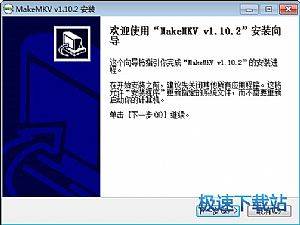
- 軟件性質:國外軟件
- 授權方式:共享版
- 軟件語言:英文
- 軟件大小:11383 KB
- 下載次數:2294 次
- 更新時間:2021/1/19 15:48:56
- 運行平臺:WinXP,Win7...
- 軟件描述:MakeMKV是一款英文免費的媒體轉換工具,它能夠將DVD或BD影片直接轉換成M... [立即下載]
相關資訊
相關軟件

5.99 MB / 2017/9/7
11.12 MB / 2021/1/19

5.73 MB / 2014/12/29

8.11 MB / 2018/5/3

6.07 MB / 2018/3/10

5.63 MB / 2018/4/19

6.17 MB / 2018/7/12

3.89 MB / 2019/1/25
- 荔枝FM成立6年引來了新的糾紛?
- 10000單司機告訴你:滴滴也存在二八定律,怎...
- 炸彈小分隊玩法詳解 對戰小技巧匯總
- 在美柚APP上廣告推行投進是怎樣做的?
- 手把手教你如何用“天眼查”第一時間發掘短...
- B612——帶給你童話感覺的自拍神器
- 攜程網怎么搶低價機票 攜程搶低價機票技巧
- 知乎里邊的小技巧,把握這些你就能輕松做推...
- 如何用作業幫快速尋找答案
- 美團小技巧、你學到了嗎?
- 酷我直播間官方下載
- 怎么使用mkv轉換器
- 怎么使用快播播放器
- 飛信軟件特點及功能介紹
- 建設通使用幫助組合查詢技巧介紹
- 靈圖uu電子地圖功能特色介紹大全
- 小米手機驅動使用說明和功能介紹
- 西班牙語助手電腦版功能特色詳細介紹及免費...
- TrayApp軟件新手必看的快速上手使用技巧
- CGI一鍵恢復工具功能特色詳細介紹及免費下載...
 英雄聯盟
英雄聯盟 王者榮耀
王者榮耀 暴風影音
暴風影音 酷狗音樂
酷狗音樂 騰訊QQ
騰訊QQ 360瀏覽器
 360安全衛士
 360殺毒
360殺毒 迅雷
迅雷 搜狗輸入法
搜狗輸入法 魯大師
魯大師 驅動精靈
驅動精靈 美圖秀秀
美圖秀秀 WinRAR
 WPS Office
 金山打字通
金山打字通