您的位置:極速下載站 → 電腦軟件 → 應用程序 → 轉換翻譯 → AVS Document Converter

- 軟件介紹
- 安裝教程
- 使用教程
- 下載地址
- 網友評論
轉換各種文檔格式
在DOC,PDF,DOCX,RTF,TXT,HTML等文件之間轉換。將PDF格式轉換為輕量級DOCX。查看支持的文本格式列表。
使用電子書格式
將常規文本格式轉換為電子Pub格式并輕松創建自己的電子書。打開并將DjVu和FB2等電子書格式轉換為AVS文檔轉換器支持的所有主要格式。

保護您的文檔
創建密碼并保護您的PDF文檔。限制收件人編輯,復制或打印文檔。或用個人水印識別您的文件。
使用命令行模式
命令行模式使您不僅可以同時轉換大量文檔,而且還可以將多個文件合并為一個文件,PDF水印,介紹PDF編輯,復制和打印限制。
壓縮你的文件
在數據轉換之前或之后將您的龐大文件壓縮為ZIP格式。密碼輸出檔案,并將其附加到您的電子郵件直接在AVS文檔轉換器界面。

為Web發布調整文檔
將文檔轉換為HTML格式并將其作為網頁發布。
多語言支持
AVS文檔轉換器界面提供英文,法文,德文,西班牙文,意大利文,日文,波蘭文和俄文。
AVS Document Converter安裝教程
解壓后雙擊安裝文件“AVSDocumentConverter.exe”出現安裝界面:

我們進入到AVS Document Converter安裝向導。這個向導將指引你完成AVS Document Converter的安裝進程。在開始安裝之前,建議關閉電腦上正在運行的其他程序。如果你點擊[Cancel]取消,安裝程序會關閉。點擊[Next]下一步繼續安裝進程;

請閱讀AVS Document Converter的許可協議。請仔細閱讀下列許可協議。您在繼續安裝前必須同意這些協議條款。如果你點擊[Cancel]取消,安裝程序會關閉。點擊[I accept the agreement]我接受協議然后點擊[Next]下一步繼續安裝進程;

這一步需要我們確定AVS Document Converter的安裝路徑,安裝程序有默認的安裝路徑:C:\Program Files\AVS4YOU\AVSDocumentConverter,安裝AVS Document Converter需要89.3MB的磁盤空間。需要修改路徑的朋友可以點擊[Browse]瀏覽,選擇需要安裝的文件夾后,點擊[確定]就可以修改安裝路徑了。點擊[Next]下一步繼續安裝進程;

這一步安裝向導要我們選擇安裝AVS Document Converter期間安裝向導要執行的附加任務,分別是Create AVS Document Converter desktop icon創建桌面圖標、Integrate into the Windows Explorer context menu集成到Windows資源管理器上下文菜單中和Use system window frame (recommended)使用系統窗口框架(推薦),如果不需要執行,將勾選取消即可。點擊[Next]下一步繼續安裝進程;
AVS Document Converter使用教程
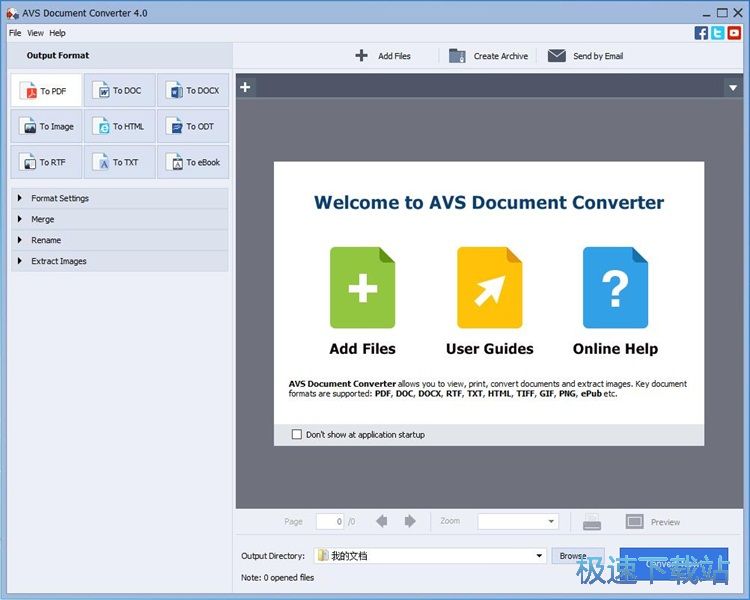
安裝軟件后雙擊AVS Document Converter桌面快捷方式打開軟件:

AVS Document Converter是一款文檔格式轉換工具。使用AVS Document Converter可以查看、打印轉換文檔格式,支持PDF、DOC、DOCX、RTF等文件格式轉換;
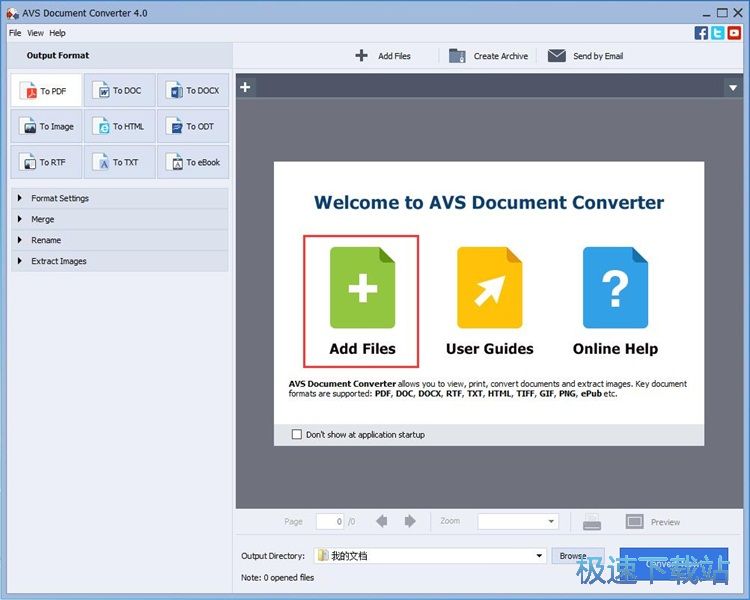
極速小編這一次就給大家演示一下怎么使用AVS Document Converter將txt文件轉換成PDF文件。點擊AVS Document Converter主界面中的[Add Files]添加文件;
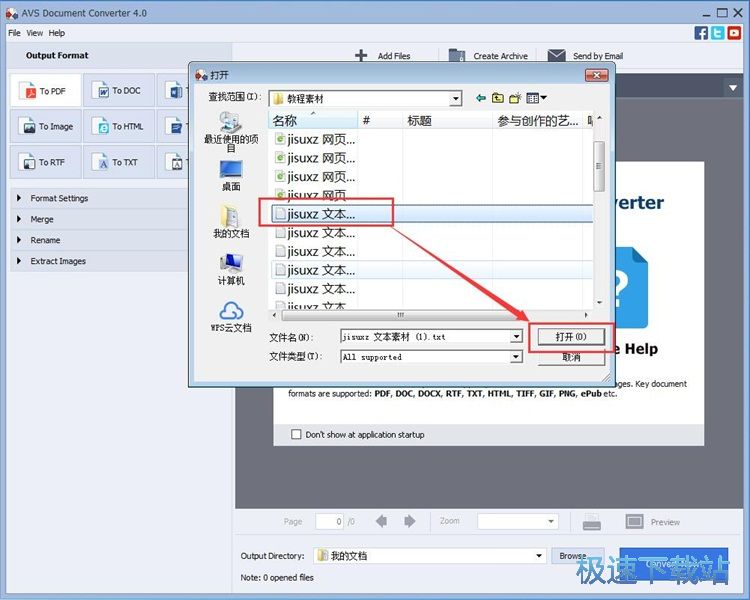
在打開文件選擇窗口中。根據txt文件的存放路徑找到想要轉換格式的txt文件,用鼠標選中文件點擊[打開]就可以將txtwenjian 添加到AVS Document Converter中;
點擊AVS Document Converter左上角的[To PDF],選定將txt文檔轉換成PDF文檔;

接下來我們要設置轉換文件的輸出路徑,AVS Document Converter默認輸出在我的文檔中。點擊[Browse]瀏覽打開文件夾瀏覽器。極速小編將輸出路徑設置為桌面,點擊[確定]就可以設置好文件輸出路徑了;

點擊[Convert Now!]馬上轉換格式;

格式轉換成功,AVS Document Converter會彈窗提示格式轉換成功。點擊[Open Folder]就可以打開輸出文件夾,查看文件。

20.74 MB / 2021/11/16

6.05 MB / 2021/11/10

7.12 MB / 2021/11/8

91.8 MB / 2021/11/8

41.17 MB / 2021/11/2

84.49 MB / 2021/10/19

650 KB / 2021/10/18

496.61 MB / 2021/10/15
- 電腦軟件教程AVS Document Converter將TXT文件轉換成PDF...
- 電腦軟件教程文檔轉換工具AVS Document Converter圖文安...
- 電腦軟件教程嗨格式PDF轉換器注冊新用戶賬號教程
- 電腦軟件教程迅捷PDF轉換器怎么安裝?迅捷PDF轉換器安裝教...
- 電腦軟件教程怎么把PDF轉換成可編輯Word文檔?
- 電腦軟件教程光速PDF轉換器注冊新用戶賬號教程
- 電腦軟件教程ET-PDF轉換器將PDF文檔轉換成Word文檔教程
- 電腦軟件教程Epubor將PDF文檔轉換成MOBI電子書教程
- 電腦軟件教程PDF格式轉換工具PDF Candy中文版安裝教程
- 電腦軟件教程EasyPDF閱讀器將PDF轉換成Word文檔教程
- 共 0 條評論,平均 0 分 我來說兩句
- 人氣英雄聯盟下載官方下載
- 《英雄聯盟》(簡稱LOL)是由美國拳頭游戲(Riot Games)開發、中國大陸地區騰訊游戲代理運營的英雄對戰MOBA... [立即下載]
- 好評百度殺毒 5.1.0.8630 官方版
- 百度殺毒是百度與卡巴斯基合作出品的全新殺毒軟件,采用卡巴斯基反病毒引擎,集合了百度云查殺引擎,永久免... [立即下載]