- 軟件介紹
- 安裝教程
- 使用教程
- 下載地址
- 網友評論
SMPlayer 是 mplayer 的一個圖形化前端,以前一直使用 GMPlayer,試用后感覺還不錯,由于它是基于 qt 庫開發的,所以在 Ubuntu 的 gnome 下面看起來不太舒服,幸虧它的自定義界面功能和 MPC 差不多,在設置好后使用 Ctrl+C 進入簡潔模式,記住幾個快捷鍵,如 Ctrl+F、Ctrl+P、空格和方向鍵這些,那么看電影就足夠了。SMPlayer 除了播放能力強大外,還支持記憶播放、播放列表、字幕、音軌切換、均衡器等功能,它也是一個多語言播放器,5.0 版本新增了意大利、德國和烏克蘭語種,當然也是支持簡體中文的
功能介紹
字幕可設置。你可以選擇字體和字號,甚至字幕的顏色。
音軌切換。你可以選擇要聽的音軌。支持AVI和MKV格式,當然還有DVD。
用鼠標滾輪定位。你可以用鼠標滾輪在視頻文件里前進和后退。
視頻均衡器,允許你調整視頻圖像的亮度、對比度、色調、飽和度和Gamma值。
變速播放。你可以用2倍速度,4倍速度……甚至慢速播放。
濾鏡。提供若干濾鏡:解交織,后處理,降噪……和卡拉OK濾鏡(去除人聲)。
音頻和字幕延遲校準。允許你同步音頻和字幕。
增強選項,比如選擇分離器或者視頻& 音頻解碼器。
播放列表。允許加載多個文件依次播放。支持自動重復和隨機播放。
版本特色
1、內置的解碼器通吃大部分已知的視頻格式,也就是沒有什么視頻播放不了的。
2、極高的播放效率,在低配置電腦中和其他主流視頻播放器比較一下即可見分曉,即使由于配置較低出現畫面跳幀,也能夠較流暢的播放下去(這個時候,其他播放器的畫面估計已經定格了),想要硬解的話,也是比較容易的(linux下只需調整輸出驅動)。
3、跨平臺。
4、可以使用鼠標滾輪和鍵盤上的方向鍵調整進度或音量,方便回放。
5、官方提供綠色版。
6、沒有任何廣告,這個是開源軟件。
推薦設置
1、安裝完畢后,按下鍵盤上的F5、F6鍵把兩個不常用的工具欄隱藏。
2、視頻-總在比較前端改成“當播放時”,看電影的時候,畫面就不會被其他界面擋住了。
3、選項-OSD改成“僅字母”,不然一調整音量、進度界面中間就會出現白色的進度條哦。
更新日志
1、軟件實現了視頻均衡器。
2、縮略圖生成器現在更精確的短片。
3、音頻均衡器的音頻質量已得到改善。
4、選擇“添加全屏”黑色邊框已經固定。
5、選擇“AC3/DTS直通過S/PDIF”已定。
文件信息
文件大小:41648711 字節
文件說明:SMPlayer Installer (32-bit)
文件版本:19.5.0
MD5:6BDBABC0634044193D39D4BEFFFE1E1D
SHA1:23E66C8C4D5F7B76D13A9B9409C4E6305245A58A
CRC32:3B37FA0F
SMPlayer安裝教程
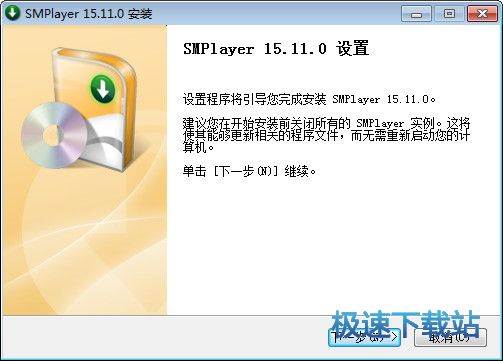
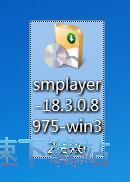
解壓后雙擊安裝文件smplayer-18.3.0.8975-win32.exe”出現安裝界面:
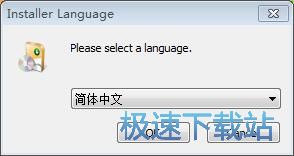
在開始安裝SMPlayer之前,我們需要選擇安裝時使用的語言,選擇簡體中文然后點擊OK;
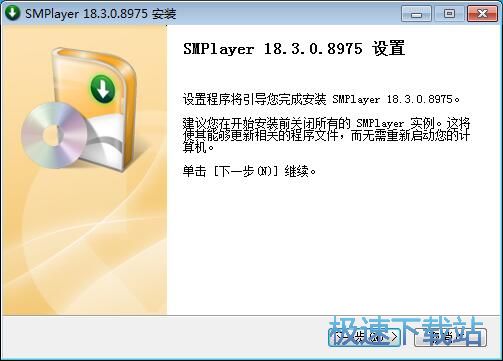
我們進入到SMPlayer安裝向導。安裝向導將指引你完成SMPlayer的安裝進程。在開始安裝之前,建議先關閉其他所有應用程序。點擊取消會關閉安裝向導。點擊下一步繼續安裝進程;
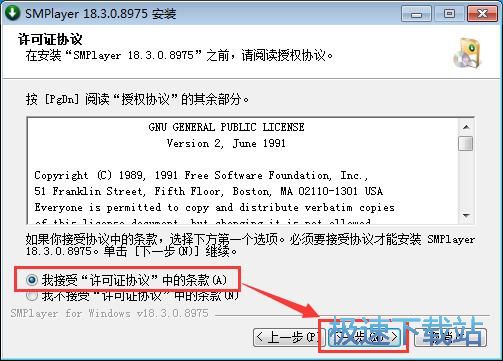
接下來我們要閱讀SMPlayer的授權協議。請仔細閱讀下列許可協議。您在繼續安裝前必須同意這些協議條款。如果你點擊取消,安裝程序將會關閉。點擊我接受“許可證協議”中的條款然后點擊下一步繼續安裝進程;
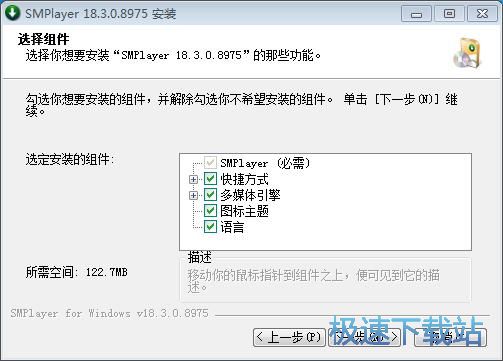
這一步安裝向導要我們選擇SMPlayer的安裝組件。其中SMPlayer主程序是必選的,我們可以選擇創建的快捷方式、多媒體引擎、圖標主題、語言。根據自己的使用需求勾選即可。點擊下一步繼續安裝進程;
這一步我們需要確定SMPlayer的安裝路徑,安裝程序有默認的安裝路徑:C:\Program Files\SMPlayer,安裝SMPlayer需要122.7MB的磁盤空間。需要修改路徑的朋友可以點擊瀏覽,選擇需要安裝的文件夾后,點擊確定就可以修改安裝路徑了。點擊下一步繼續安裝進程;
SMPlayer使用教程
安裝軟件后雙擊SMPlayer桌面快捷方式打開軟件。

SMPlayer是一款好用的視頻播放器。SMPlayer支持播放多種常用常見的視頻格式。還支持打開視頻鏈接在線播放視頻;

極速小編這一次給大家演示一下怎么使用SMPlayer播放本地視頻文件。點擊SMPlayer左上角的打開,在展開菜單中點擊文件,打開文件選擇窗口;

在文件選擇窗口中,按照視頻文件的存放路徑找到想要播放的視頻。用鼠標點擊選中視頻后,點擊打開;

SMPlayer成功打開并播放視頻;

接下來我們試一下使用SMPlayer播放在線視頻。點擊SMPlayer左上角的打開,在展開菜單中選擇點擊URL;

在URL輸入框中輸入視頻URL,然后點擊OK;

SMPlayer正在播放在線視頻。


39.14 MB / 2021/11/16

466 KB / 2021/11/16

103.34 MB / 2021/11/16

9.15 MB / 2021/11/13

9.35 MB / 2021/11/12

29.27 MB / 2021/11/11

90.39 MB / 2021/11/11

31.1 MB / 2021/11/9
- 共 0 條評論,平均 0 分 我來說兩句
- 人氣英雄聯盟下載官方下載
- 《英雄聯盟》(簡稱LOL)是由美國拳頭游戲(Riot Games)開發、中國大陸地區騰訊游戲代理運營的英雄對戰MOBA... [立即下載]
- 好評百度拼音輸入法 5.5.5025.0 官方版
- 百度輸入法是百度推出的一款電腦輸入軟件。憑借百度搜索和云端技術的支持,百度輸入法很快就成為地電腦用戶... [立即下載]