- 軟件介紹
- 安裝教程
- 使用教程
- 下載地址
- 網友評論
花生日歷不僅僅是一款日歷,讓您更好的安排時間,還能讓您方便快捷的使用電腦,是您用電腦的好幫手。

功能介紹
1.強大、易用的提醒功能,支持各種循環提醒,包括年、月、周、日、分的循環提醒。可以設置是否按農歷提醒;自定開機時間,是否打開程序就立即執行任務。
2.支持定時關機、注銷、休眠、系統重啟;定時運行程序;定時打開網頁、網絡校時等動作!
3.附帶的萬年歷,支持公元1900年到9998年的農歷,在萬年歷中顯示節日、節氣、星座等多種信息。
4.花生日歷附帶的日記本功能強大,即使與專門的日記軟件相比也毫不遜色。加密存儲方式,保證數據安全。可以用不同大小和顏色的字體編寫日記,支持插入圖片、表情、Flash動畫、超級鏈接、表格等,并可以打印。
5.隨著硬盤越來越大,文件越來越多,查找文件也變的越來越費勁。現在您可以把常用的文件夾、文件或程序的快捷和網址放到日歷里,方便快捷地打開,支持以拖拽方式加入。
6.花生日歷的另一特色是在日歷啟動時顯示格言。格言編輯器可以讓你把您喜歡的格言變成日歷能顯示的文件格式,在日歷啟動時顯示。每天一句,受益匪淺。
7.通過界面編輯器,你可以隨心所欲的制作你喜歡的日歷界面,把漂亮的圖片做成日歷。日歷各項的位置、是否顯示、字體大小、字體顏色都是可以定制的。用Png格式的位圖,你可以制作半透明或者各種形狀的日歷界面。
8.功能豐富的小插件:包括天氣預報、網絡收音機、便簽、時鐘,并且功能在不斷增加中。
更新日志
1、修正月歷關閉后不能正常顯示的問題
2、修正“除夕”不能顯示的問題
注意事項
本版本是免費版,只能定義10個提醒,并不定時提醒注冊,您可以通過注冊成為專業版,從而取消限制。
官方網站:http://www.wzmcraft.com/http://www.wzmcraft.com/
相關搜索:日歷
花生桌面日歷安裝教程
解壓后雙擊安裝文件“HSRili.exe”出現安裝界面:

我們進入到花生桌面日歷安裝向導。現在將安裝 花生桌面日歷 版本 3.60 到您的電腦中。推薦您在繼續安裝前關閉所有其它應用程序。點擊擊[取消]將會關閉安裝向導,點擊[下一步]繼續安裝進程;

接下來我們要閱讀花生桌面日歷的授權協議。請仔細閱讀下列許可協議。您在繼續安裝前必須同意這些協議條款。如果你點擊[取消],安裝程序將會關閉。點擊[我同意此協議]然后點擊[下一步]繼續安裝進程;

這一步需要我們確定花生桌面日歷的安裝路徑,安裝程序有默認的安裝路徑:C:\Program Files\HSCalendar,安裝花生桌面日歷需要22.7MB的磁盤空間。需要修改路徑的朋友可以點擊[瀏覽],選擇需要安裝的文件夾后,點擊[確定]就可以修改安裝路徑了。點擊[下一步]繼續安裝進程;

這一步需要我們確認花生桌面日歷的開始菜單快捷方式存放的文件夾,點擊[瀏覽]可以選擇其他文件夾,如果不需要創建開始菜單快捷方式,可以勾選不創建開始菜單文件夾。這一項建議保留默認選項,無需修改。點擊[下一步]繼續安裝進程;

這一步安裝向導要我們選擇安裝花生桌面日歷期間安裝向導要執行的附加任務,附加任務是創建快速運行欄快捷方式,如果不需要執行,將勾選取消即可。點擊[下一步]繼續安裝進程;
花生桌面日歷使用教程
安裝軟件后雙擊花生桌面日歷桌面快捷方式打開軟件:

花生桌面日歷是一款電腦桌面日歷軟件。Windows自帶的日歷沒有農歷,查看又不方便,花生桌面日歷可以直接在桌面上生成一個透明的月歷,還有常用的農歷功能,非常實用;

極速小編這一次給大家演示一下怎么使用花生桌面日歷添加記事。用鼠標右鍵點擊想要添加記事的日期,極速小編以3月14作為例子。在右鍵菜單中點擊[記事],打開記事窗口;
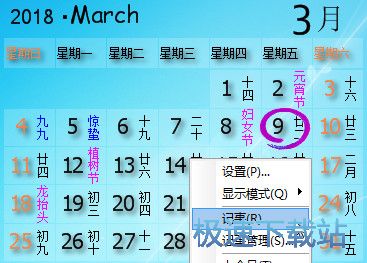
記事窗口非常簡單,沒有任何多余的功能;

在記事窗口中輸入文本內容。極速小編輸入了“m.slswxw.cn”,勾選[提醒我],在3月14日花生桌面日歷就會提醒我。再點擊[確定]就可以將記事添加到日歷中了;
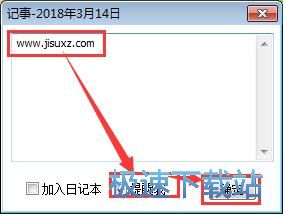
記事添加成功,這時候花生桌面日歷的月歷界面中3月14日會有一個標志,將鼠標放到日期上,會浮現當天的記事;

用鼠標右鍵點擊月歷任意位置,在右鍵菜單中點擊[記事管理],就可以進入記事管理頁面;

在記事管理頁面,我們可以查看和編輯全部記事。









- 共 0 條評論,平均 0 分 我來說兩句
- 人氣英雄聯盟下載官方下載
- 《英雄聯盟》(簡稱LOL)是由美國拳頭游戲(Riot Games)開發、中國大陸地區騰訊游戲代理運營的英雄對戰MOBA... [立即下載]
- 好評酷狗音樂 8.3.26 官方版
- 想在電腦上聽歌?但是現在這么多音樂軟件,該選哪個好?今天極速小編給大家帶來一款電腦上的老牌音樂軟件:... [立即下載]