


- 軟件介紹
- 安裝教程
- 使用教程
- 下載地址
- 網友評論
- 更多圖片
編輯星視頻編輯工具是一款非常好用的視頻編輯工具,軟件操作簡單,使用方便,對于那些愛好視頻拍攝的朋友需要剪輯處理視頻的時候面對專業的視頻編輯軟件,無法很方便的使用,那編輯星就很好的解決了這個問題,沒有復雜的操作,上手快,出來的效果也很好。
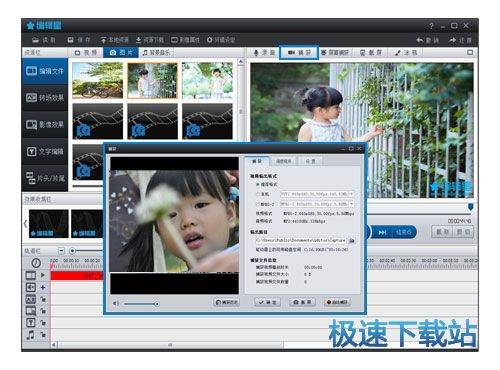
支持自拍
特有攝像頭捕獲功能,支持自拍。輕松制作并美化您的演講視頻,才藝展示視頻等。
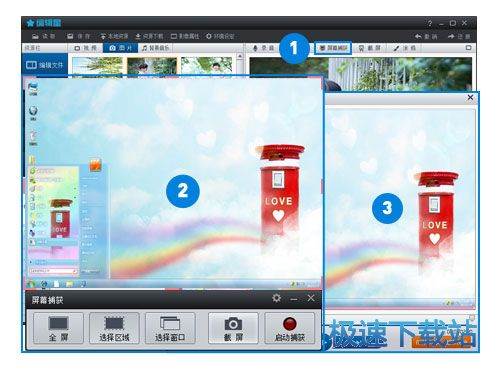
畫面錄制
1.點擊"屏幕捕獲"。
2.選好捕獲區域,點擊"啟動捕獲"就可以把屏幕上的操作過程錄制成視頻文件,也可支持全屏錄制。
3.錄制完成后,點擊"停止"出現如下界面,用戶預覽后可以選擇"保存視頻"或"刪除視頻"。
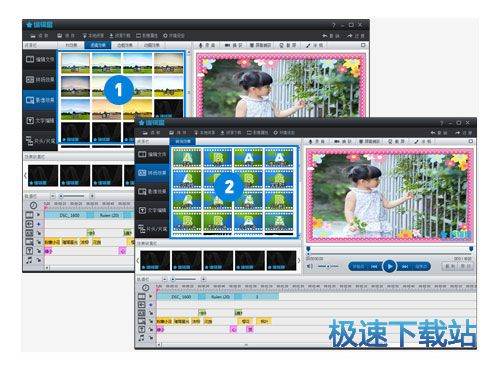
更多個性FX及轉場效果
1.11種MV濾鏡效果,可以自由組合成2047種原創效果。
2.支持各種轉場效果,轉換靈活多變
專業的影像屬性設置
1.輕松調整影像色彩。
2.局部消除彩色
3.局部添加馬賽克、虛化效果
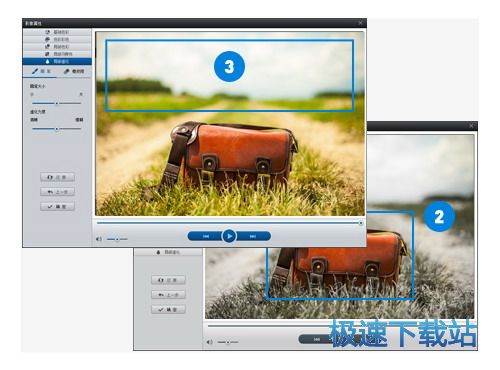
支持手寫及涂鴉
點擊"涂鴉",可對視頻隨意的進行涂畫。如果感覺效果不好,可以用"橡皮擦"進行擦拭
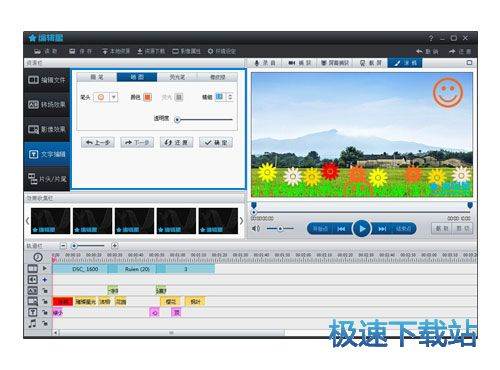
強大的視頻編輯素材庫資源
1.編輯星官網擁有視頻編輯領域最龐大的效果素材資源
2.輕松下載和輕松導入編輯星網上商城的各種素材

專業時尚的文字編輯功能
1.個性化編輯視頻片頭片尾、文字字幕以及標題
2.支持部分文字的修改,如文字的放大,色彩添加等
3.支持豎排文字

支持實時錄音功能和局部消音功能
1.精確化的實時錄音隨意選擇
2.個性化的添加多重局部消音區域,輕松操作即可實現

支持上傳視頻網站
支持上傳到優酷和土豆視頻分享平臺,與好友分享生活樂趣

工具特點:
1.更便捷輕松剪輯視頻、音頻文件。用鼠標即可完成影像效果,素材文件的拖拽添加、移動、復制、粘貼。
2.自由插入各種轉場效果、影像效果、文字效果、背景音樂及錄音。用鼠標輕松進行效果重疊,幫您做無限原創視頻。
3.簡單輕松下載和導入編輯星網上商城的各種素材,包括相框、圖片、動畫、靜態背景、動態背景、背景音樂,音效。
4.專業的文字編輯功能,包括片頭片尾、字幕、標題。
5.快速優化修改項目文件的各種屬性。
6.插入圖畫的輕松編輯,用鼠標輕松調整大小,位置及透明度,也可以旋轉。
7.簡單優化的錄音功能。
8.常用效果文件保存功能。
9.形象水印功能,可隨意插入自己的專屬logo。
編輯星畫中畫:
1.多視窗視頻制作,用鼠標將多個多媒體文件拖入編輯窗口,就能制作多視窗的視頻。
2.操作簡單,鼠標拖拽即可調整視頻或圖片的位置、大小和旋轉角度。
3.快速輕松剪輯音視頻文件。
4.隨意添加邊框效果, FX效果。
5.可加進出場的方向及調整進出場的速度。
6.快速編輯項目文件的各種屬性,如音量、播放速度、框架效果、進出效果等。
7.六個編輯軌道里可輕松調整多媒體素材的長短及進出場的時間。
8.自由導入編輯星網上商城提供各種動態、靜態圖片作為視頻背景。
9.自由插入設置背景音樂。
10.形象水印功能,可隨意插入自己的專屬logo。
快捷鍵:
幫助 F1
讀取 F2
保存 F3
環境設置 F4
播放/暫停 Space
停止 Ctrl+down
后退 Ctrl+Left
前進 Ctrl+Right
刪除 Delete
放大時間線刻度間隔 Page Down
縮小時間線刻度間隔 Page Up
靜音/恢復M
打開項目 Ctrl+O
保存項目 Ctrl+S
退出 Alt+F4
支持格式:
支持多種格式的輸入:
- 視頻:WMV, 3GP, AVI, FLV, MOV, MP4, RM, RMVB, ASF, MKV等
- 圖片:BMP, GIF, JPG, PNG
- 音頻:MP3, WMA
輸出格式為: WMV、 MP4、AVI、MOV、RMVB、FL
更新信息:
1. 支持windows8(32位或64位)
2. 優化部分功能
編輯星套裝安裝教程
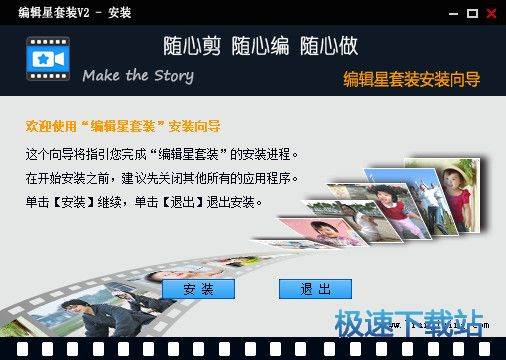
首先我們需要下載編輯星套裝,下載解壓后雙擊“編輯星套裝V2_3.2.1.0.exe”出現安裝界面:
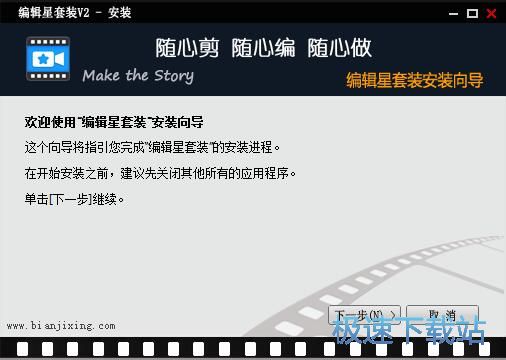
進入編輯星套裝的安裝向導。安裝向導建議開始安裝之前先關閉電腦中其他所有應用程序;
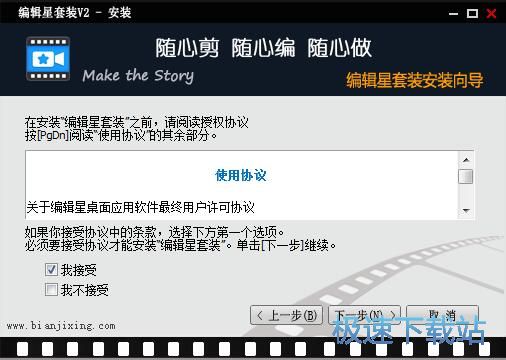
閱讀編輯星套裝的許可協議。比較終用戶許可協議是您與友維科軟件科技公司之間的法律協議。一旦您安裝本軟件,就等于確認和接受本協議的所有條款和約束。閱讀完成之后點擊我接受。必須接受許可條款才能繼續安裝編輯星套裝;
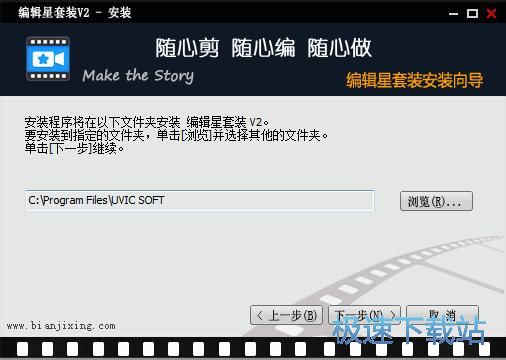
安裝向導設置的的默認安裝路徑為C:\Program Files\UVIC SOFT。點擊瀏覽按鈕,可以打開文件夾瀏覽窗口,設置自定義軟件安裝路徑;
安裝向導準備開始安裝編輯星套裝。點擊下一步就可以開始將編輯星套裝安裝到電腦中;
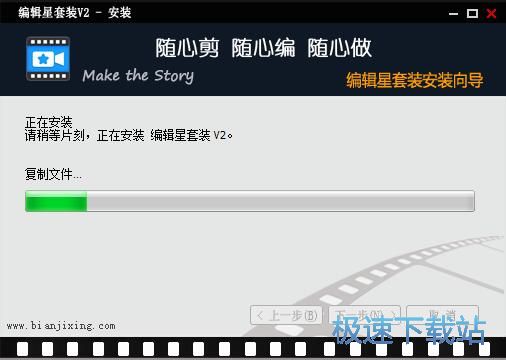
安裝向導正在將編輯星套裝安裝到電腦中。編輯星套裝的安裝進程需要一定的時間,請耐心等待軟件安裝完成。隨心鍵、隨心編、隨心做;
選擇是否在桌面創建圖標和在快捷啟動欄創建圖標。如果不需要創建,不勾選選項即可;
編輯星套裝使用教程
編輯星是一款好用的電腦視頻編輯工具。使用編輯星可以對視頻文字水印、添加背景音樂。功能非常強大;

添加文字水印
極速小編就給大家演示一下怎么使用編輯星添加視頻文字水印吧。點擊編輯星主界面左上角的讀取,打開文件瀏覽窗口,選擇想要添加文字水印編輯的視頻文件;

在文件瀏覽窗口中,根據視頻文件的存放路徑,在文件夾中找到想要添加文字水印的視頻文件。點擊選中視頻文件后點擊打開,就可以將視頻文件導入到編輯星中;

視頻成功導入到編輯星中,我們可以在編輯星的視頻素材列表中看到剛剛選擇導入的視頻文件;

接下來我們就可以向視頻添加文字水印了。首先我們要將視頻添加到編輯星的編輯區域中。點擊選中視頻素材列表中的視頻,將視頻拖拽到編輯星的編輯區域視頻時間軸界面中,就可以開始對視頻編輯了;

視頻成功添加到編輯星的編輯區域時間軸中。點擊編輯星主界面左邊功能分類中的文字編輯,打開視頻文字水印添加功能界面;
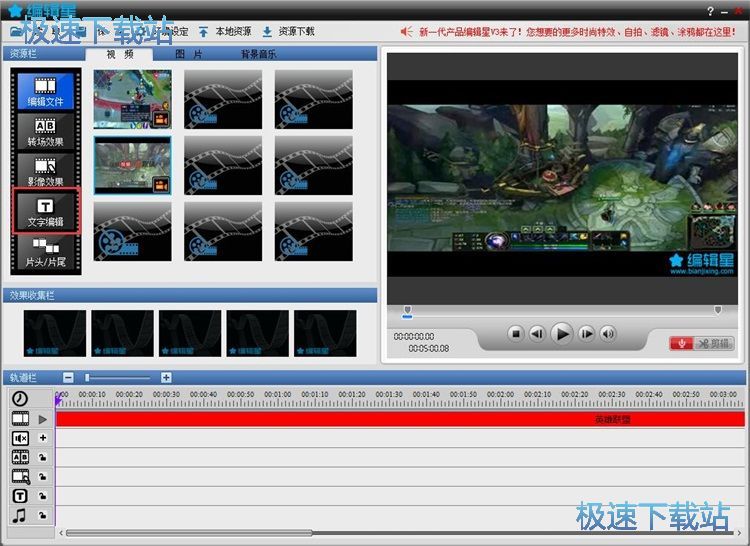
在視頻文字水印編輯界面中,我們可以選擇基本字幕、標題、標簽、畫框、圖畫字幕。這幾種文字水印樣式極速小編選擇了使用基本字幕;

14.89 MB / 2021/10/25

67.62 MB / 2021/10/24

81.19 MB / 2021/10/22

8.24 MB / 2021/10/21

39.94 MB / 2021/10/8

1.3 MB / 2021/9/6

1 KB / 2021/9/4

1.82 MB / 2021/9/3
- 共 0 條評論,平均 0 分 我來說兩句
- 人氣英雄聯盟下載官方下載
- 《英雄聯盟》(簡稱LOL)是由美國拳頭游戲(Riot Games)開發、中國大陸地區騰訊游戲代理運營的英雄對戰MOBA... [立即下載]
- 好評QQ音樂 16.65.0 官方版
- 想要找優質的音樂資源,但是現在的音樂不像以前,隨便都能下載。今天極速小編給大家推薦一個優質的網絡音樂... [立即下載]


