

您的位置:極速下載站 → 電腦軟件 → 應用程序 → 電子閱讀 → DawningSoft PDFCreator

- 軟件介紹
- 安裝教程
- 下載地址
- 網友評論
只需點擊幾下鼠標,PDFCreator就可以創建專業的PDF文件,而且它是免費的。 PDFCreator具有許多專業功能來合并文檔,發送電子郵件等。

PDFCreator可以從任何Windows程序輕松創建PDF文件。在Word,Excel或任何其他Windows應用程序中將其用作打印機。 PDF占用更少的存儲空間,并且更容易通過電子郵件發送。使PDF創建者成為您在計算機上安裝的軟件套件的一部分,以便創建PDF。
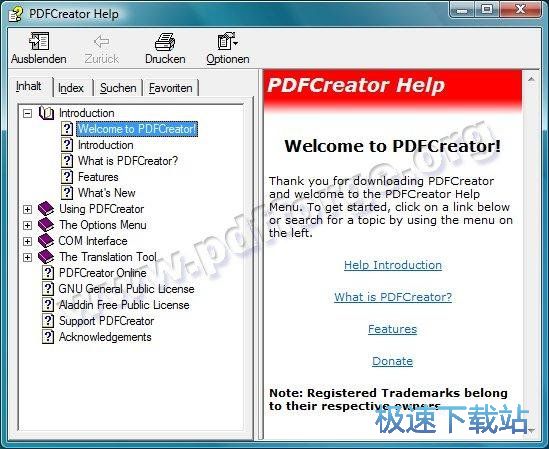
PDFCreator還帶有一個COM編程接口,允許將PDFCreator集成到其他應用程序和服務器模式中,以在網絡上共享PDFCreator。

功能特征
將您的文檔轉換為PDF,JPG,PNG,TIF等
將多個文檔合并到一個文件
配置文件只需點擊一次即可使用常用設置
壓縮并調整圖像大小以減小文件大小
用AES加密您的PDF并用密碼保護它們
通過更改安全設置防止未經授權訪問您的PDF
使用COM接口從應用程序中控制PDFCreator
通過我們的企業訂閱,您將可以訪問我們的MSI設置,通過Active Directory輕松部署
文件信息
文件大小:37492928 字節
文件說明:PDFCreator is the easy way of creating PDFs.
文件版本:3.5.0
MD5:6CE8B8E3548D3950EEB70C0267296228
SHA1:7F0AE15A54FDD88FD575BA545ACE45E0DE0D69EA
CRC32:19C1049D
官方網站:https://sourceforge.net/projects/pdfcreator/
相關搜索:PDF
DawningSoft PDFCreator安裝教程
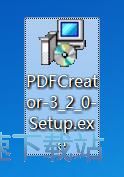
解壓后雙擊安裝文件“officefixinstaller.exe”出現安裝界面:
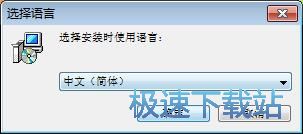
開始安裝DawningSoft PDFCreator之前,我們要選擇安裝是使用的語言。選擇中文(簡體)之后點擊[確定]開始安裝;
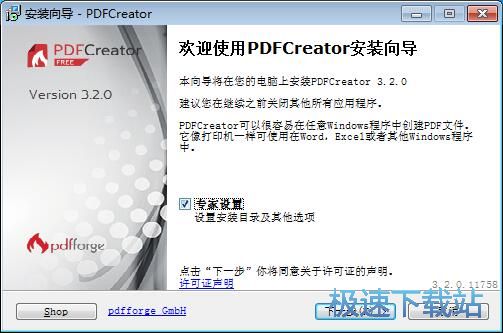
我們進入到DawningSoft PDFCreator安裝向導。建議您在繼續之前關閉其他所有應用程序。PDFCreator可以很容易在任意Windows程序中創建PDF文件。它像打印機一樣可使用在Word,Excel或者其他Windows程序。這里有一個勾選項,專家設置。專家設置。設置安裝目錄及其他選項。如果不需要設置,取消勾選即可。點擊[取消]會關閉安裝向導。點擊[下一步]繼續安裝進程;
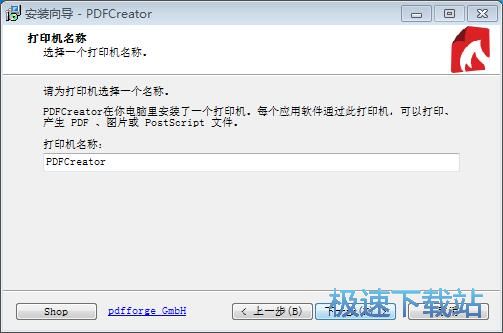
接下來我們要設置打印機名稱。PDFCreator在你電腦里安裝了一個打印機。每個應用軟件通過此打印機,可以打印、產生 PDF 、圖片或 PostScript 文件。這一項建議保留默認選項,無需修改。點擊[下一步]繼續安裝進程;
這一步我們需要確定DawningSoft PDFCreator的安裝路徑,安裝程序有默認的安裝路徑:C:\Program Files\PDFCreator,安裝DawningSoft PDFCreator需要61.2MB的磁盤空間。需要修改路徑的朋友可以點擊[瀏覽],選擇需要安裝的文件夾后,點擊[確定]就可以修改安裝路徑了。點擊[下一步]繼續安裝進程;








- 電腦軟件教程PDF文檔制作工具DawningSoft PDFCreator安裝...
- 電腦軟件教程金山PDF怎么向PDF文件添加注解?
- 電腦軟件教程嗨格式PDF轉換器注冊新用戶賬號教程
- 電腦軟件教程Foxit PDF Editor怎么添加PDF簽名?
- 電腦軟件教程迅讀PDF大師打開閱讀本地PDF文檔教程
- 電腦軟件教程迅捷PDF轉換器怎么安裝?迅捷PDF轉換器安裝教...
- 電腦軟件教程怎么把PDF轉換成可編輯Word文檔?
- 電腦軟件教程PDF閱讀器Adobe Reader怎么在PDF文件中添加...
- 電腦軟件教程福昕閱讀器打開查看本地PDF文件教程
- 電腦軟件教程迅捷PDF編輯器怎么安裝?迅捷PDF編輯器安裝教...
- 共 0 條評論,平均 0 分 我來說兩句
- 人氣英雄聯盟下載官方下載
- 《英雄聯盟》(簡稱LOL)是由美國拳頭游戲(Riot Games)開發、中國大陸地區騰訊游戲代理運營的英雄對戰MOBA... [立即下載]
- 好評大智慧365 8.25.00.17781 官方版
- 大智慧是上海大智慧網絡技術有限公司推出的一款證券交易助手軟件。在大智慧,各位證券投資者可以隨時查看行... [立即下載]
更多同類軟件推薦






- 223368福昕閱讀器 9.50.4.42713 中文嘗...
- 123351書之城小說下載閱讀器 10.5 官方...
- 47364狗狗地球 2.41.2 安裝版
- 34568藍書蟲電子書翻頁閱讀器 1.1.0.0...
- 33520博眾電子書閱讀器 2.4 綠色免費版...
- 17518文本小說閱讀器 2.7.1.0 官方版
- 13803數科閱讀器 2.0.18.0413 官方版
- 12697超星瀏覽器 4.1.5.0 官方版
- 10407當當讀書客戶端 1.0.7.225 官方版...
- 6846聲音魔法師 3.9 免費版