


- 軟件介紹
- 安裝教程
- 使用教程
- 下載地址
- 網(wǎng)友評(píng)論
- 更多圖片
全新推出:非常小巧輕快、而又簡(jiǎn)潔易用的cad畫圖工具~比較簡(jiǎn)單快速的CAD繪圖軟件,小巧易用、功能強(qiáng)大~
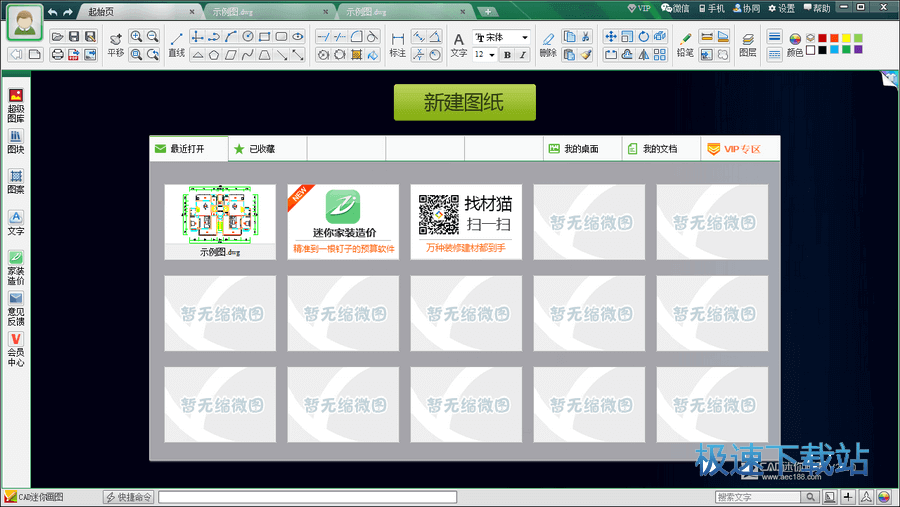
CAD迷你畫圖軟件特色
1、支持多窗口、極速瀏覽DWG圖紙
2、支持并兼容AutoCAD從R14到2013所有版本的格式
3、支持轉(zhuǎn)PDF文件、打印、尺寸、坐標(biāo)、測(cè)量和CAD云字體自動(dòng)適配下載;
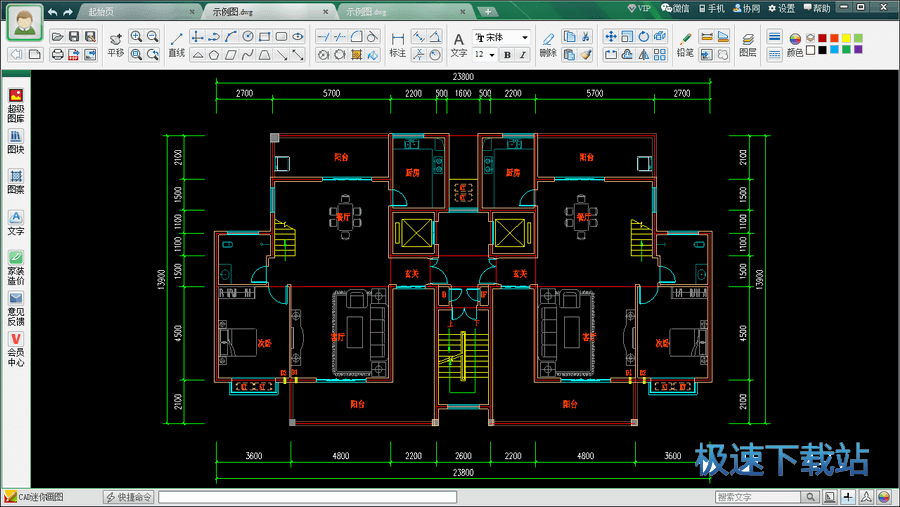
4、支持按尺寸精確繪圖、編輯、以及圖形的組合、分解,復(fù)制粘貼、填顏色;轉(zhuǎn)存為圖片、打開、插入圖片等等
5、支持布局、圖層、云線、坐標(biāo)標(biāo)注、截圖、共享協(xié)同等。
CAD迷你畫圖更新日志
1.優(yōu)化大圖紙打開速度,看圖紙更流暢;
2.查找替換功能,全面支持圖塊與標(biāo)注中的文字;
3.測(cè)量長(zhǎng)度命令可以輸入數(shù)值,測(cè)量更精準(zhǔn);
4.優(yōu)化批量打印功能,更好設(shè)置自定義比例;
5.新增批量購(gòu)買入口,批量購(gòu)買會(huì)員更優(yōu)惠;
6.修復(fù)部分偶發(fā)bug;
文件信息
文件大小:29833400 字節(jié)
文件說明:CAD迷你畫圖安裝程序
文件版本:2019R6
MD5:9D18A7BFC8AB541152B062F106DD1A22
SHA1:15280A69C6ECC8C008B159750DA8ADE2943E0669
CRC32:A3F62706
官方網(wǎng)站:http://aec188.com/2dBrowserswdraw.html
CAD迷你畫圖安裝教程
解壓后雙擊安裝文件“MiniCADDraw.exe”出現(xiàn)安裝界面:
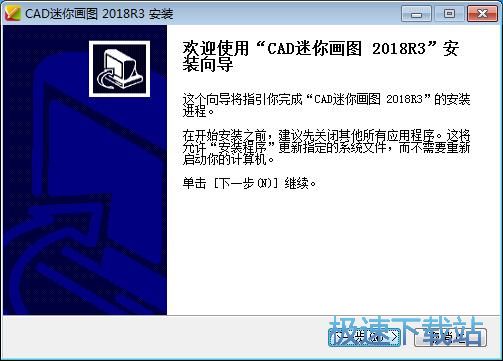
我們進(jìn)入到CAD迷你畫圖安裝向?qū)А0惭b向?qū)?huì)引導(dǎo)我們完成CAD迷你畫圖的安裝。在開始安裝之前,建議先關(guān)閉其他所有應(yīng)用程序。這將允許“安裝程序”更新指定的系統(tǒng)文件,而不需要重新啟動(dòng)你的計(jì)算機(jī)。點(diǎn)擊取消會(huì)關(guān)閉安裝向?qū)А|c(diǎn)擊下一步繼續(xù)安裝進(jìn)程;
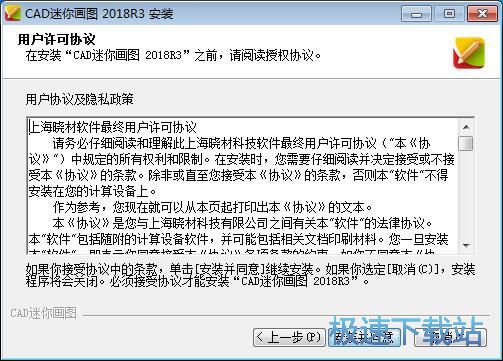
接下來我們要閱讀CAD迷你畫圖的授權(quán)協(xié)議。請(qǐng)仔細(xì)閱讀下列許可協(xié)議。您在繼續(xù)安裝前必須同意這些協(xié)議條款。如果你點(diǎn)擊取消,安裝程序?qū)?huì)關(guān)閉。點(diǎn)擊安裝并同意繼續(xù)安裝進(jìn)程;
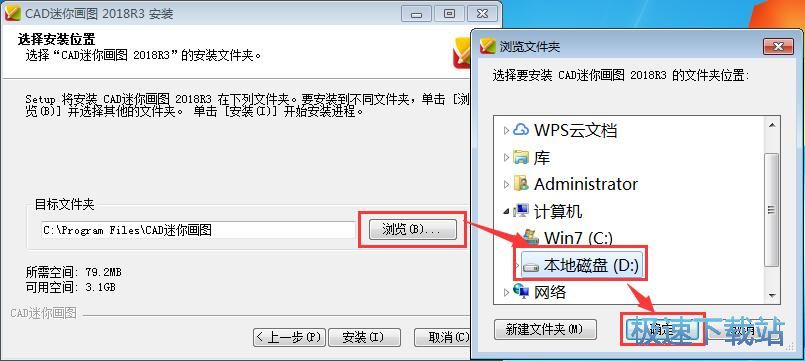
這一步我們需要確定CAD迷你畫圖的安裝路徑,安裝程序有默認(rèn)的安裝路徑:C:\Program Files\CAD迷你畫圖,安裝CAD迷你畫圖需要79.2MB的磁盤空間。需要修改路徑的朋友可以點(diǎn)擊瀏覽,選擇需要安裝的文件夾后,點(diǎn)擊確定就可以修改安裝路徑了。點(diǎn)擊安裝將CAD迷你畫圖安裝到電腦上;
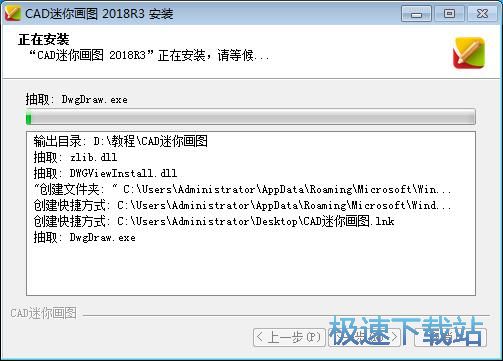
正在安裝CAD迷你畫圖,安裝程序正在將CAD迷你畫圖的文件安裝到指定文件夾中;
安裝完成,安裝程序已經(jīng)成功在您的電腦上安裝了CAD迷你畫圖。這時(shí)候安裝向?qū)?huì)提示安裝完成。這里有一個(gè)勾選項(xiàng),運(yùn)行CAD迷你畫圖,如果不需要馬上運(yùn)行,取消勾選即可。點(diǎn)擊完成就可以退出安裝向?qū)А?/p>
CAD迷你畫圖使用教程
安裝軟件后雙擊CAD迷你畫圖桌面快捷方式打開軟件:

CAD迷你畫圖是一款好用的CAD畫圖軟件。使用CAD迷你畫圖除了可以使用普通的畫圖功能之外。還可以使用圖庫(kù)進(jìn)行快捷添加組件,好用而且方便;

極速小編這一次就給大家演示一下怎么使用CAD迷你畫圖的圖庫(kù)功能快速點(diǎn)擊CAD組件。點(diǎn)擊CAD迷你畫圖主頁(yè)的新建圖紙,新建一個(gè)CAD圖紙;

新CAD圖紙創(chuàng)建成功。我們現(xiàn)在可以點(diǎn)擊CAD迷你畫圖左邊工具欄中的圖庫(kù),打開CAD迷你畫圖的圖庫(kù)功能;

首次使用CAD迷你畫圖圖庫(kù)功能,圖庫(kù)還沒有素材。點(diǎn)擊更新圖庫(kù)就可以在線更新CAD迷你畫圖的圖庫(kù)內(nèi)容;

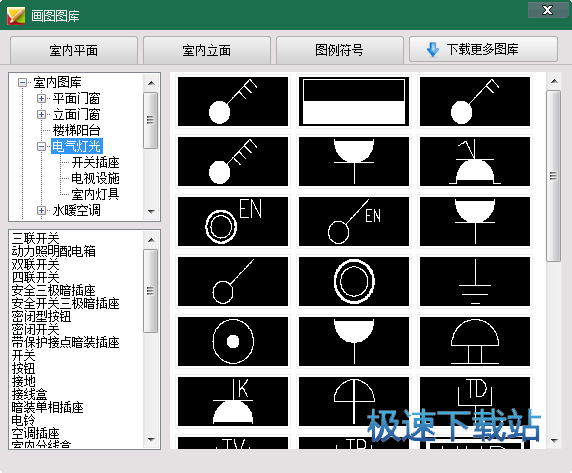
圖庫(kù)更新完成,這時(shí)候我們可以選擇想要使用的組件模板,點(diǎn)擊CAD迷你畫圖圖庫(kù)中的平面窗庫(kù)分類。打開圖庫(kù);
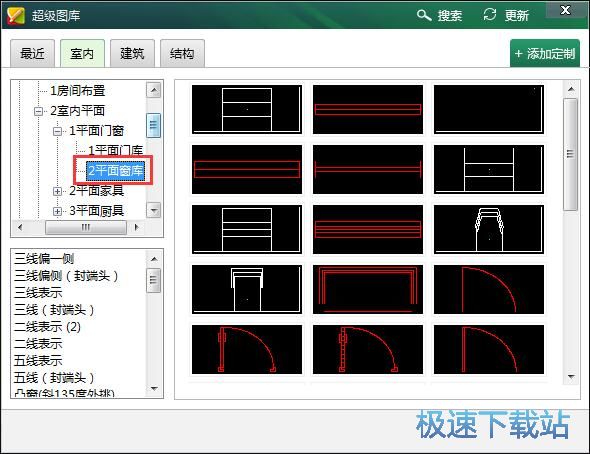
選擇想要使用的圖庫(kù)組件,用鼠標(biāo)右鍵點(diǎn)擊組件,在右鍵菜單中點(diǎn)擊插入圖塊,就可以將這個(gè)選中的素材添加到圖紙中;

用鼠標(biāo)左鍵點(diǎn)擊圖紙的空白位置就可以將組件添加到圖紙中。

CAD迷你畫圖下載地址

40.6 MB / 2022/4/18

42.83 MB / 2022/3/12

120.29 MB / 2022/2/10

2.99 MB / 2022/1/7

84.95 MB / 2022/1/7

645 KB / 2022/1/7

29.68 MB / 2022/1/1

23.71 MB / 2021/11/26
- 共 0 條評(píng)論,平均 0 分 我來說兩句
- 人氣英雄聯(lián)盟下載官方下載
- 《英雄聯(lián)盟》(簡(jiǎn)稱LOL)是由美國(guó)拳頭游戲(Riot Games)開發(fā)、中國(guó)大陸地區(qū)騰訊游戲代理運(yùn)營(yíng)的英雄對(duì)戰(zhàn)MOBA... [立即下載]
- 好評(píng)驅(qū)動(dòng)人生 7.1.20.62 官方版
- 自己的電腦剛升級(jí)的顯卡準(zhǔn)備玩游戲,但是打開游戲發(fā)現(xiàn)比升級(jí)顯卡之前更卡了?你是忘了裝顯卡驅(qū)動(dòng)了。極速小... [立即下載]


