


- 軟件介紹
- 安裝教程
- 使用教程
- 下載地址
- 網友評論
- 更多圖片
易數一鍵還原,是易數科技自主研發的系統備份與還原工具,該軟件采用DiskGenius內核,采用全中文的向導式操作界面,安全可靠又易于使用。易數一鍵還原,支持增量備份與多時間點還原,支持多種應急還原方式,功能遠比包括Ghost在內的其他系統備份還原軟件更為強大。使用易數一鍵還原,您可以方便的將正在使用的系統做備份,在需要的時候,比如系統被電腦病毒感染、出現分區錯誤等,快速地將系統還原為備份時狀態。使用易數一鍵還原,您可以從此遠離電腦病毒與惡意軟件的侵擾!
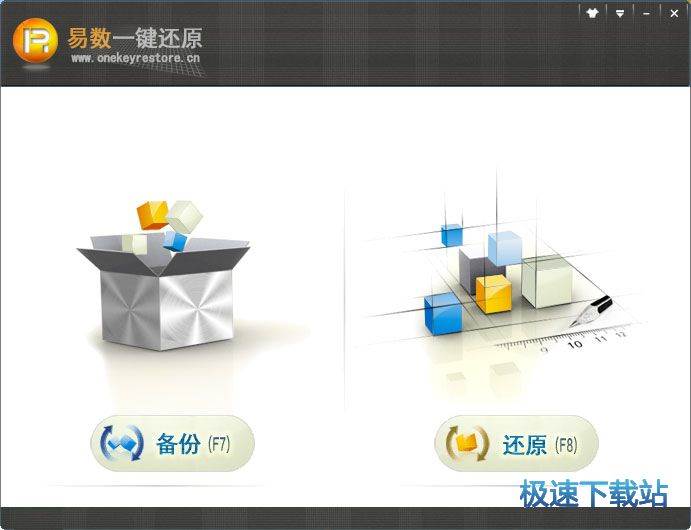
本文介紹的是如何在Windows能夠正常運行的情況,如何使用易數一鍵還原軟件還原系統。事實上,易數一鍵還原支持多種啟動選項,即使Windows已經損壞,不能正常啟動了,仍然可以使用易數一鍵還原軟件還原系統,確保系統的絕對安全。請點擊 啟動選項 ,了解更多信息。
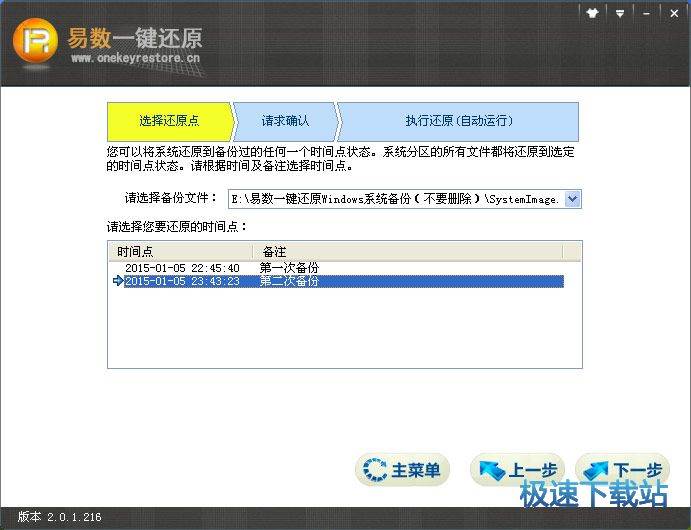
運行易數一鍵還原軟件,在主界面中,點擊“還原”按鈕,就開始進入了還原系統的操作,如下圖所示:
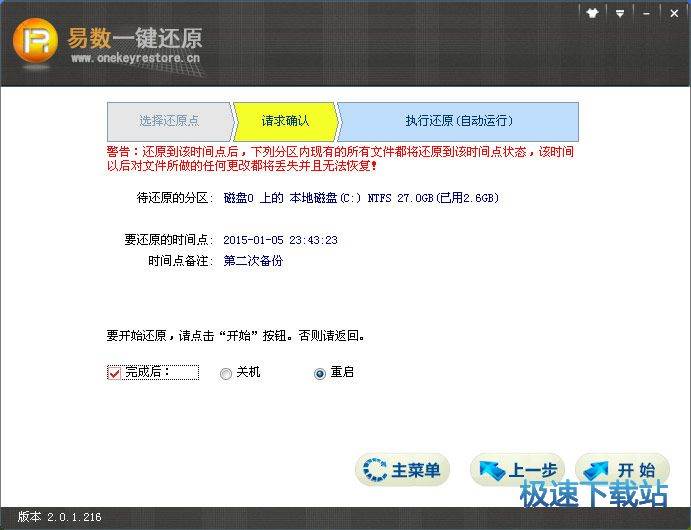
接下來,易數一鍵還原軟件會提示用戶選擇還原的時間點,您每次備份時輸入的備注也會在這里顯示出來,如下圖所示:
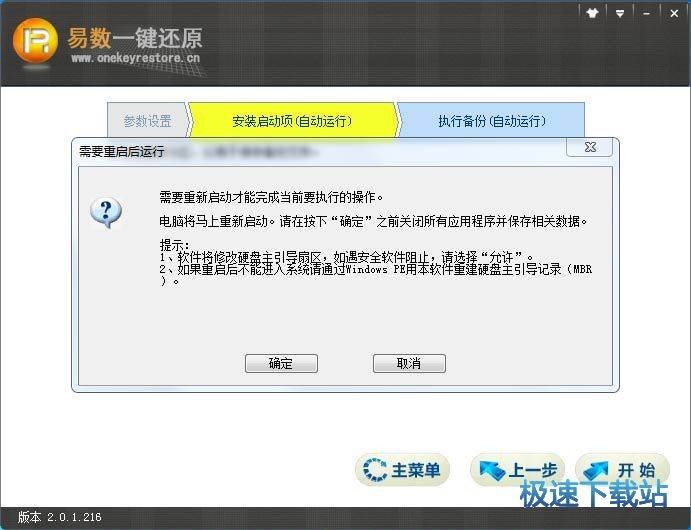
點擊“下一步”按鈕,軟件會顯示還原的信息請您確認,如下圖所示:
接下來,易數一鍵還原軟件會提示您,需要重新啟動電腦,以及因為涉及了磁盤底層,接下來的操作有可能會被防病毒軟件警告或阻止,如下圖所示,還是請您放心,易數一鍵還原是絕對安全的,沒有任何惡意的操作!
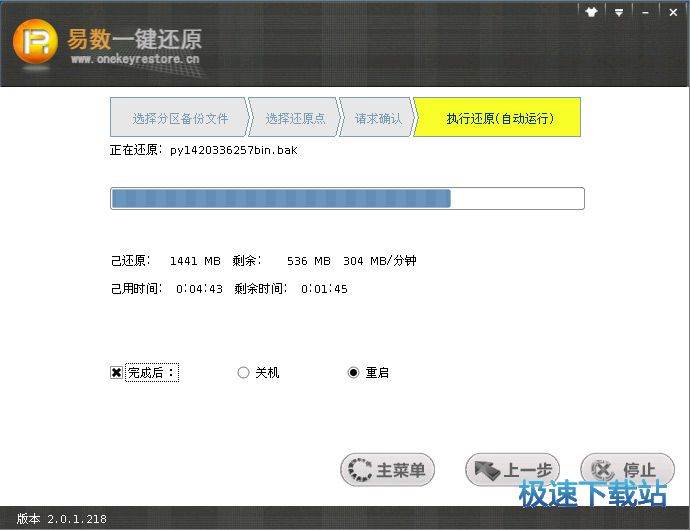
然后,易數一鍵還原軟件會自動重啟系統,進入到Dos模式,執行系統分區的還原操作,如下圖所示:
易數一鍵還原的還原速度比備份速度還要快!如果您沒有修改還原時默認的還原完成后的操作選項,易數一鍵還原軟件還原完系統后,又會自動重新啟動到Windows。
功能特點
1、全中文傻瓜式向導界面,簡單易用,一看就會
2、支持增量備份與多時間點還原,讓用戶對系統的備份與還原更加靈活,更加方便
3、備份時可以排除不需要備份的文件,比如回收站、瀏覽器緩存及臨時文件等。以減少占用空間及備份時間
4、備份與還原的速度快,備份后的鏡像文件小,比較大限度的節約用戶的操作時間與存儲空間
5、全面兼容 Windows 的各種版本,包括 Windows XP、 Windwos 7、Windows8 及 Windows Server 的各種版本。
更新日志
[Ver 4.0.1.717]
1. 增加熱備份功能。
2. 分區備份選項窗口增加“桌面”“音樂”“圖片”等排除選項。
3. 修正通過光盤版易數一鍵還原無法安裝本軟件啟動項的問題。
文件信息
文件大小:25704464 字節
文件說明:易數一鍵還原 Setup
文件版本:4.0.1
MD5:94B04F946148CF5D53CD06AB222A2B49
SHA1:16C10B36DBBB3C81298894EF6C3E81E783C3DDDB
CRC32:C47F5554
官方網站:http://www.onekeyrestore.cn/
相關搜索:一鍵還原
易數一鍵還原安裝教程
解壓后雙擊安裝文件“OKRSetup203566.exe”出現安裝界面:
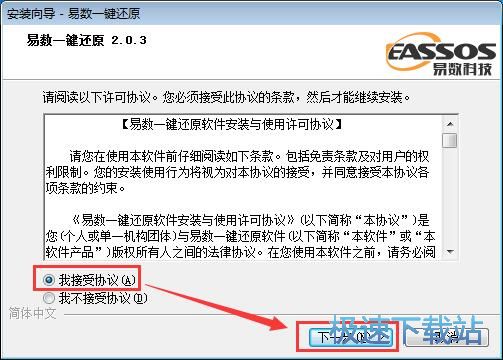
我們進入到易數一鍵還原安裝向導。這個向導將指引你完成易數一鍵還原。在開始安裝之前,我們要閱讀易數一鍵還原的授權協議。如果你點擊[取消],安裝程序將會關閉。必須接受協議才能安裝易數一鍵還原。點擊[我接受協議]然后點擊[下一步]繼續安裝進程;
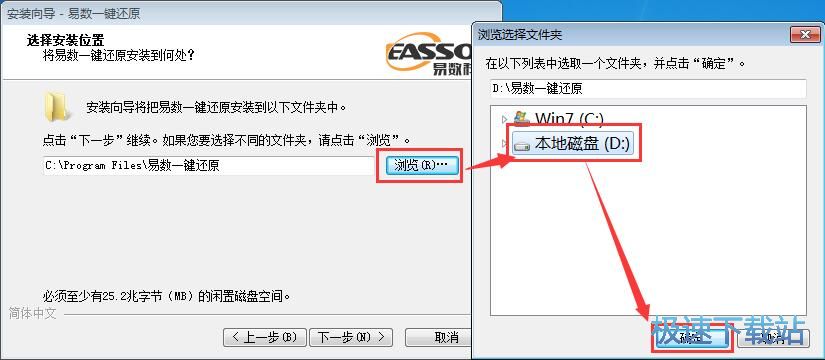
這一步需要我們確定易數一鍵還原的安裝路徑,安裝程序有默認的安裝路徑C:\Program Files\易數一鍵還原。安裝易數一鍵還原需要25.2MB的可用磁盤空間。需要修改路徑的朋友可以點擊[瀏覽],選擇需要安裝的文件夾后,點擊[確定]就可以修改安裝路徑了。點擊[下一步]就可以將易數一鍵還原安裝到電腦上;
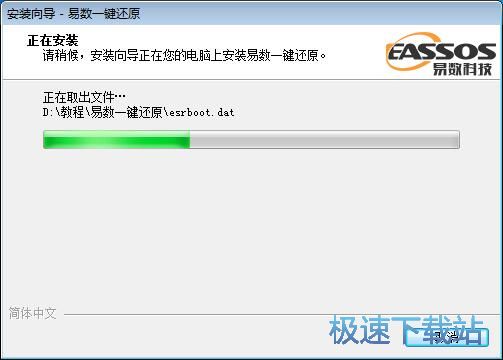
正在安裝易數一鍵還原,安裝程序正在將易數一鍵還原的文件安裝到指定文件夾中;
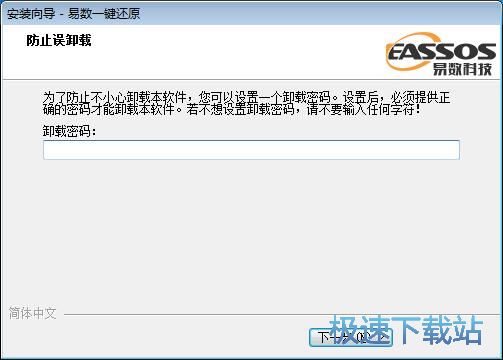
安裝完成時,安裝程序會提示設置寫在密碼,防止不小心卸載軟件。如果不需要卸載密碼請不要輸入任何字符。點擊[下一步]繼續安裝進程;
安裝完成,安裝程序已經成功在您的電腦上安裝了易數一鍵還原。這時安裝向導會提示安裝完成,易數一鍵還原已經安裝在你的電腦上。這里有兩個勾選項,馬上運行易數一鍵還原和訪問軟件網站,如果不需要執行,取消勾選即可。點擊[結束]就可以退出安裝向導。
易數一鍵還原使用教程
安裝軟件后雙擊易數一鍵還原桌面快捷方式打開軟件:

易數一鍵還原是一款電腦系統備份還原軟件,功能簡單好用。在升級電腦系統之前可以輕松備份當前系統,如果新系統不好用或者用不習慣,可以使用易數一鍵還原一鍵將電腦系統還原成原來的系統;

這次極速小編就給大家演示一下怎么使用易數一鍵還原備份當前電腦系統。在易數一鍵還原主界面中點擊[備份]按鈕,或者按鍵盤上的快捷鍵F7,就可以進入易數一鍵還原備份功能界面;

在備份功能界面中,我們可以填寫備份時候的備注,極速小編填寫了“2018-02-27備份”,備份功能頁中還能顯示待備份的分區: 磁盤0 上的 Win7(C:) NTFS 30.0GB(已用18.3GB);備份文件路徑: 磁盤0 上的 本地磁盤(D:) NTFS 81.8GB(已用34.0GB)\易數一鍵還原Windows系統備份(不要刪除)\SystemImage.pmf完整備份;

填寫好備注之后,我們就可以點擊備份功能界面右下方的[開始]按鈕,對當前電腦系統進行備份。易數一鍵還原會將備份文件存放在設定好的備份文件路徑中。


- 共 0 條評論,平均 0 分 我來說兩句
- 人氣英雄聯盟下載官方下載
- 《英雄聯盟》(簡稱LOL)是由美國拳頭游戲(Riot Games)開發、中國大陸地區騰訊游戲代理運營的英雄對戰MOBA... [立即下載]
- 好評阿里旺旺 9.12.07C 官方買家版
- 你是一個資深淘寶黨,每天都要花大量的時間逛淘寶,調戲客服?但是又覺得網頁上和店鋪客服溝通的工具不好用... [立即下載]


- 102611GHO文件安裝器 9.6 綠色版
- 74491裝機員一鍵還原精靈 1.0.0.2 官方...
- 44489老毛桃一鍵還原 3.1.13.1 官方版...
- 26167深度一鍵還原 5.1 極速安裝版
- 25647OneKey一鍵還原 18.0.18.1008 官...
- 14905CGI 3.4.2.8 增強版
- 14497一鍵GHOST32PE 2.0 綠色版
- 13227GHOgo 2.0 綠色版
- 11176一鍵GHOST硬盤版 2018.06.08 官方...
- 11025一鍵GHOST優盤版 2018.06.08