- 軟件介紹
- 安裝教程
- 使用教程
- 下載地址
- 網友評論
ocenaudio是一款跨平臺的,易于使用的,快速的,功能強大的,好用的音頻編輯軟件。該軟件支持Virtual Studio Technology插件,美觀、統一的跨平臺界面風格,實時的效果預覽,支持段落多重選擇,可以對長達數小時的音頻文件進行即時剪輯操作。是音頻編輯的好利器。
功能介紹
完整的波譜圖工具;
實時效果預覽;
美觀、統一的跨平臺界面風格;
支持段落多重選擇;
支持 VST(Virtual Studio Technology)插件;
可以對長達數小時的音頻文件進行即時剪輯操作。
文件信息
文件大小:34702824 字節
文件說明:ocenaudio Installer
文件版本:3.6.2
MD5:081A73FE50CA5239C8236DA1F5BA5227
SHA1:4C9436E817B9086C60DAFA4995D32277C1F548AB
CRC32:39D91A90
ocenaudio安裝教程
首先我們需要下載ocenaudio,下載解壓后雙擊“ocenaudio_win32_3.4.5.exe”出現安裝界面:

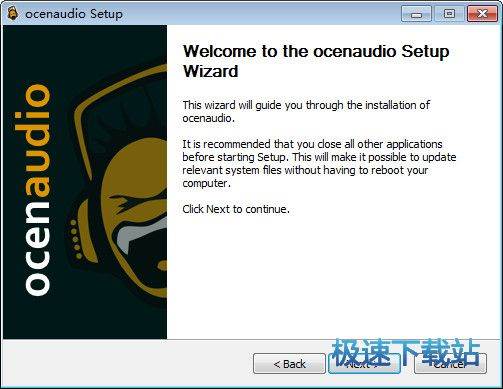
進入ocenaudio的安裝向導。安裝向導會引導我們完成ocenaudio的安裝進程;

閱讀ocenaudio的用戶許可協議。點擊I Agree我同意才能繼續軟件安裝教程;

選擇為誰安裝軟件。我們可以選擇為任何使用計算機的人安裝ocenaudio或者只為自己安裝。極速小編選擇了為所有人安裝軟件;

安裝向導設置好的ocenaudio默認軟件安裝路徑為C:\Program Files\ocenaudio。安裝ocenaudio至少需要107.3MB的空閑磁盤空間。我們也可以點擊Browse瀏覽自定義設置軟件安裝路徑。設置完成后點擊install安裝將ocenaudio安裝到電腦中;

安裝向導正在將ocenaudio安裝到電腦中。安裝ocenaudio需要一點時間,請耐心等待軟件安裝完成;

軟件安裝完成,這時候安裝向導會提示安裝完成。點擊Finish完成就可以退出安裝向導。

ocenaudio使用教程
ocenaudio是一款好用的電腦音頻編輯工具。使用ocenaudio可以輕松對電腦中的MP3音頻能進行剪切;

極速小編這一次就給大家演示一下怎么使用ocenaudio剪切MP3音頻吧。用鼠標右鍵點擊ocenaudio主界面中的文件,在文件菜單中點擊打開,打開文件瀏覽窗口,選擇MP3音頻;

在文件瀏覽窗口中,根據MP3音頻的存放路徑,找到想要進行剪切的MP3音頻文件。點擊選中音頻文件后點擊打開,就可以將MP3音頻導入到ocenaudio中;

MP3音頻成功導入到ocenaudio中,這時候我們可以在ocenaudio主界面中的音頻列表中看到剛剛選擇導入的音頻文件。ocenaudio會顯示音頻波形預覽,我們就可以開始剪切MP3音頻;

用鼠標選中音頻波形圖中想要進行剪切的音頻區域,鼠標右鍵點擊選中想要進行剪切的音頻波形,點擊右鍵菜單中的剪切,就可以將選中的音頻波形區域進行剪切;

選中音頻區域剪切成功,選中音頻已經被剪切到剪貼板中。我們可以看到ocenaudio主界面的音頻波形預覽窗口中看到選中音頻已經被剪切走;

接下來我們將剪貼板中的音頻波形粘貼到ocenaudio中的音頻中。選中想要粘貼音頻的位置。用鼠標右鍵點擊音頻波形圖預覽區域。點擊右鍵菜單中的粘貼,就可以將剪切得到的音頻粘貼到選中的音頻位置中;

3.61 MB / 2023/4/28

18.19 MB / 2023/3/31

12.32 MB / 2023/3/31

487 KB / 2023/3/23

1.76 MB / 2023/3/7

44.58 MB / 2023/2/1

7.52 MB / 2022/9/21

40.84 MB / 2022/8/22
- 共 0 條評論,平均 0 分 我來說兩句
- 人氣英雄聯盟下載官方下載
- 《英雄聯盟》(簡稱LOL)是由美國拳頭游戲(Riot Games)開發、中國大陸地區騰訊游戲代理運營的英雄對戰MOBA... [立即下載]
- 好評搜狗拼音輸入法 9.3.0.3129 官方版
- 以前,不會五筆輸入的各位朋友只能用微軟拼音或者智能ABC輸入法輸入,輸入效率低,輸入體驗差。自從有了搜狗... [立即下載]