

您的位置:極速下載站 → 電腦軟件 → 系統軟件 → 系統其他 → ProcTracer

- 軟件介紹
- 使用教程
- 下載地址
- 網友評論
遠方進程跟蹤器是遠方制作的一款在windows系統下運行的進程跟蹤和監視工具,通過判斷進程來辨別軟件是否偷跑流量,占用寬帶,當然還有其他用途,歡迎下載體驗。
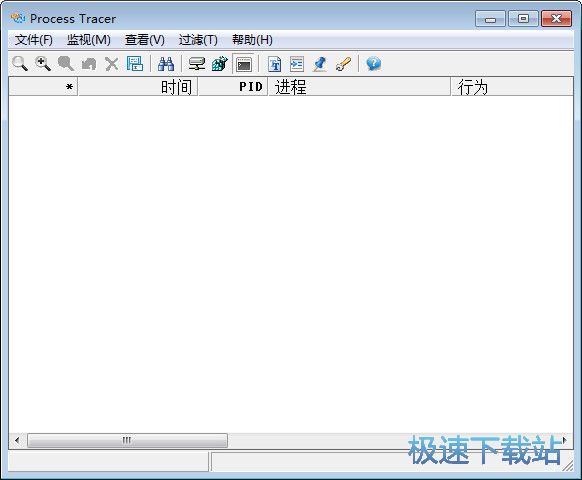
功能介紹
1、啟動一個程序并實時跟蹤其活動,包括文件和系統注冊表的訪問,也可以直接附加運行中的進程并監視;
2、監視類型分為四種,分別是文件打開、文件寫入、注冊表打開和注冊表寫入,其中,文件和注冊表的“打開”是指進程調用了一個文件或注冊表項,即已經擁有這個對象的句柄,隨之能夠對其進行讀寫訪問,但實際上并沒有對其進行讀寫,這只是一個準備工作;
3、文件和注冊表寫入是指所有修改文件和注冊表鍵值的操作,需要注意,刪除雖然也是寫操作,但是這里并不記錄進程對文件或注冊表數據的刪除行為,了解這些以后請根據具體情況選擇監視類型。
4、另外,訪問系統進程需要DEBUG權限,若操作失敗請檢查是否被殺毒軟件或系統阻止。
啟動方法
格式是/監視類型:操作類型,/F表示文件,/R表示注冊表;Open打開,Read讀取,Write寫入。例如/f:open代表監視文件打開。
包含文件
mscomctl.ocx
msvbvm60.dll
ProcTracer.dll
ProcTracer.exe
Read.txt
Set.ini
VB6CHS.DLL
相關搜索:進程
ProcTracer使用教程
ProcTracer是一款好用的電腦軟件行為監控軟件。使用ProcTracer可以輕松對電腦中的軟件進程進行行為監控,無論是聯網行為,查詢文件行為,ProcTracer都能將其看得一清二楚;

極速小編這一次就給大家演示一下怎么使用ProcTracer監控電腦本地軟件的軟件行為吧。點擊ProcTracer主界面左上角文件,在文件菜單中點擊啟動并跟蹤一個進程;

打開啟動并跟蹤窗口。點擊瀏覽,就可以打開文件瀏覽窗口,選擇程序EXE執行文件或者快捷方式;

在文件瀏覽窗口中,找到想要使用ProcTracer進行監視的軟件。點擊選中軟件快捷方式之后點擊打開, 就可以打開軟件,使用ProcTracer監視它的軟件行為了;

選中軟件后點擊啟動并跟蹤窗口中的開始,就可以開始使用ProcTracer監視軟件的軟件行為了;

ProcTracer正在監控軟件行為。極速小編真是沒有想象到。ProcTracer竟然發現軟件在這么短的時間內觸發多次查詢進程信息的行為;

我們接下來可以將ProcTracer監控得到的軟件行為保存到本地文件夾中。點擊ProcTracer主界面左上角的文件。點擊文件菜單中的另存為,打開文件另存為窗口,選擇文件保存路徑;


17.5 MB / 2021/10/18

5.63 MB / 2021/10/14

117.27 MB / 2021/10/7

1.27 MB / 2021/10/2

54.16 MB / 2021/9/13

713 KB / 2021/9/10

8.05 MB / 2021/9/5

3.87 MB / 2021/9/1
- 電腦軟件教程ProcTracer監控應用程序行為教程
- 電腦軟件教程怎么查看進程正在調用哪些DLL文件?
- Win7教程怎么關閉win7系統多余的svchost.exe進程?
- 電腦軟件教程進程雷達軟件的功能特色與安裝教程詳細介紹
- 電腦軟件教程系統進程優化工具Process Lasso安裝教程
- 電腦軟件教程金山毒霸進程管理器一鍵結束軟件進程教程
- 電腦軟件教程Process Lasso關閉/重啟電腦后臺進程教程
- 電腦軟件教程Task Manager DeLuxe停止軟件服務進程教程
- 電腦軟件教程進程管理器Security Process Explorer中文版...
- 電腦軟件教程怎么禁止進程連網?FortKnox防火墻網絡連接教...
- 共 0 條評論,平均 0 分 我來說兩句
- 人氣英雄聯盟下載官方下載
- 《英雄聯盟》(簡稱LOL)是由美國拳頭游戲(Riot Games)開發、中國大陸地區騰訊游戲代理運營的英雄對戰MOBA... [立即下載]
- 好評金山詞霸 2018 3.3.0333 個人版
- 金山詞霸是國內歷史悠久的英漢互譯軟件。金山詞霸誕生于1996年。后經過不斷的發展,現已整合了141本版權詞典... [立即下載]
更多同類軟件推薦


- 119636EXE文件捆綁器 1.0 綠色版
- 107203單文件封包工具 2.4 單文件綠色版...
- 49507天貓魔盒無線投屏 1.3.2 官方版
- 48791小馬oem8 1.1.0.0 單文件版
- 46480Sound Lock 1.3.2 免費版
- 27228FontCreator 11.5 中文版
- 19711windows開機音樂 綠色完整版
- 18982Serial Port Utility 3.9.1 官方...
- 15710WinXP Bootfont.bin查看器 1.1.0...
- 14839解包器 2018 綠色免費版