- 軟件介紹
- 安裝教程
- 使用教程
- 下載地址
- 網友評論
磁盤加鎖專家徹底隱藏你電腦中的硬盤分區和光區以及禁止使用USB存儲設備和只讀使用USB存儲設備。硬盤分區隱藏后,在任何環境下無法找到,可以確保你分區內存放數據的安全性和保密性。磁盤加鎖專家還可以對系統的安全性進行設置和對系統進行優化。另外,通過本軟件,你還可以方便的運行系統自帶的系統工具,無須再輸入各種命令。

更新日志
- 修復了軟件卸載時的一個安全性BUG。
- 包含其他改進和錯誤修復。
文件信息
文件大小:5168872 字節
文件說明:徹底隱藏你電腦中的硬盤分區和光區以及禁止使用USB存儲設備和只讀使用USB存儲設備。
文件版本:2.6.8.0
MD5:3DE197C1542A2DBB99551ABF12A2936F
SHA1:000C29FC87C529787760DF287F50FC497FD3FCE8
CRC32:F4B72A50
磁盤加鎖專家安裝教程
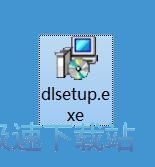
首先我們需要下載磁盤加鎖專家,下載解壓后雙擊“dlsetup.exe”出現安裝界面:
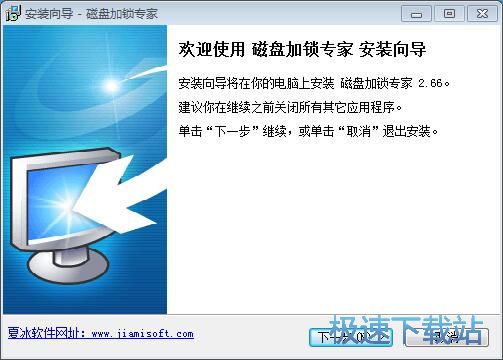
我們進入了磁盤加鎖專家的安裝向導。安裝向導將在你的電腦上安裝磁盤加鎖專家2.66。建議你在繼續之前關閉所有其它應用程序。點擊下一步繼續安裝進程;
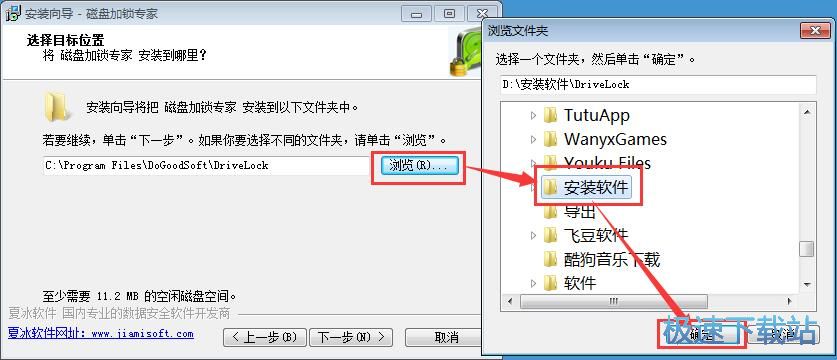
我們需要確定磁盤加鎖專家的安裝路徑,安裝C:\Program Files\DoGoodSoft\DriveLock。安裝磁盤加鎖專家至少需要11.2MB的磁盤空間。需要修改路徑的朋友可以點擊瀏覽,選擇需要安裝的文件夾后,點擊確定就可以修改安裝路徑了。點擊下一步繼續安裝進程;
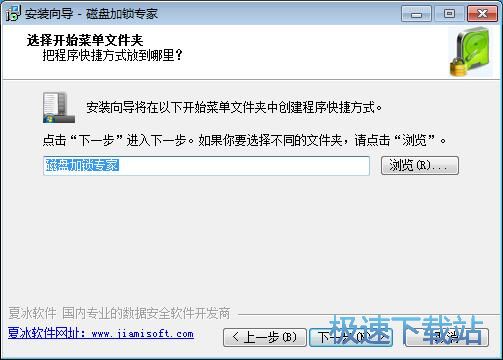
這一步需要我們確認磁盤加鎖專家的開始菜單快捷方式存放的文件夾,點擊瀏覽可以選擇其他文件夾。這一項建議保留默認選項,無需修改。點擊下一步繼續安裝進程;
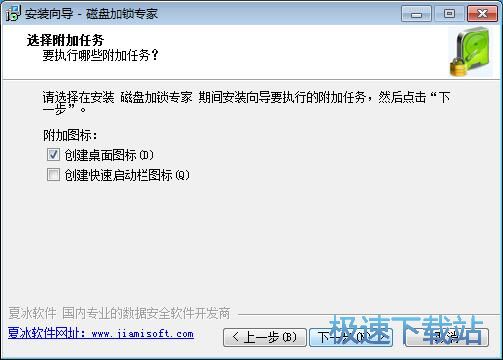
這一步安裝向導要我們選擇安裝磁盤加鎖專家期間安裝向導要執行的附加任務,附加任務是創建桌面圖標 和創建快速啟動欄圖標,如果不需要執行,將勾選取消即可。點擊下一步繼續安裝進程;
這一步是正式安裝磁盤加鎖專家前的比較后一個確認步驟,確認安裝路徑、開始菜單文件夾和附加任務無誤后,就可以點擊安裝將磁盤加鎖專家安裝到電腦上;
磁盤加鎖專家使用教程
磁盤加鎖專家是一款好用的電腦文件加密軟件。使用磁盤加鎖專家可以輕松對電腦中的文件進行加密,非常好用;
裝軟件后雙擊桌面快捷方式打開軟件;


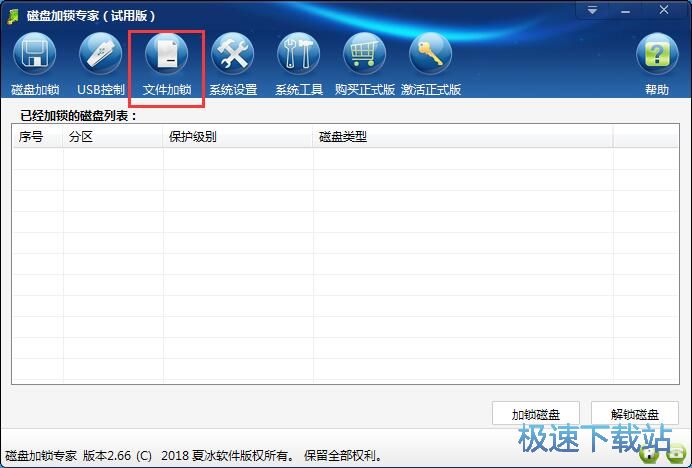
極速小編這一次就給大家演示一下怎么使用磁盤加鎖專家對電腦中的文件進行加密吧。點擊磁盤加鎖專家主界面中的文件加密,進入磁盤加鎖專家文件加鎖功能;
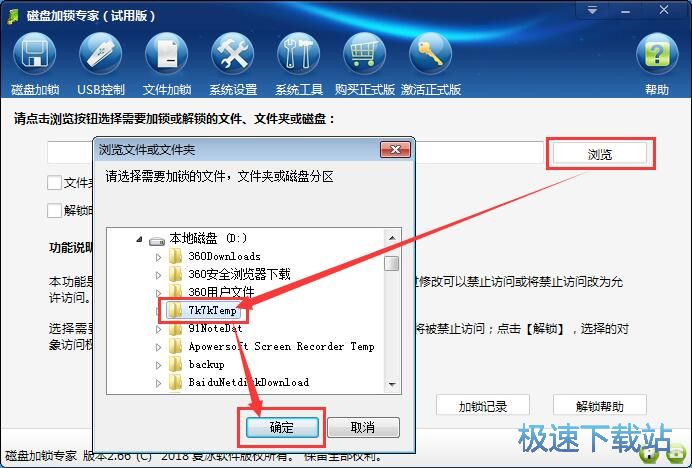
點擊文件路徑框右邊的瀏覽,打開文件瀏覽窗口。用鼠標點擊選中想要加密的文件夾,然后點擊確定;
選中想要加密的文件夾后,點擊加鎖,就可以開始將選中的文件夾進行加鎖;

磁盤加鎖專家彈窗顯示加鎖成功;

接下來我們試一下將剛剛加鎖的文件進行解鎖操作。點擊文件路徑框右邊的瀏覽,打開文件瀏覽窗口。用鼠標點擊選中想要解鎖的文件夾,然后點擊確定;

選擇好解鎖的文件后,點擊解鎖就可以將選中的文件解鎖;

文件解鎖成功。磁盤加鎖專家彈窗提示文件解鎖成功。







- 共 0 條評論,平均 0 分 我來說兩句
- 人氣英雄聯盟下載官方下載
- 《英雄聯盟》(簡稱LOL)是由美國拳頭游戲(Riot Games)開發、中國大陸地區騰訊游戲代理運營的英雄對戰MOBA... [立即下載]
- 好評小鳥壁紙 3.1119.1080 官方版
- 電腦長時間使用的系統原生的壁紙,看著別人電腦上的各種花樣的壁紙,自己也想像他們一樣有精彩好看的壁紙啊... [立即下載]