


- 軟件介紹
- 安裝教程
- 下載地址
- 網友評論
- 更多圖片
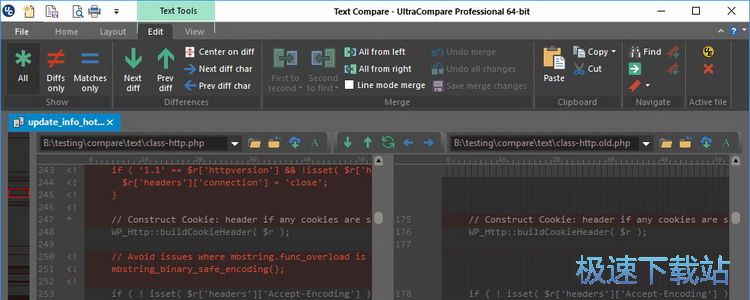
UltraEdit是一個屢獲殊榮的文本編輯器。 CNET / Download.com對UltraEdit說道:“憑借其清晰的布局,強大的項目和工作空間特性,它可以處理復雜而復雜的軟件開發項目,但UltraEdit雖然功能廣泛,但絕不會讓人感到壓倒性的,易于定制,而且拋光的用戶界面可以輕松訪問比較重要的選項......“
功能特點
主題
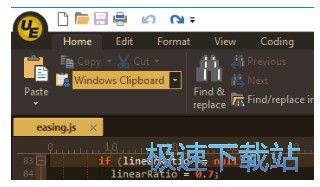
選擇我們的核心主題之一,或嘗試我們美麗的用戶貢獻的主題,讓UltraEdit看起來如何你喜歡它。通過修改您的主題或從頭開始創建一個新的主題,再進一步為我們的其他用戶提供幫助。
多插入符/多選
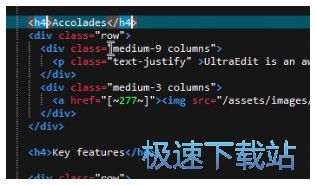
UltraEdit具有業務中比較強大,比較直觀的多字符編輯和多選功能。一旦你的光標或選擇是你想要的位置,你可以復制,剪切,粘貼,選擇和刪除就像你平常一樣。
搜索
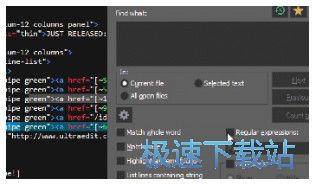
如果可以搜索,UltraEdit會找到它。但搜索幾乎是錯誤的詞。通過使用正則表達式進行搜索的功能,跨文件搜索,以4GB干草堆找到針,或者快速找到您要查找的單詞,這不是搜索。這是全知。
列模式
水平編輯只是不夠好,列模式是為你。使用列模式可以在文檔中的任何位置沿著Y軸直觀地進行編輯。這只是UltraEdit幫助您編輯表格數據或代碼文件的眾多強大方法之一。

集成的FTP,SSH和Telnet
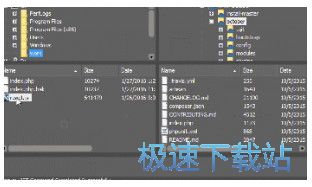
無論您需要對服務器上的文件進行快速編輯還是上傳大量代碼庫,UltraEdit的集成FTP功能和SSH / Telnet都可以輕松處理遠程文件,并通過單一的強大應用程序與服務器進行交互。
可定制的用戶界面
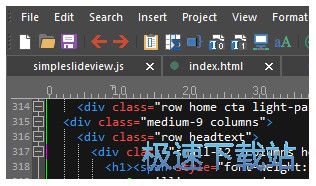
我們的菜單系統已經從頭開始重建,使其更加可定制。然而,我們可以根據您的需要來設計深度定制的新菜單。使用功能區模式設置自己的外觀和感覺。或者,也許你更喜歡簡單的工具欄,只有你比較常用的功能。可能性是無止境。
文件信息
文件大小:81218400 字節
文件說明:Setup Application
文件版本:26.10.0.38
MD5:034A718893EFF0EE31776B1F0BC7FDCF
SHA1:657C331E74FBF8B1F006A9CE23A09801346A0433
相關搜索:編輯器
UltraEdit安裝教程
1、UltraEdit軟件下載安裝
2、UltraEdit的啟動,有三種方法如下:
①選擇要編輯的文件(可為多個)→右擊選擇菜單“UltraEdit”。
②開始→所有程序→UltraEdit/UltraEdit。
③雙擊桌面上的UltraEdit快捷方式打開。
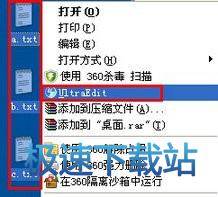
完成上面操作后,彈出“文件關聯”對話框:
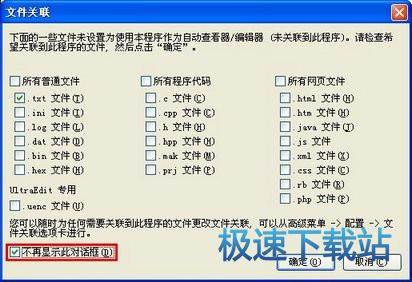
可勾選文件,也可勾選“不再顯示此對話框”,再按確定。
接著,又彈出“快速入門指南”對話框:
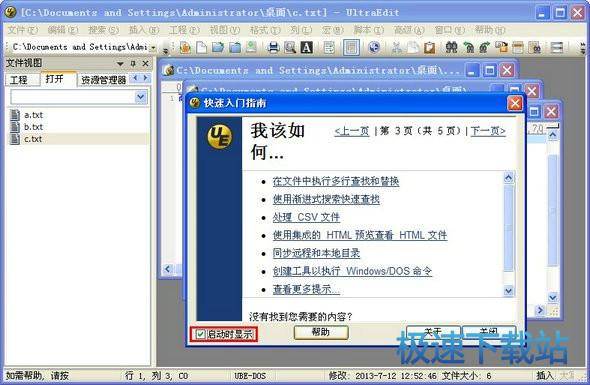
可去掉“啟動時顯示”前面的勾選→關閉。
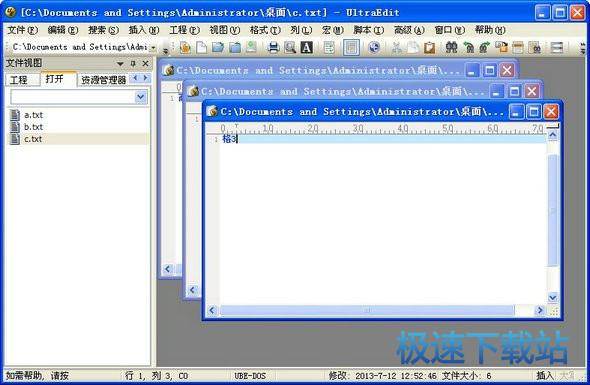
3、UltraEdit主界面:上面是標題欄、菜單欄、工具欄;下部左側為文件列表,右側為編輯區。
4、在UE中打開文件:
①選擇要打開的文件(可為多個)→右擊選擇“UltraEdit”。
②啟動UE→在工具欄中單擊“打開文檔” 按鈕。
③啟動UE→在“文件”菜單中選擇“打開”命令 。
5、設置“文件關聯”對話框
①“高級”菜單→打開新的UltraEdit→去掉“不再顯示此對話框”勾選→確定。
可恢復啟動時彈出“文件關聯”對話框,同時能夠添加刪除文件關聯。
②“高級”菜單→配置→文件關聯→選擇“文件類型和擴展名”→添加→確定。







- 軟件資訊UltraEdit文本編輯器功能特色詳細介紹及免費...
- 軟件問答UltraEdit文本編輯器常見問題及解決方法
- 電腦軟件教程UltraEdit插入和重擊模式圖文教學
- 電腦軟件教程UltraEdit在 RTF/HTML 中復制/粘貼語法突出...
- 軟件資訊UltraEdit文本編輯器功能特色及亮點介紹
- 電腦軟件教程UltraEdit文本編輯器軟件下載及詳細安裝步驟...
- 電腦軟件教程ue編輯器(ultraedit)安裝方法
- 電腦軟件教程UE編輯器安裝教程和功能介紹
- 電腦軟件教程Ultra Edit文本編輯器怎么用?基礎使用技巧詳...
- 軟件問答Ultra Edit使用教程,怎么使用Ultra Edit十...
- 共 0 條評論,平均 0 分 我來說兩句
- 人氣英雄聯盟下載官方下載
- 《英雄聯盟》(簡稱LOL)是由美國拳頭游戲(Riot Games)開發、中國大陸地區騰訊游戲代理運營的英雄對戰MOBA... [立即下載]
- 好評360驅動大師 2.0.0.1430 官方版
- 360驅動大師是(原360驅動管家)一款專業解決驅動安裝更新軟件,百萬級的驅動庫支持,驅動安裝一鍵化,無需手... [立即下載]
更多同類軟件推薦





- 62597文本去重小工具 1.0 單文件版
- 33006文字查找助手 1.5 綠色版
- 24265虹吸墨Siphonink 2.7.0.7 中文版...
- 21051文本文件合并器 2.0 綠色免費版
- 20673秀米編輯器 2018 官方版
- 15062稿定設計 1.3.7
- 12104超級字符串批量替換工具 4.15 共...
- 8823福昕PDF編輯器 9.71.4.9480 中文...
- 7132UltraEdit 26.10.0.38 簡體中文版...
- 6160貓圖鷹 1.1.0 免費版