


- 軟件介紹
- 使用教程
- 下載地址
- 網友評論
小白一鍵備份還原工具是一款輕松解決電腦怎么一鍵還原的備份還原工具,幫助用戶電腦一鍵還原,輕松實現電腦如何一鍵還原以及電腦系統一鍵還原的一鍵備份還原工具。
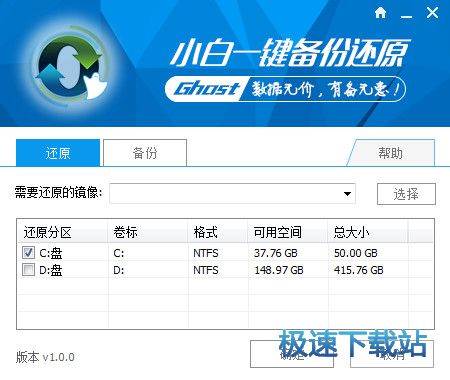
小白一鍵備份還原是一款綠色免費的系統備份和系統還原軟件,支持一鍵備份還原系統xp/win7/win8/win10,操作簡單方便,任何人隨時隨地都可以為電腦輕松實現備份還原ghost系統;采用最高文件識別技術,確保不管實在備份系統或者還原系統都能做到100%完整;備份電腦系統支持自定義文件保存目錄,還原系統支持多盤掃描讀取系統ghost文件;自判斷電腦無可還原文件時提示使用小白一鍵重裝系統軟件輔助重安裝系統。
精致小巧 ● 功能強大
延續小白一貫簡單方便、人人都能使用的精神,小白一鍵備份還原工具依然是綠色免安裝,小小軟件卻能完成windows全系一鍵備份還原系統!
備份安全 ● 還原可靠
備份系統,百分百完整,不會遺漏一分;還原系統,一萬個放心,
您所需要的都會如數復原,全心全意呵護用戶數據!
關注核心 ● 簡潔流暢
作為一款系統備份還原軟件,我們摒棄花哨功能,降低性能消耗,回歸
最純粹的需求。一心做好備份還原,是我們一致的目標!
一鍵操作 ● 如此簡單
無需費神費力,不管是系統備份還是系統還原,輕點鼠標一鍵完成,
傻瓜式的系統備份還原步驟簡單到無法言喻!
小白一鍵備份還原使用教程
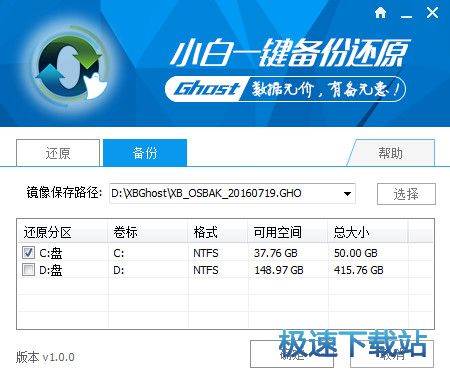
1、下載打開小白一鍵備份還原官方版軟件,直接打開且切換選項卡為“備份”按鈕;小白一鍵備份還原官方版工具默認備份系統盤符為C盤,如果你的系統安裝在其它盤區,請手動勾選確認好,同時注意鏡像保存路徑下的磁盤空間容量足夠,再點擊右下角的確認按鈕;

2、在彈出的提示框中確認系統盤區以及備份目標盤區無誤后再次點擊“確定”按鈕,電腦將會進入重啟狀態并開始進行系統一鍵備份;
3、下面是小白一鍵系統備份的進度界面,和我們平時看到的安裝界面是相似的;

4、自動完成系統一鍵備份后,電腦會再次重啟且正常進入原系統桌面,此時你需要查看下小白一鍵系統備份后的目標磁盤上的ghost文件無誤并妥善保存以備下次電腦還原系統使用。

一鍵恢復是用來恢復計算機系統的,當計算機系統出現問題時就可以用它來恢復你的系統,但是上面的信息會被原先備份的系統文件覆蓋,跟還原精靈效果一樣,所以又叫做一鍵還原。主流的一鍵還原軟件有一鍵還原精靈、老毛...





- 共 0 條評論,平均 0 分 我來說兩句
- 人氣英雄聯盟下載官方下載
- 《英雄聯盟》(簡稱LOL)是由美國拳頭游戲(Riot Games)開發、中國大陸地區騰訊游戲代理運營的英雄對戰MOBA... [立即下載]
- 好評WiFi萬能鑰匙 2.0.8.0 官方版
- 經常外出公干的朋友是不是經常煩惱出差的時候需要緊急發送文件,但是身邊又沒有可用的網絡?真是急死了。今... [立即下載]
更多同類軟件推薦






- 318618Microsoft .NET Framework 3.5 正...
- 103983極速一鍵重裝系統 16.0 官方版
- 102685Microsoft Visual C++ 2015 運行...
- 64478360系統重裝大師 5.0.0.1010 官方...
- 58600深度操作系統 15.10.1 Win7版
- 55892Microsoft .NET Framework 4.0 3...
- 36069Microsoft .NET Framework 4.5.2...
- 31023優啟通 3.3.2019.0605 官方版
- 24979大白菜U盤裝系統工具 8.0.17.522...
- 20590通用PE工具箱 8.0.0 官方版