
- 軟件介紹
- 安裝教程
- 使用教程
- 下載地址
- 網友評論
- 更多圖片
一鍵投影是一款面向教育教學、培訓、商務報告的用戶,提供屏幕與屏幕之間投影服務的投影軟件。具有無線傳屏、跨多平臺、雙向投影、簡單易用等特點的一款工具軟件。

使用方法
① 請在需要投影的設備(平板,手機,電腦)上下載并安裝一鍵投影軟件

② 將投影設備連接到同一個WiFi網絡

③ 在設備列表中找到對應的設備名稱,并點擊開始投影按鈕

軟件特色
無線傳屏
采用無線wifi傳輸屏幕畫面,告別VGA線 、HDMI線信號傳輸,僅安裝軟件,可解決你的投影問題
跨多平臺
不同品牌之間均可使用;兼容性Win 、Mac、Android、iOS 四大平臺
雙向投影
設備與設備之間的屏幕畫面可以雙向的傳輸,既可以當作投影的發送端、也可以當作投影的接收端,發送與接收的轉換只需要一鍵操作,便捷高效!
簡單易用
各大版本的UI界面與交互操作基本一致,學習成本低,功能強大、操作簡單、易用!
更新日志
1、新增一投多投影;
2、修復語言統一性bug;
3、修復了部分界面顯示問題;
官方網站:http://www.airlink360.com/
相關搜索:投影
AirLink安裝教程
解壓后雙擊安裝文件“AirLink 4.1.2.2170.exe”出現安裝界面:

這時候,我們就進入了一鍵投影的安裝向導。安裝向導主界面非常簡潔,安裝向導默認為我們勾選了同意一鍵投影的用戶許可協議及第三方用戶協議。只需點擊快速安裝,就可以將一鍵投影安裝到電腦里面;

需要修改安裝路徑的朋友,點擊安裝向導右下角的自定義安裝,打開自定義安裝設置頁面。安裝向導有默認的安裝路徑C:\Program Files\AirLink。點擊瀏覽按鈕就可以打開文件夾選擇窗口,選擇好安裝路徑文件夾就可以點擊確定完成安裝路徑修改;

正在安裝一鍵投影,安裝程序正在將一鍵投影的文件安裝到指定文件夾中。安裝一鍵投影可能需要幾分鐘的時間;

安裝完成!安裝程序已經成功在您的電腦上安裝了一鍵投影。安裝向導會提示安裝完成。點擊立即體驗就可以馬上運行一鍵投影。如果不需要運行,點擊完成安裝就可以退出安裝向導。

AirLink使用教程
安裝軟件后雙擊一鍵投影桌面快捷方式打開軟件。

一鍵投影是一款屏幕投影工具,使用一鍵投影可以通過局域網將自己的電腦屏幕投影到其他電腦上,非常適合會議使用。一鍵投影需要我們使用手機號和驗證碼登錄才能使用;
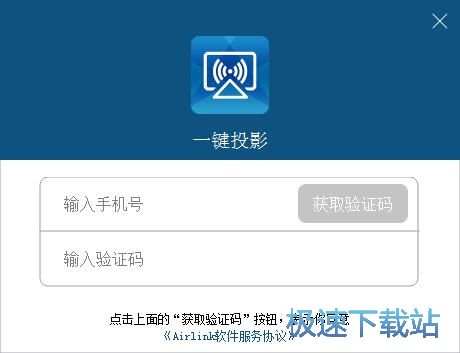
極速小編這一次就給大家演示一下怎么登錄一鍵投影吧。首先我們在一鍵投影登錄界面中輸入手機號碼,然后點擊獲取驗證碼。點擊上面的“獲取驗證碼”按鈕,表示你同意《Airlinl軟件服務協議》;

接收到短信驗證碼之后,在驗證碼輸入框中輸入驗證碼,一鍵投影就會自動登錄;

登錄成功。一鍵投影提示沒找到設備,要將其他設備連接到同一網絡并打開一鍵投影軟件才可以進行投影。


1.49 MB / 2020/2/6

333 KB / 2020/2/4

301 KB / 2020/2/3

52 KB / 2020/2/3

6.83 MB / 2020/2/3

448.42 MB / 2020/1/24

65.5 MB / 2020/1/16

3.04 MB / 2020/1/15
- 共 0 條評論,平均 0 分 我來說兩句
- 人氣英雄聯盟下載官方下載
- 《英雄聯盟》(簡稱LOL)是由美國拳頭游戲(Riot Games)開發、中國大陸地區騰訊游戲代理運營的英雄對戰MOBA... [立即下載]
- 好評魯大師 6.1019.2040.618 官方版
- 新買的電腦用起來怎么覺得有點卡卡的感覺?不會被電腦城的商家騙了吧?今天極速小編給大家推薦一款電腦監控... [立即下載]