


- 軟件介紹
- 使用教程
- 下載地址
- 網友評論
- 更多圖片
輕輕一鍵,開啟全民裝機時代,菜鳥也變裝機大師!其體積小巧,實用!可以有效解決多種電腦系統問題,注重用戶體驗的黑鯊裝機大師在設計上也是非常人性化,輕輕一鍵即可重裝。黑鯊不僅可以一鍵重裝系統,同樣的,它也是一款U盤啟動盤制作工具的軟件。專門為電腦無法啟動,黑屏,藍屏等電腦問題提供安全、穩定、簡捷的u盤裝系統工具,徹底解決沒有光驅帶來的煩惱。
使用方法
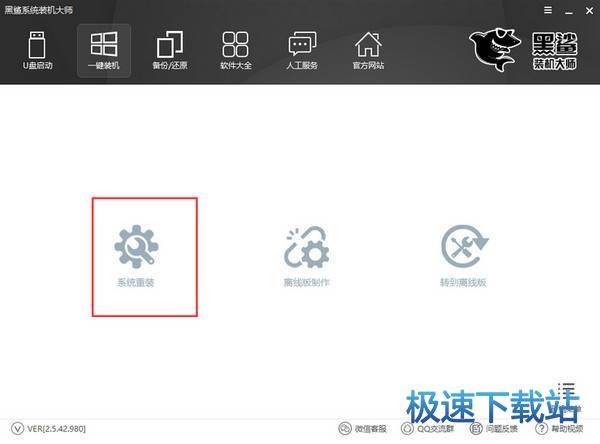
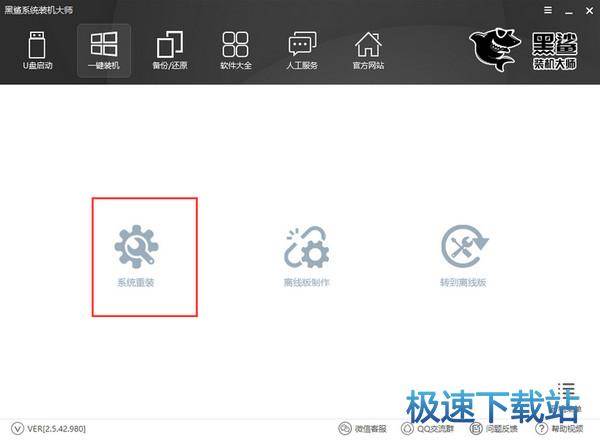
首先我們打開黑鯊裝機大師,在一件裝機模塊,然后點擊“系統重裝”。進入如下圖:
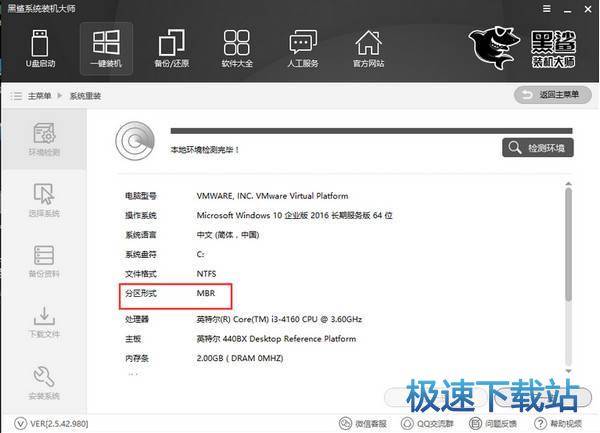
點擊之后就會進行檢測,注意了你們要是不知道怎么看你的硬盤分區格式的下面檢測的分區形式有標明的。我這里是MRB模式,所以也就是說我這臺電腦啟動的方式為Legacy(其實我的是虛擬機)。好了點擊下一步。
當我們來到這里可以看到這里提供了微軟官方原版和GHOST版,至于你要什么版本你可以自己選擇,我這里是GHOST版WIn7系統,點擊安裝。

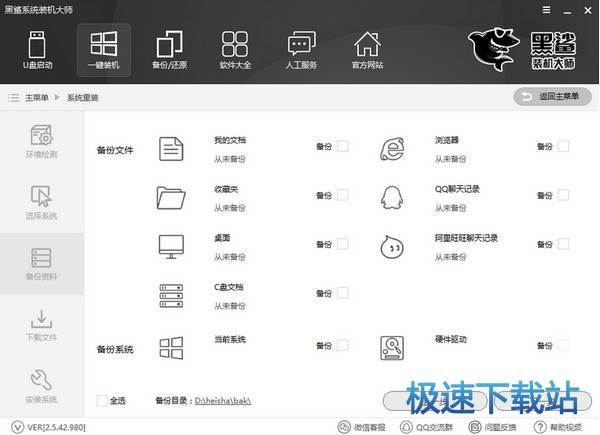
安裝系統肯定要備份我們用戶的資料,所以黑鯊很人性的話的幫你提供了這一步,不必再去手動備份資料。勾選你需要的備份的資料,點擊下一步。
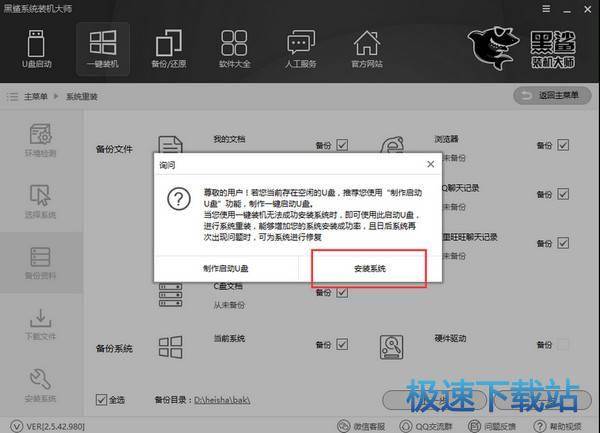
然后會有個提醒問你是否要制作U盤啟動,如果需要的你可以點擊制作,不需要的就點擊安裝系統,你們最好制作個吧。

接下我們就耐心的等待一下吧,這里下載和備份需要一點時間。
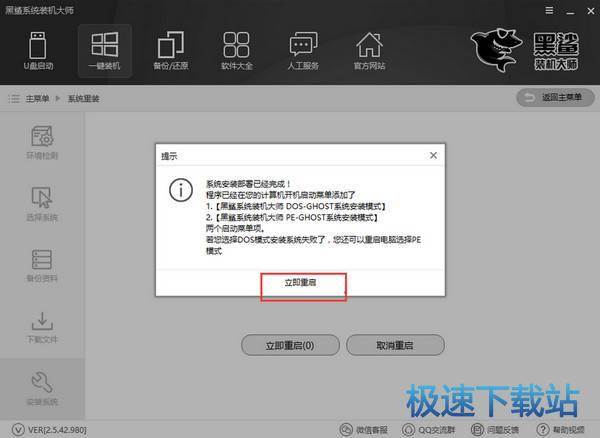
當我們下載和備份系統之后我們就可以,這里提醒了在開機啟動菜單時會出現,黑鯊系統裝機大師DOS-GHOST系統安裝模式黑鯊系統裝機大師PE-GHOST系統安裝模式建議你們選擇DOS吧,比較簡單。點擊立即重啟。

現在啟動管理界面就會有兩個選擇黑鯊系統裝機大師DOS-GHOST系統安裝模式黑鯊系統裝機大師PE-GHOST系統安裝模式點擊回車。
最后我們可以看到我們的WIN7系統就已經裝好了,這里小編想說下,如果你真的不知道自己電腦是否為UEFL啟動模式,硬還是GPT分區 你可以自己制作一個U盤啟動來,及時你裝壞了都可以使用U盤來重裝,如果再不會你聯系我們客服幫你解決問題。

相關搜索:裝機
黑鯊裝機大師使用教程
首先我們打開黑鯊裝機大師,在一鍵裝機模塊,然后點擊“系統重裝”。進入如下圖:
點擊之后就會進行檢測,注意了你們要是不知道怎么看你的硬盤分區格式的下面檢測的分區形式有標明的。我這里是MRB模式,所以也就是說我這臺電腦啟動的方式為Legacy(其實我的是虛擬機)。好了點擊下一步。

當我們來到這里可以看到這里提供了微軟官方原版和GHOST版,至于你要什么版本你可以自己選擇,我這里是GHOST版WIn7系統,點擊安裝。

安裝系統肯定要備份我們用戶的資料,所以黑鯊很人性的話的幫你提供了這一步,不必再去手動備份資料。勾選你需要的備份的資料,點擊下一步。

然后會有個提醒問你是否要制作U盤啟動,如果需要的你可以點擊制作,不需要的就點擊安裝系統,你們最好制作個吧。

接下我們就耐心的等待一下吧,這里下載和備份需要一點時間。

當我們下載和備份系統之后我們就可以,這里提醒了在開機啟動菜單時會出現,黑鯊系統裝機大師DOS-GHOST系統安裝模式黑鯊系統裝機大師PE-GHOST系統安裝模式建議你們選擇DOS吧,比較簡單。點擊立即重啟。

現在啟動管理界面就會有兩個選擇黑鯊系統裝機大師DOS-GHOST系統安裝模式黑鯊系統裝機大師PE-GHOST系統安裝模式點擊回車。





- 共 0 條評論,平均 0 分 我來說兩句
- 人氣英雄聯盟下載官方下載
- 《英雄聯盟》(簡稱LOL)是由美國拳頭游戲(Riot Games)開發、中國大陸地區騰訊游戲代理運營的英雄對戰MOBA... [立即下載]
- 好評360壓縮 4.0.0.1200 正式版
- 360壓縮是新一代的壓縮軟件,永久免費。360壓縮相比傳統壓縮軟件更快更輕巧,支持解壓主流的rar、zip、7z、... [立即下載]
更多同類軟件推薦






- 318618Microsoft .NET Framework 3.5 正...
- 103983極速一鍵重裝系統 16.0 官方版
- 102686Microsoft Visual C++ 2015 運行...
- 64478360系統重裝大師 5.0.0.1010 官方...
- 58600深度操作系統 15.10.1 Win7版
- 55892Microsoft .NET Framework 4.0 3...
- 36069Microsoft .NET Framework 4.5.2...
- 31023優啟通 3.3.2019.0605 官方版
- 24979大白菜U盤裝系統工具 8.0.17.522...
- 20590通用PE工具箱 8.0.0 官方版