您的位置:極速下載站 → 電腦軟件 → 行業軟件 → 輔助設計 → simplemind

- 軟件介紹
- 安裝教程
- 使用教程
- 下載地址
- 網友評論
SimpleMind是一款跨平臺思維導圖軟件世界領先者,使用SimpleMind分析你的想法和結構。 獨特的免費布局使您能夠準確地整理您的想法。

功能介紹
1、可以自由擺放每個節點 而且可以單獨移動某個節點
2、可以在上下級節點插入多一級節點,非常方便的設計。也是我愛的特色之一
3、某個節點可以作為另一個導圖的接口點擊即跳到另一個導圖,也就是把兩個導圖連接起來。大愛的特色之一
4、改為單獨使用 Dropbox. 一個導圖文件如果之前存入過 Dropbox 中(以 SimpleMind 格式),以后就可以和 Dropbox 同步
5、可以導出的格式有 PDF,PNG,HTML,TXT,OPML,Freemind. 而通過郵件分享則是包括以上所有格式沒有提綱模式可以查看。

軟件特色
視覺外觀
應用內置視覺風格比較大的表現的影響。
使用你自己的視覺風格你創建SimpleMind桌面。 定制顏色,線條和邊界。 (需要SimpleMind桌面)。
演示模式——全屏和只讀查看思維導圖
風格顏色應用/水平或分支。
選擇顏色從風格板或選擇自定義顏色。
調整字體每級或主題。
使用箭頭在關系。
免費的布局你想要來組織你的想法如何。
利用或拖節點好了添加主題。
移動主題包括孩子的話題。
旋轉的分支與旋轉工具

連接的主題——思維導圖幫助重組主題自動布局。
撤銷/重做——使編輯和實驗容易。
復制/剪切/粘貼主題——思維導圖之間移動或復制的話題。
自動換行的工具寬度調整主題。
添加筆記主題。
創建交叉連接與節點,連接任意兩個主題。
添加圖片或照片主題(嵌入,鏈接到源,上傳到云)。
ipad / iPhone只:添加視頻錄音的話題。
與iPad / iPhone支持播放錄音。
分配股票和自定義圖標主題。
添加浮動文本(標簽)主題和關系。
自動編號在主題(例如,下面,none)1.2.1,1.2.2等等。
添加鏈接思維導圖、文檔、網頁或一個特定的主題。 從應用商店(Mac版不支持這完全是因為蘋果的安全策略
布局的話題。
折疊/展開
隱藏/顯示個人主題或分支機構
多個思維導圖在一個頁面上:添加多個主題
大思維導圖支持-無限的頁面大小有限的記憶。
管理思維導圖。
創建從選擇新思維導圖(鏈接)。
搜索對思維導圖包含文本。
組織思維導圖文件夾。
導航歷史
分享你的想法
同步思維導圖與其他設備運行SimpleMind充分使用Dropbox作為管道。
分享的思維導圖。 pdf、圖像輪廓,freemind或opml。
打印思維導圖。
本大綱文本設備上整個思維導圖文本剪貼板的地方。 (不是
進口思維導圖。 打開本地。 smmx。 opml和freemind文件。
導出/導入所有本地思維導圖在一個單一的檔案。
文件信息
文件大小:9978616 字節
文件說明:SimpleMind desktop Pro 1.21.0 Trial Setup
MD5:AA3F5B14C774B7D5225268B1FB1EB0C2
SHA1:41CD89EE9EC51B2041E4F8E835031216663C9CD2
CRC32:8DA67CC5
相關搜索:思維導圖
simplemind安裝教程
首先我們需要下載simplemind,下載解壓后雙擊“SimpleMindPro1210b5364TrialSetup.exe”出現安裝界面:

進入軟件的安裝向導。閱讀軟件的安裝協議。閱讀完之后點擊I accept the agreement我接受協議必須接受協議才能繼續安裝軟件;

閱讀軟件的信息。閱讀完成后點擊next下一步;

安裝向導默認設置的軟件默認安裝路徑為C:\Program Files\ModelMakerTools\SimpleMind\1.21.0。安裝軟件至少需要24.2MB的空閑磁盤空間。點擊Browse瀏覽按鈕可以打開文件夾瀏覽窗口,設置自定義軟件安裝路徑;

選擇軟件安裝類型。極速小編選擇了Full installation完全安裝;

選擇軟件的開始菜單快捷方式在開始菜單的存放路徑;

安裝向導已經準備好可以開始安裝軟件,確認安裝信息無誤后點擊Install安裝就可以將軟件安裝到電腦中;

simplemind使用教程
simplemind是一款好用的思維導圖創作軟件。使用軟件可以輕松在電腦中進行思維導圖編輯,簡單又好用;
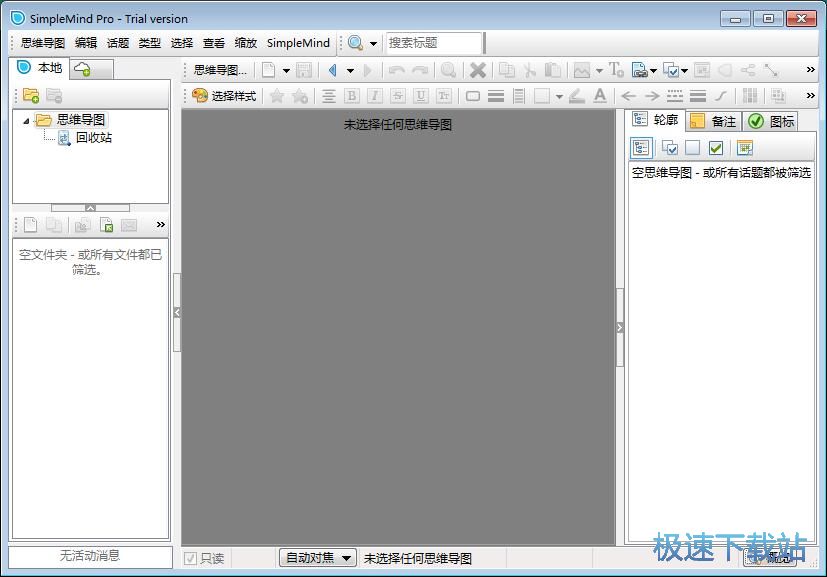
極速小編這一次就給大家演示一下怎么使用simplemind在電腦中編輯思維導圖吧。要進行思維導圖編輯,我們首先要新建一個思維導圖畫板。點擊軟件主界面頂部菜單欄中的思維導圖,展開思維導圖菜單。點擊思維導圖菜單中的新建思維導圖,新建一個思維導圖;

新建思維導圖畫板成功。這時候軟件會直接打開思維導圖編輯界面,軟件會在思維導圖中默認添加一個中心主題項目。我們就可以開始進行思維導圖編輯了;

雙擊思維導圖中的項目,就可以編輯項目中的內容了。極速小編在思維導圖的項目的編輯框中輸入了“極速下載站”,輸入完成后點擊畫板中的空白位置,就可以完成思維導圖內容編輯;

接下來我們可以選擇思維導圖的樣式。點擊軟件主界面頂部功能欄中的選擇樣式,就可以打開樣式選擇框,選擇思維導圖樣式;
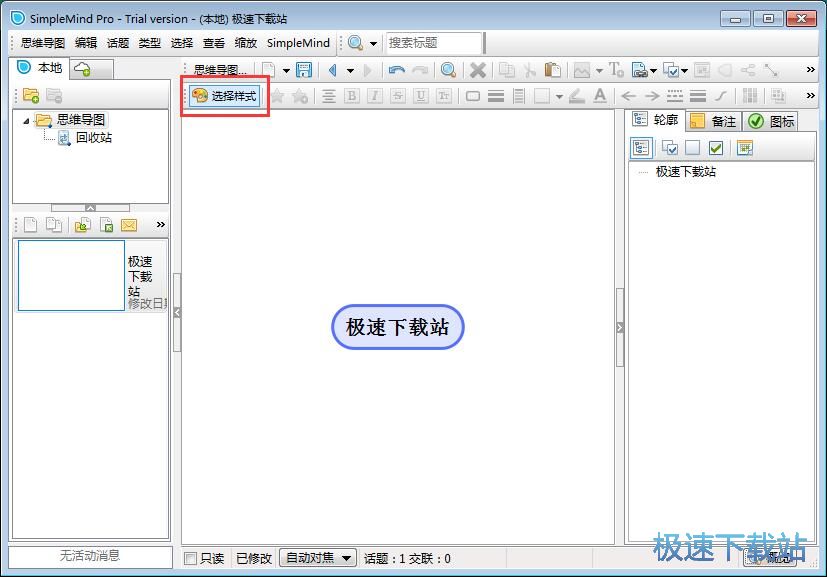
在思維導圖樣式選擇框中,選擇想要使用的思維導圖樣式,就可以將思維導圖設置成相應的樣式;

接下來我們可以試一下軟件的分支項目添加功能,點擊思維導圖項目中的添加分支按鈕,就可以向思維導圖中添加分支項目;

6.35 MB / 2021/11/16

91.26 MB / 2021/11/16

181.77 MB / 2021/11/5

94.38 MB / 2021/11/3

45.46 MB / 2021/10/28

10.38 MB / 2021/10/25

387.97 MB / 2021/10/24

3.14 MB / 2021/10/24
- 共 0 條評論,平均 0 分 我來說兩句
- 人氣英雄聯盟下載官方下載
- 《英雄聯盟》(簡稱LOL)是由美國拳頭游戲(Riot Games)開發、中國大陸地區騰訊游戲代理運營的英雄對戰MOBA... [立即下載]
- 好評WiFi萬能鑰匙 2.0.8.0 官方版
- 經常外出公干的朋友是不是經常煩惱出差的時候需要緊急發送文件,但是身邊又沒有可用的網絡?真是急死了。今... [立即下載]