您的位置:極速下載站 → 電腦軟件 → 應用程序 → 辦公軟件 → LibreOffice

- 軟件介紹
- 安裝教程
- 使用教程
- 下載地址
- 網友評論
LibreOffice 是一款功能強大的辦公軟件,默認使用開放文檔格式 (OpenDocument Format ,ODF),并支持 *.docx,*.xlsx,*.pptx 等其他格式。它包含了 Writer,Calc,Impress,Draw,Base 以及 Math 等組件,可用于處理文本文檔、電子表格、演示文稿、繪圖以及公式編輯。它可以運行于 Windows,GNU Linux 以及 Mac OS X 等操作系統上,并具有一致的用戶體驗。
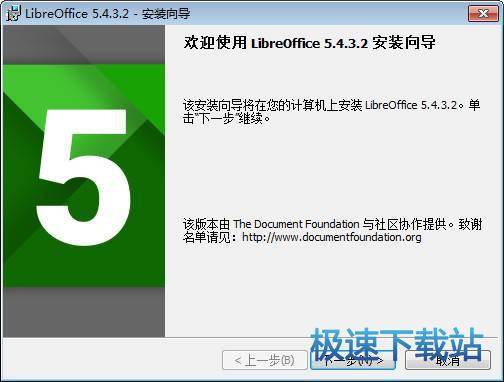
LibreOffice包含了Writer,Calc,Impress,Draw,Base以及Math等組件,
Writer用于創建和編輯文本文檔,功能類似于Microsoft Word;
Calc用于制作電子表格文檔,功能類似于Microsoft Excel;
Impress用于創建幻燈片演示文稿,功能類似于Microsoft Powerpoint;
Draw用于創建繪圖文檔,也可用來進行PDF文檔的編輯、修改和輸出;
Math用于進行數學及其他學科的公式編輯,被集成在了以上各個模塊中,也可以單獨使用。
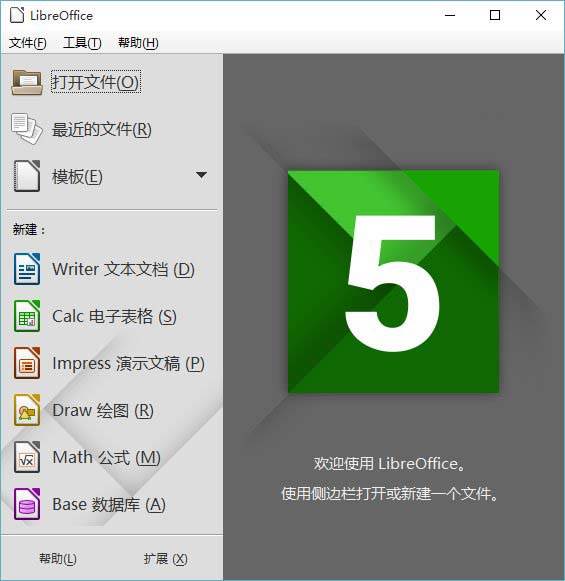
自由免費的全能辦公軟件
對個人和企業均免費,不用支付授權費用。
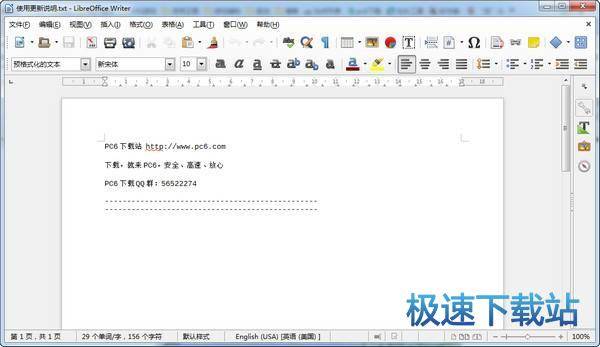
國際化的開源項目
LibreOffice由全球社區參與的國際化開源項目。
您也可以成為團隊的一員!
LibreOffice由社區創造,任何人都可以參與,不論您是否懂編程。在免費使用軟件的同時,歡迎您將自己的想法和才能貢獻給LibreOffice,讓更多人獲益.
更新日志
1.強化了文檔的導入導出功能
2.支持例如Visio,Publisher,Apple Keynote,Pages和Numbers的微軟/蘋果文檔
3.BUG修復和性能改進
文件信息
文件大小:276754432 字節
MD5:D49AEFC0948CB9BB1141AB25EEAD28E0
SHA1:5099E24F4A45C5BF9CF59B81CD39C0903AB9131F
LibreOffice安裝教程
解壓后雙擊安裝文件LibreOffice_6.0.3_Win_x86.exe”出現安裝界面:
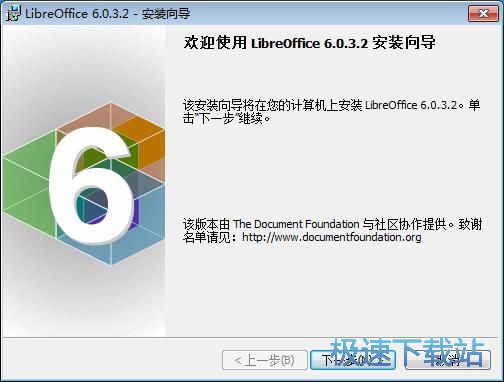
我們進入到LibreOffice安裝向導。安裝向導將指引你完成LibreOffice的安裝進程。在開始安裝之前,建議先關閉其他所有應用程序。點擊取消會關閉安裝向導。點擊下一步繼續安裝進程;
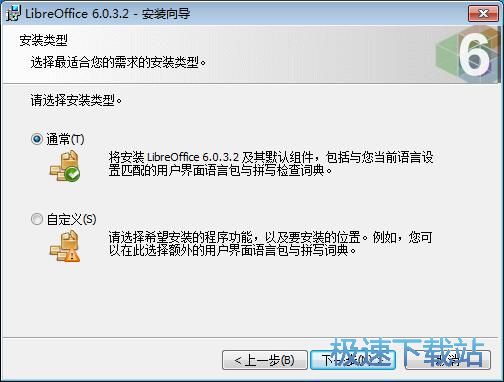
這一步安裝向導要我們選擇LibreOffice的安裝類型。我們可以選擇通常安裝(將安裝 LibreOffice 6.0.3.2 及其默認組件,包括與您當前語言設置匹配的用戶界面語言包與拼寫檢查詞典。)或者自定義安裝(請選擇希望安裝的程序功能,以及要安裝的位置。例如,您可以在此選擇額外的用戶界面語言包與拼寫詞典。)。根據自己的使用需求勾選即可。點擊下一步繼續安裝進程;
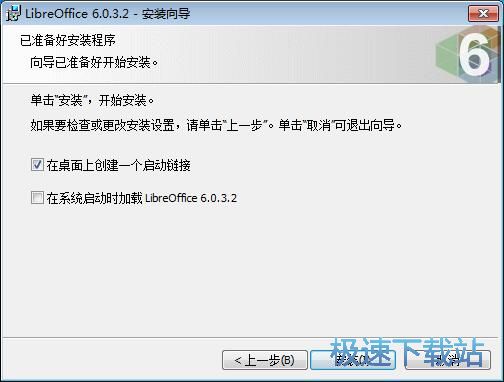
這一步是正式安裝LibreOffice前的比較后一個確認步驟,如果你想要更改安裝設置點擊上一步就可以重新進行安裝設置,確認安裝設置無誤后,就可以點擊安裝將LibreOffice安裝到電腦上。這里還有兩個勾選項,分別是在桌面上創建一個啟動鏈接和在系統啟動時加載LibreOffice。如果不需要執行,取消勾選即可;
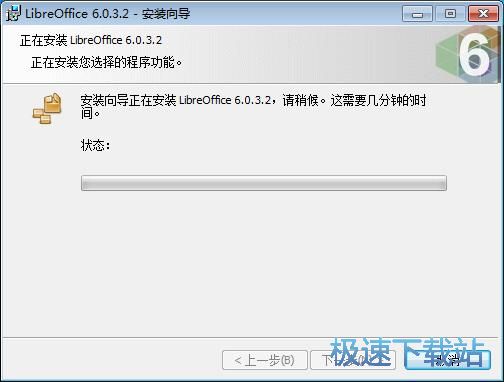
正在安裝LibreOffice,安裝程序正在將LibreOffice的文件安裝到指定文件夾中;
LibreOffice使用教程
安裝軟件后雙擊LibreOffice桌面快捷方式打開軟件。

LibreOffice是一款好用的辦公文檔編輯器。使用LibreOffice可以編輯文本文檔、電子表格、演示文稿、繪圖、公式和數據庫文檔;

極速小編這一次給大家演示一下怎么使用LibreOffice創建文本文檔并進行保存。點擊LibreOffice左邊的文本文檔,打開新的文本文檔;

文本文檔創建成功,我們就可以在LibreOffice文本文檔中進行編輯了;
 內容編輯完成后。點擊LibreOffice頂部功能欄中的保存,就可以開始保存LibreOffice創建的文本文檔;

在保存文本文檔之前,我們要先選擇保存文檔的文件夾路徑,鼠標點擊選中想要用來保存文檔的文件夾然后輸入文件名,點擊打開;

文本文檔保存成功,我們可以在問價你保存路徑中找到這個文檔。


403.83 MB / 2020/2/8

270 MB / 2020/2/6

59.86 MB / 2020/2/6

46.71 MB / 2020/2/4

155.55 MB / 2020/2/4

133.18 MB / 2020/2/4

56.27 MB / 2020/1/29

0 KB / 2020/1/27
- 電腦軟件教程LibreOffice新建保存文本文檔教程
- 電腦軟件教程怎么安裝LibreOffice?LibreOffice辦公軟件安...
- 電腦軟件教程KMS激活工具怎么激活Office軟件?
- 電腦軟件教程WPS PowerPoint向PPT文檔添加圖案品教程
- 電腦軟件教程WPS Office怎么安裝?WPS Office圖文原創教程...
- 電腦軟件教程Office Access database Engine中文版安裝教...
- 電腦軟件教程WPS Office 2019制作流程圖教程
- 電腦軟件教程一鍵批量提取Word內嵌圖片文件教程
- 電腦軟件教程WPS Excel降序排列表格數據教程
- 電腦軟件教程魯班協同辦公軟件注冊新用戶賬號教程
- 共 0 條評論,平均 0 分 我來說兩句
- 人氣英雄聯盟下載官方下載
- 《英雄聯盟》(簡稱LOL)是由美國拳頭游戲(Riot Games)開發、中國大陸地區騰訊游戲代理運營的英雄對戰MOBA... [立即下載]
- 好評驅動精靈 9.61.3580.3002 標準版
- 電腦重新安裝之前沒有備份驅動,現在重裝了之后所有驅動都沒了?該怎么辦才好?今天極速小編給大家推薦一款... [立即下載]