您的位置:極速下載站 → 電腦軟件 → 應用程序 → 數據恢復 → Hasleo Data Recovery

- 軟件介紹
- 安裝教程
- 使用教程
- 下載地址
- 網友評論
- 更多圖片
Hasleo Data Recovery 是一款強大的可信賴的數據恢復軟件,它可以幫你解決數據丟失問題,不論您是無意中刪除了某些數據,亦或是格式化了硬盤,再或者是遇到了系統崩潰而導致數據丟失,Hasleo Data Recovery 統統可以幫您恢復。只需要簡單的三步,即可幫您從計算機硬盤、可移動硬盤、U盤、SD卡、數碼相機、移動手機、MP3、MP4播放器或者是其他的儲存介質上恢復數據。此外,您還可以從 Windows BitLocker 加密驅動器恢復所有丟失的文件。
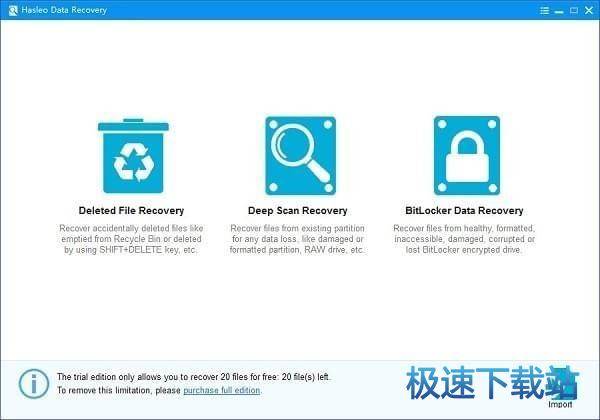
hasleo數據恢復是一個強大的和可靠的數據恢復軟件來解決你的數據丟失的問題你是否刪除一些文件的事故,格式化驅動器或遇到系統崩潰和失去了一些文件。只有三步,你可以取回你所有的丟失文件從PC /筆記本硬盤驅動器,外部硬盤驅動器,USB閃存驅動器,SD卡,數碼相機,手機,mp3播放器和其他存儲媒體。此外,你可以恢復你丟失的文件從終極/技師版Windows BitLocker加密驅動器。
主要功能
恢復文檔,電子郵件,照片,視頻,音頻文件等。
從硬盤驅動器,外部硬盤驅動器,USB閃存驅動器,SD卡和其他存儲介質中恢復數據。改進
支持的文件系統類型:FAT32,NTFS,exFAT和HFS +文件系統。改進
使用Ultimate / Technician版本從BitLocker加密驅動器恢復數據。
兼容Windows 10 / 8.1 / 8/7 / Vista / XP / 2016 / 2012/2008/2003。
與朋友分享后免費恢復無限量的數據。
功能說明
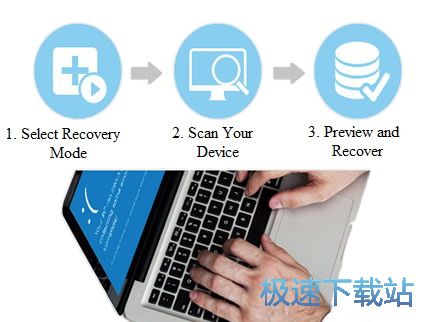
通過3個簡單步驟獲取丟失的數據
Hasleo Data Recovery是一款功能強大且可靠的數據恢復軟件,可以解決您的數據丟失問題,無論您是意外刪除了某些文件,格式化驅動器還是遇到系統崩潰并丟失了一些文件。只需三步,您就可以從PC /筆記本電腦硬盤,外置硬盤,USB閃存盤,SD卡,數碼相機,手機,MP3 / MP4播放器和其他存儲介質中取回所有丟失的文件。此外,您可以使用Ultimate / Technician版本從Windows BitLocker加密驅動器恢復所有丟失的文件。

在所有數據丟失情況下恢復丟失的數據
許多原因可能會導致您丟失重要數據。 Hasleo Data Recovery可以幫助您恢復由于意外刪除,格式化,無法訪問或原始驅動器,不正確的操作,軟件崩潰,病毒攻擊,不正確的系統關閉,電源故障和其他未知原因導致的數據。

從任何類型的存儲設備中恢復數據
Hasleo Data Recovery不僅可以讓您從PC和筆記本電腦硬盤中恢復丟失的數據,還可以恢復外部可移動存儲設備(如外部硬盤,USB閃存,SD存儲卡,數字設備,手機或其他存儲介質)中丟失的數據。

恢復所有不同的文件類型
Hasleo Data Recovery支持所有主要文件類型,包括照片,電子郵件,視頻,文檔,音頻,檔案,工程圖紙等。
文件信息
文件大小:11672353 字節
文件說明:Hasleo Data Recovery Setup
MD5:77A6A94318A88974E7E03EAE9B08941C
SHA1:558B19BB1EA6E461354512FE33037D437AF6E67F
CRC32:1B8FC450
官方網站:https://www.easyuefi.com/
相關搜索:數據恢復
Hasleo Data Recovery安裝教程
首先我們需要下載Hasleo Data Recovery,下載解壓后雙擊“Hasleo Data Recovery_Setup_3.7.exe”出現安裝界面:
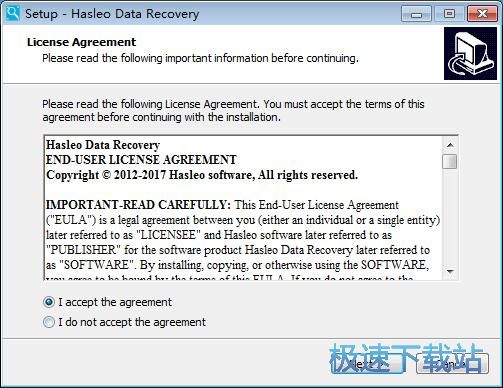
我們進入了Hasleo Data Recovery的安裝向導。安裝向導將指引你完成Hasleo Data Recovery的安裝進程。在開始安裝之前,我們需要閱讀Hasleo Data Recovery的許可協議。請閱讀以下許可協議。在繼續安裝之前,你必須接受此協議的條款。點擊I accept the agreement我接受協議然后點擊Next下一步繼續安裝進程;
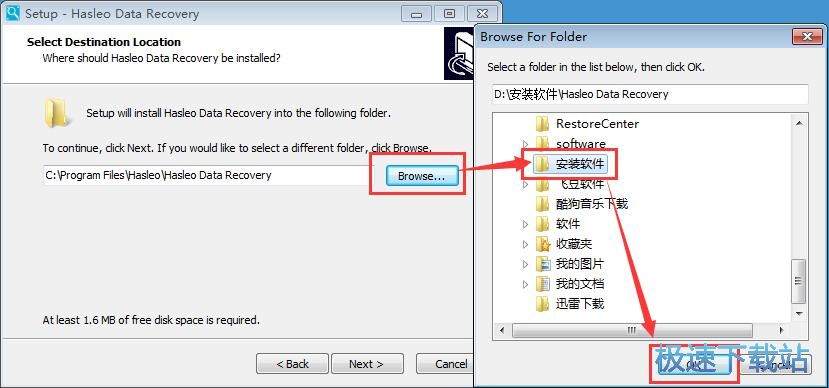
這一步我們需要確定Hasleo Data Recovery的安裝路徑,安裝程序有默認的安裝路徑:C:\Program Files\Hasleo\Hasleo Data Recovery。安裝Hasleo Data Recovery至少需要1.6MB的磁盤空間。需要修改路徑的朋友可以點擊Browse瀏覽,選擇需要安裝的文件夾后,點擊確定就可以修改安裝路徑了。點擊Next下一步繼續安裝進程;
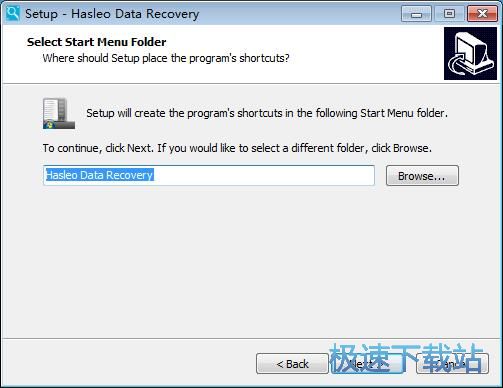
這一步需要我們確認Hasleo Data Recovery的開始菜單快捷方式存放的文件夾,點擊瀏覽可以選擇其他文件夾。這一項建議保留默認選項,無需修改。點擊Next下一步繼續安裝進程;
這一步安裝向導要我們選擇安裝Hasleo Data Recovery期間安裝向導要執行的附加任務,附加任務是Create a desktop shortcut創建桌面快捷方式,如果不需要執行,將勾選取消即可。點擊Next下一步繼續安裝進程;
Hasleo Data Recovery使用教程
Hasleo Data Recovery是一款好用的硬盤數據恢復軟件。使用Hasleo Data Recovery可以恢復被刪除的硬盤數據,非常好用;
安裝軟件后雙擊Hasleo Data Recovery桌面快捷方式打開軟件。


極速小編這一次就給大家演示一下怎么使用Hasleo Data Recovery恢復被刪除的文件。點擊Deleted File Recovery打開數據恢復功能;

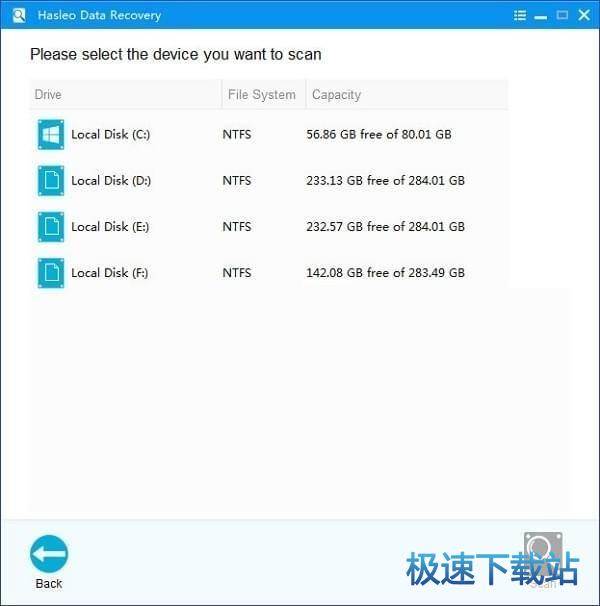
選中想要進行掃描的磁盤分區,然后點擊Scan;

Hasleo Data Recovery正在掃描C盤,掃描需要一定的時間,請耐心等待;

掃描完成,Hasleo Data Recovery提示如果沒有掃描到想要恢復的項目的話可以使用深度掃描功能;

勾選想要進行恢復的文件,然后點擊Recovery;

在恢復路徑選擇中點擊選擇好想要保存恢復文件的文件夾后,點擊Save就可以將文件恢復到選中文件夾中;


28.64 MB / 2020/1/29

12.8 MB / 2020/1/28

534 KB / 2020/1/26

536 KB / 2020/1/23

394.03 MB / 2020/1/17

2.23 MB / 2019/12/2

18.04 MB / 2019/11/29

40.91 MB / 2019/11/13
- 共 0 條評論,平均 0 分 我來說兩句
- 人氣英雄聯盟下載官方下載
- 《英雄聯盟》(簡稱LOL)是由美國拳頭游戲(Riot Games)開發、中國大陸地區騰訊游戲代理運營的英雄對戰MOBA... [立即下載]
- 好評2345看圖王 9.1.2.8384 官方版
- Windows系統自帶的圖片瀏覽器不能查看GIF圖片,用起來好麻煩?而且打開一些比較大的圖片好慢?今天極速小編... [立即下載]