

您的位置:極速下載站 → 電腦軟件 → 多媒體類 → 視頻處理 → GOM Mix Pro

- 軟件介紹
- 安裝教程
- 使用教程
- 下載地址
- 網友評論
- 更多圖片
說到編輯視頻我們會想起讀書時間使用的會聲會影,但會聲會影適合比較專業的技術人員來操作,普通電腦用戶用什么軟件編輯視頻比較好呢?極速小編為你介紹一款國外的視頻編輯工具——GOM Mix Pro,它可以為你的視頻添加濾鏡和特效,無需專業知識也可以快速上手使用,美中不足的是軟件需要付費而且是英文版本的,需要的網友可以下載體驗一下。

使用GOM Mix Pro輕松進行視頻編輯!只需點擊幾下GOM Mix Pro,即可使用一系列濾鏡和時尚模板效果將視頻邊緣帶入您的視頻。即使是初學者也可輕松使用,GOM Mix Pro提供有趣的視頻濾鏡各種效果 - 可以在SNS和YouTube上立即分享結果。
功能說明

簡單的視頻/媒體編輯
只需點擊幾下即可簡單剪裁和粘貼視頻。使用簡單,簡單的菜單,隨意導入各種格式的視頻和編輯。

編輯文字/字幕
您可以通過添加文字來制作字幕,也可以自由更改文字顏色和樣式。將您自己的故事添加到您的視頻中。

插入圖像
此外,您可以隨意插入圖像并拖動以自由更改圖像位置或大小。隨意利用GOM Mix Pro提供的大量圖像源。

添加和編輯音頻
在GOM Mix Pro上,您可以使用我們的音頻編輯器添加所需的音頻文件和編輯音頻。試用音頻為您的視頻添加光彩!

覆蓋效果
使用覆蓋菜單,您只需點擊幾下即可應用生動的視覺效果,例如散射花瓣或氣泡。包括顆粒效果閃耀的星星,不同的框架,開幕和結束效果等80種豐富的效果。

過濾器&視頻切換效果
使用45個濾鏡幾乎可以無限改變原始視頻色彩。通過25種視頻切換效果,動態切換場景,就像專業電影一樣。

模板
由專業藝術家提供的高雅背景和效果作為模板提供。您可以立即應用15個動畫模板和25個奢華框架模板。

從編碼到共享SNS
簡易編碼功能可在GOM Mix Pro上使用。實時檢查預覽屏幕上的編碼狀態。該視頻可以在編碼完成時上傳到Facebook,YouTube和Google Drive上。
更新日志
修正了選擇疊加剪輯后時間軸上的指示器無法調整的現象
更正了與文本陰影類型相關的現象
更正了設置無顏色時下劃線顯示為白色的現象
修正了輸入長于屏幕寬度的文本時向右移動的現象,并在選擇設置文本位置>中心后按中間的確認鍵
注意事項
必須安裝DirectX 9.0c或更高版本,建議安裝比較新版本的DirectX 10或更高版本。
如果由于識別錯誤而在運行程序時顯示“DirectX無法激活”窗口,請參閱此處并按照正確步驟操作。
如果PC的規格低于系統要求,則程序安裝,執行和功能可能無法正常運行。
即使符合系統要求,游戲錄制的質量也可能會因PC性能而降低。
GOM Mix Pro安裝教程
解壓后雙擊安裝文件“GOMMIXPROSETUP.exe”出現安裝界面:
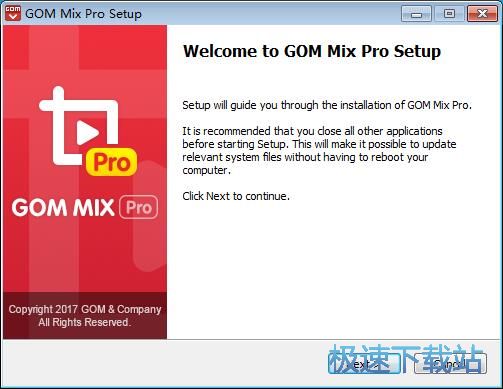
我們進入到GOM Mix Pro安裝向導。這個向導將指引你完成GOM Mix Pro的安裝進程。在開始安裝之前,在開始安裝之前,建議先關閉其他所有應用程序。這將允許“安裝程序”更新指定的系統文件,而不需要重新啟動你的計算機。點擊[Next]繼續安裝進程;
接下來我們要閱讀GOM Mix Pro的用戶許可。如果你點擊[Cancel],安裝程序將會關閉。必須接受協議才能安裝GOM Mix Pro。點擊[I agree]繼續安裝進程;
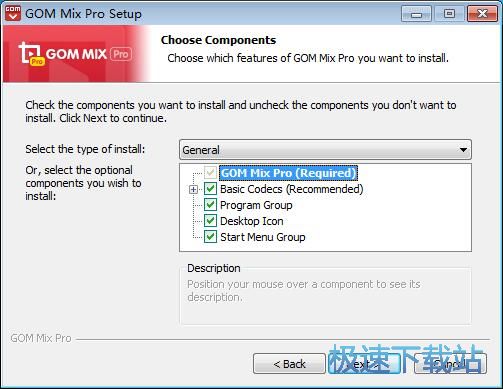
這一步安裝向導要我們選擇GOM Mix Pro的安裝組件。GOM Mix Pro主程序是必選的,可選項有基礎解碼器、項目組、桌面快捷方式、開始菜單快捷方式,根據自己的使用需求勾選即可。點擊[Next]進行安裝;
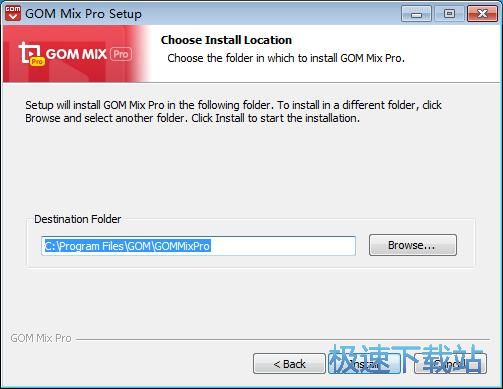
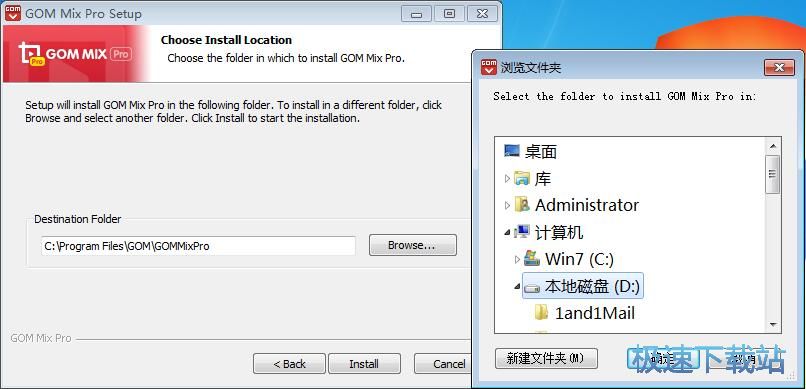
這一步需要我們確定GOM Mix Pro的安裝路徑,安裝程序有默認的安裝路徑:C:\Program Files\GOM\GOMMixPro。需要修改路徑的朋友可以點擊[Browse],選擇需要安裝的文件夾后,點擊[確定]就可以修改安裝路徑了。點擊[Install]將GOM Mix Pro安裝到電腦上;
正在安裝GOM Mix Pro,安裝程序正在將GOM Mix Pro的文件安裝到指定文件夾中;
GOM Mix Pro使用教程
安裝軟件后雙擊GOM Mix Pro桌面快捷方式打開軟件:
GOM Mix Pro是一款好用的外國視頻剪輯軟件。使用GOM Mix Pro可以輕松進行視頻剪輯、在視頻中插入音樂、圖片、文字。雖然軟件界面是英文,但是使用和操作方式非常簡單,是剪輯視頻的神器;
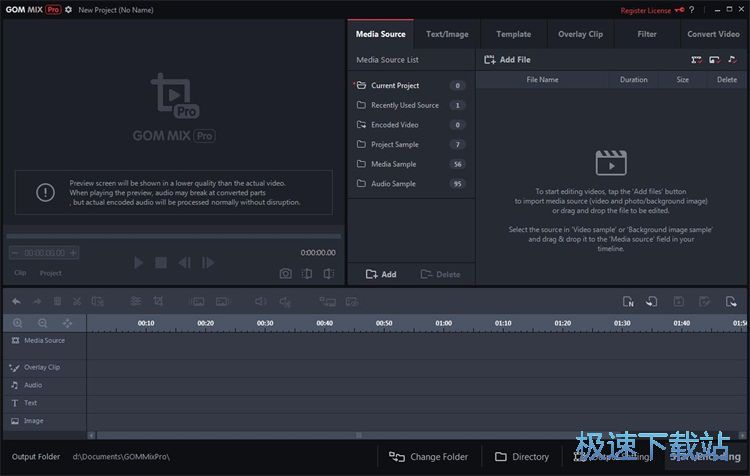
極速小編這次就來演示一下怎么使用GOM Mix Pro剪輯視頻并保存。點擊GOM Mix Pro中的[Add File]打開文件選擇窗口。按照視頻文件的存放路徑找到視頻文件,用鼠標選中想要用于剪輯的視頻,點擊[打開]就可以將視頻添加到GOM Mix Pro中了;

視頻添加完成,我們現在可以看到兩個視頻文件已經被合并成一個視頻內容了。我們將要在下方時間軸中進行主要的操作步驟;

在時間軸的視頻框中使用鼠標按住視頻,拖動鼠標就可以將視頻分割,在鼠標拖動范圍外的視頻內容將被去除。點擊時間軸上方的工具欄中的截取按鈕,就可以將使用鼠標選中的視頻截取出來;

截取完成后,點擊GOM Mix Pro右下角的[Start Encoding]開始將剪輯好的視頻輸出;

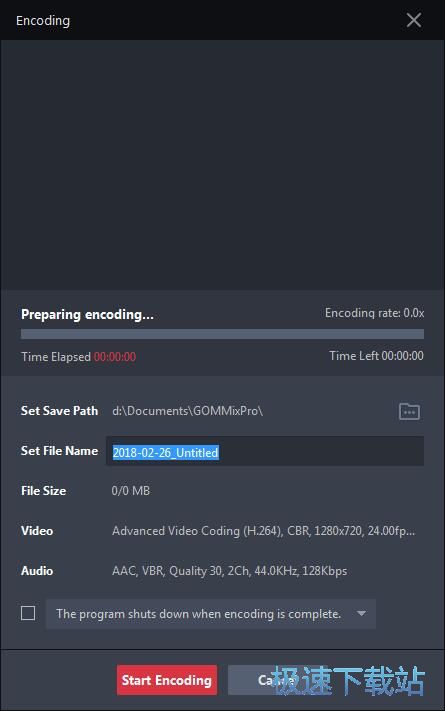
在輸出視頻文件前,我們需要設置視頻文件的存放路徑名和文件名,;點擊[Start Encoding]開始輸出視頻;

67.62 MB / 2020/2/3

73.04 MB / 2020/1/31

1 KB / 2020/1/29
75.28 MB / 2020/1/20

54.5 MB / 2019/12/20

12.33 MB / 2019/12/4

14.89 MB / 2019/11/18

81.19 MB / 2019/11/6
- 共 0 條評論,平均 0 分 我來說兩句
- 人氣英雄聯盟下載官方下載
- 《英雄聯盟》(簡稱LOL)是由美國拳頭游戲(Riot Games)開發、中國大陸地區騰訊游戲代理運營的英雄對戰MOBA... [立即下載]
- 好評WinRAR 5.71.1.0 官方版
- 想要將電腦上的文件拷貝到另一臺電腦上,但是文件又太大,U盤裝不下,又沒有移動硬盤。今天極速小編給大家推... [立即下載]


