

您的位置:極速下載站 → 電腦軟件 → 系統軟件 → 缷載清理 → Free File Unlocker

- 軟件介紹
- 安裝教程
- 使用教程
- 下載地址
- 網友評論
有時候我們刪除文件會提示該文件被系統占用或無法刪除,這種情況是由于該文件被系統或第三方應用打開了,因此無法刪除,如果你一定要馬上刪除這個軟件要怎么做呢?極速小編教你使用免費文件解鎖刪除工具(Free File Unlocker),它可以幫你刪除被占用或打開的文件。
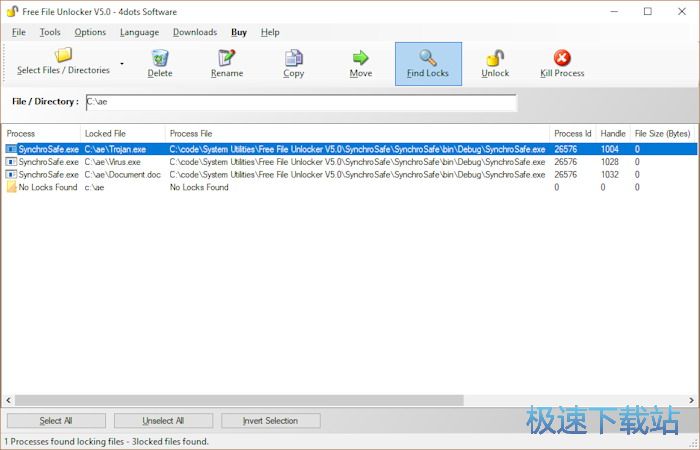
Free File Unlocker是刪除當前使用的,鎖定的,不可刪除的繁忙文件的重要工具。適用于Windows和Windows Server的所有32位和64位版本。它可以解鎖文件或文件夾,并在嘗試刪除,移動和重命名時停止顯示錯誤消息。它也可用于終止難以刪除的惡意軟件并殺死病毒和特洛伊木馬。它與Windows資源管理器完全集成。
Free File Unlocker是刪除當前使用的,鎖定的,不可刪除的繁忙文件的必備應用程序,適用于所有32位和64位版本的Windows和Windows Server。它會解鎖文件或文件夾,并在嘗試刪除,移動和重命名其他程序正在使用的文件時停止顯示以下錯誤消息
主要功能
無法刪除文件夾:正在被其他人或程序使用
確保磁盤未滿或寫保護,并且該文件當前未被使用
無法刪除文件:訪問被拒絕
該文件正在被另一個程序或用戶使用
共享違規行為
源或目標文件可能正在使用中
無法從源文件或磁盤讀取
更新日志
將其轉換為共享軟件
新功能:詢問用戶密碼
新功能:GUI改進
新功能:針對選定語言的專業翻譯和本地化
Free File Unlocker安裝教程
首先我們將Free File Unlocker下載到電腦中,以下是下載鏈接:
將下載得到的壓縮文件解壓后雙擊安裝文件“Free File Unlocker 4.0.exe”出現安裝界面:
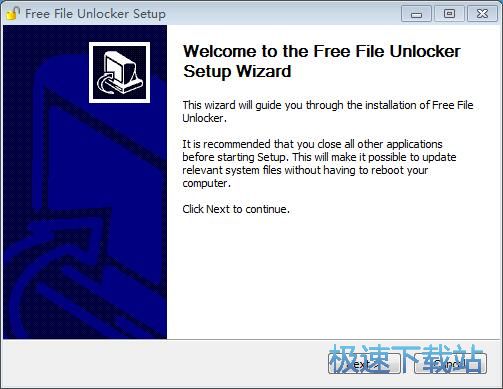
我們進入到Free File Unlocker安裝向導。這個向導將指引你完成Free File Unlocker的安裝進程。在開始安裝之前,建議先關閉其他所有應用程序。點擊Cancel取消會關閉安裝向導。點擊Next下一步繼續安裝進程;
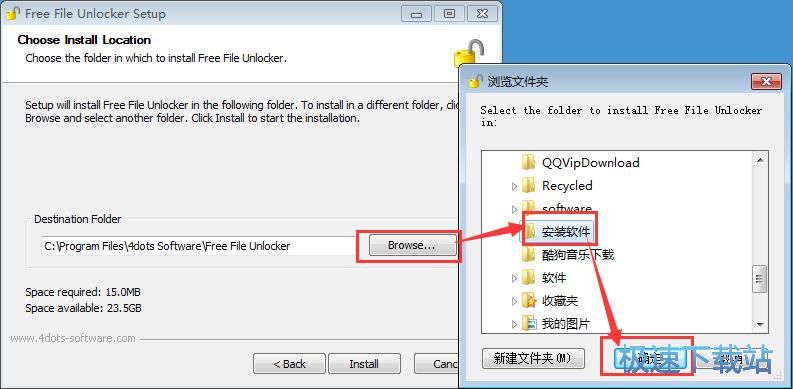
這一步我們需要確定Free File Unlocker的安裝路徑,安裝程序有默認的安裝路徑:C:\Program Files\4dots Software\Free File Unlocker。安裝Free File Unlocker至少需要150MB的磁盤空間。需要修改路徑的朋友可以點擊Browse瀏覽,選擇需要安裝的文件夾后,點擊Install安裝就可以將Free File Unlocker安裝到電腦上;
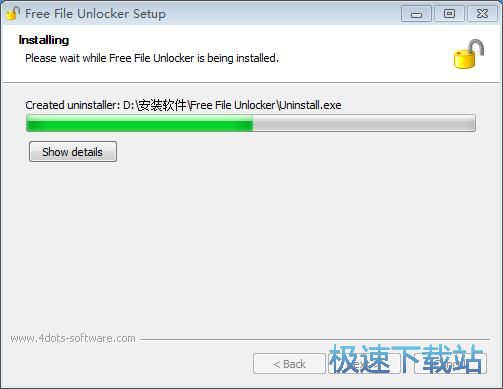
正在安裝Free File Unlocker,安裝程序正在將Free File Unlocker的文件安裝到指定文件夾中;
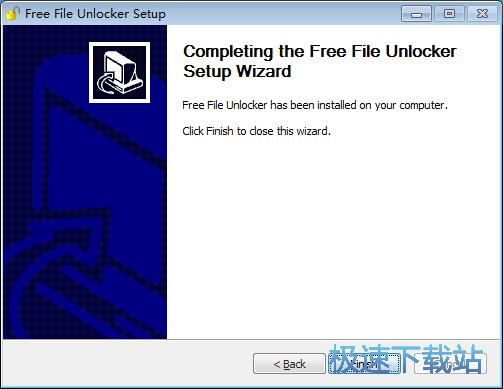
安裝完成,安裝程序已經成功在您的電腦上安裝了Free File Unlocker。安裝向導會提示安裝完成。點擊Finish完成即可退出安裝向導。
Free File Unlocker使用教程
Free File Unlocker是一款好用的文件刪除軟件。使用Free File Unlocker可以輕松刪除電腦中的頑固文件,簡單好用;
安裝軟件后雙擊Free File Unlocker桌面快捷方式打開軟件。


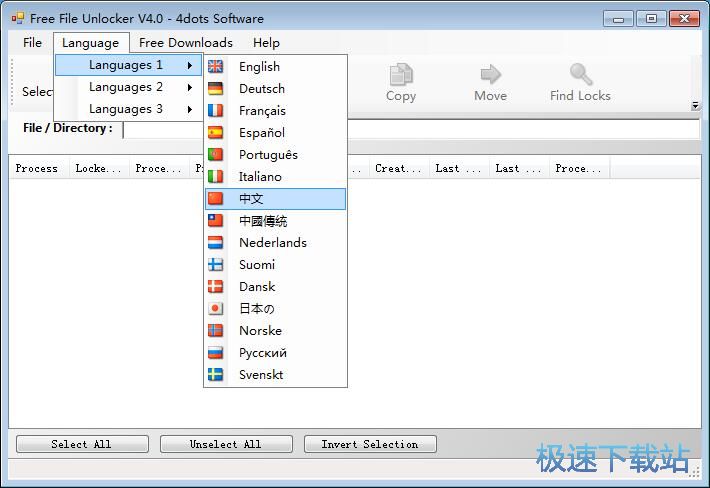
極速小編這一次就給大家演示一下怎么使用Free File Unlocker刪除電腦中的文件吧。打開Free File Unlocker后的默認界面是英語,首先我們要將軟件界面切換成中文,點擊Free File Unlocker頂部菜單欄中的Language,點擊第一個選項,然后點擊中文;
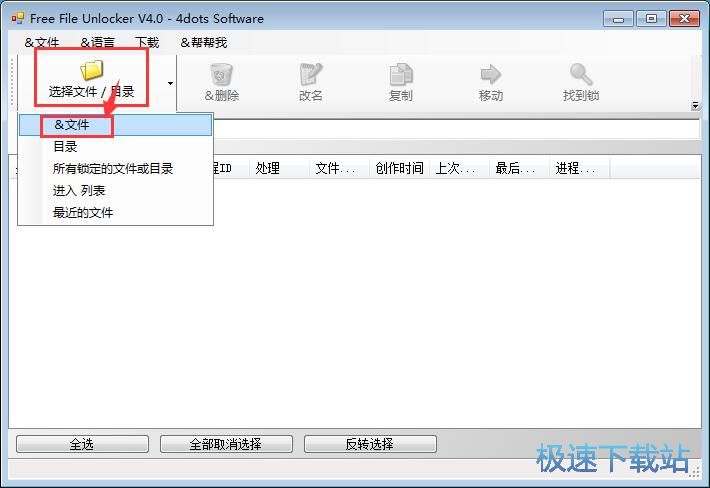
Free File Unlocker界面語言切換成功。這時候我們可以開始向Free File Unlocker中添加文件了,點擊Free File Unlocker左上角的選擇文件/目錄,在展開選項中點擊文件;
在文件瀏覽窗口中,根據想要刪除的文件存放路徑找到想要刪除的文件。鼠標點擊選中文件后點擊打開;

文件添加成功,點擊Free File Unlocker主界面頂部功能欄中的而刪除就可以將添加到Free File Unlocker中的文件刪除掉了;

刪除完成,這時候Free File Unlocker會彈窗提示操作成功完成!


18.42 MB / 2021/11/22

2.24 MB / 2021/11/9

36.89 MB / 2021/11/5

26.85 MB / 2021/10/25

8.02 MB / 2021/10/13

11.6 MB / 2021/10/10

7 MB / 2021/10/4

3.81 MB / 2021/9/30
- 共 0 條評論,平均 0 分 我來說兩句
- 人氣英雄聯盟下載官方下載
- 《英雄聯盟》(簡稱LOL)是由美國拳頭游戲(Riot Games)開發、中國大陸地區騰訊游戲代理運營的英雄對戰MOBA... [立即下載]
- 好評格式工廠 4.7.0.0 官方版
- 想要使用自己的iPad或者iPhone看視頻,但是ios設備支持的視頻格式少,好多主流格式的視頻都播放不了。今天極... [立即下載]


