您的位置:極速下載站 → 電腦軟件 → 圖形圖像 → 圖像管理 → Systweak Photo Organizer

- 軟件介紹
- 使用教程
- 下載地址
- 網友評論
- 更多圖片
如果你是一名攝影師或者攝影愛好者,你的硬盤上會有非常多的數碼照片,但時間長了,照片越來越多,看起來有點亂,怎么可以更好地管理你的照片呢?極速小編為你介紹一款國外的照片管理器(Systweak Photo Organizer),它可以有條不紊地幫你整理管理照碼照片,需要的網友可以下載試用哦。
照片管理器
保持您的數碼照片有條理并易于查找
你在生命日歷中捕獲的所有記憶
功能說明
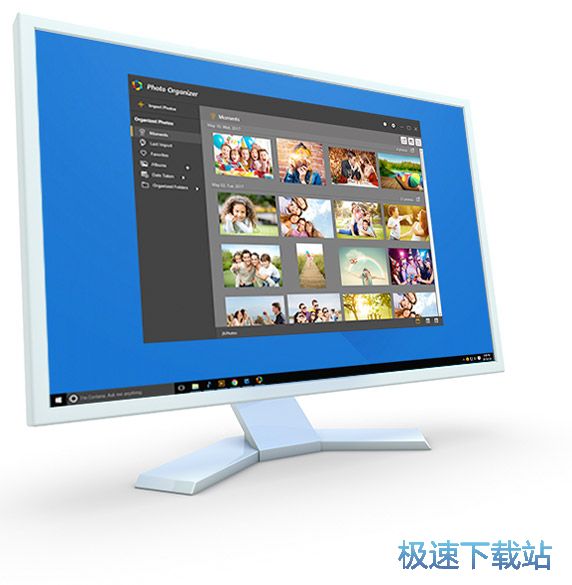
簡化您的照片集
優化和整合單一位置的照片庫
照片編排器會掃描計算機,查找分散在系統中的圖像文件,并根據其元數據將它們組織到指定的位置或文件夾中。您可以創建子文件夾,根據月份,拍攝日期,相機型號等細分圖像。此外,您甚至可以輕松刪除重復的照片。
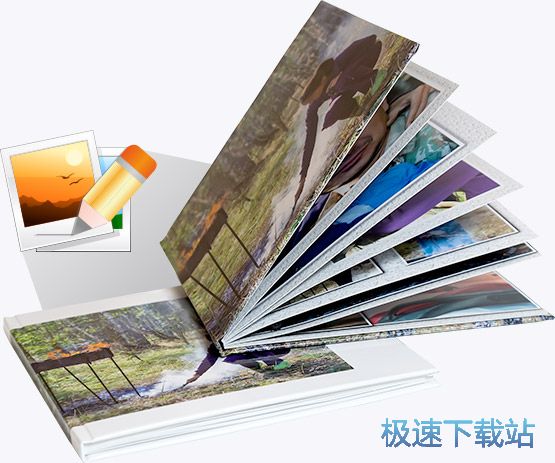
批量重命名圖像
重命名多個圖像以輕松管理它們
重命名圖像文件使其更易于管理,并且更容易定位。 Photo Organizer允許您在組織時根據拍攝日期,相機型號等,一次更改多張照片的名稱,并將它們排列在不同的子文件夾中。

刪除重復的照片
刪除重復項并恢復硬盤空間
這款應用程序不僅可以將您的圖片整齊地整理到子文件夾中,還可以確保您的照片庫無冗余。在您的照片正在組織中時,會自動刪除重復的圖像,使您的照片集更加有條理。更重要的是,您可以在此過程中恢復大量寶貴的硬盤空間。
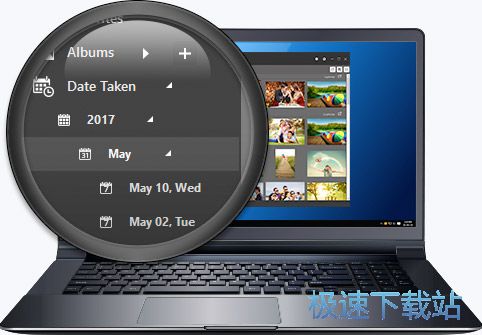
輕松和快速訪問
無需任何麻煩地查找照片
照片編排器使您可以非常輕松快捷地找到特定圖像,而不會有太多麻煩。它根據EXIF信息組織照片,這些照片可用于根據多個標準查找圖像,如姓名,拍攝日期,修改日期等。
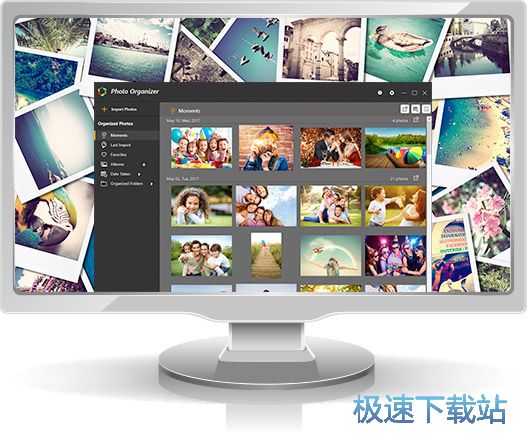
隨時恢復更改
撤消所有更改并將圖像移動到原始位置
如果您對照片編排器所做的更改不滿意并想撤消它們,只需使用“還原”選項并將所有圖像發送回原來的位置即可。這也將刪除文件名和其他相關元數據到原始狀態的任何更改以及恢復重復項。
Systweak Photo Organizer使用教程
Photo Organizer是一款好用的電腦圖片整理軟件。使用Photo Organizer可以輕松對電腦中的圖片進行整理,并歸類到一個文件夾中;
裝軟件后雙擊桌面快捷方式打開軟件;


極速小編這一次就給大家演示一下怎么使用Photo Organizer掃描歸類電腦中的圖片吧。Photo Organizer可以掃描系統識別圖片,也可以掃描指定文件夾中的圖片。極速小編選擇了掃描文件夾。點擊Folder Scan;
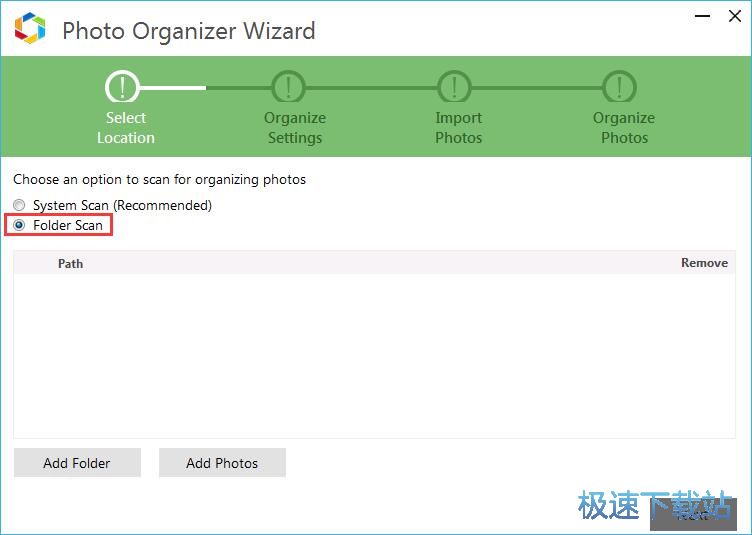
點擊Add Floder打開文件夾瀏覽窗口;

在文件夾瀏覽窗口中,根據圖片文件的存放路徑,找到圖片存放的文件夾,鼠標點擊選中文件夾后點擊選擇文件夾;

接下來我們要選擇Photo Organizer歸類圖片的文件夾。Photo Organizer提供了默認的圖片保存路徑。我們也可以點擊Browse瀏覽更改圖片保存路徑。點擊Next下一步繼續;

接下來我們要選擇圖片歸類的方式。我們可以選擇直接移動源文件、復制圖片到目標文件夾、復制后刪除源文件。選擇好之后點擊Next下一步繼續;

Photo Organizer正在將文件夾中的圖片復制到目標文件夾中。


15.42 MB / 2020/2/6

6.32 MB / 2020/2/4

14.83 MB / 2020/1/16

21.91 MB / 2019/12/14

104.04 MB / 2019/6/26

40.09 MB / 2019/6/25

1.91 MB / 2019/6/25

376.32 MB / 2019/5/20
- 共 0 條評論,平均 0 分 我來說兩句
- 人氣英雄聯盟下載官方下載
- 《英雄聯盟》(簡稱LOL)是由美國拳頭游戲(Riot Games)開發、中國大陸地區騰訊游戲代理運營的英雄對戰MOBA... [立即下載]
- 好評酷狗音樂 8.3.26 官方版
- 想在電腦上聽歌?但是現在這么多音樂軟件,該選哪個好?今天極速小編給大家帶來一款電腦上的老牌音樂軟件:... [立即下載]