

您的位置:極速下載站 → 電腦軟件 → 多媒體類 → 視頻處理 → Xilisoft Cycle8 FilmSpirit

- 軟件介紹
- 安裝教程
- 使用教程
- 下載地址
- 網友評論
- 更多圖片
現在的人都喜歡用手機APP買電影票(例如貓眼電影),看哪一部電影取決于評分和預告片,預告片足購吸引的話,將會有更多看你的電影,怎么制作電影預告片呢?極速小編為你介紹這款國外的電影預告片制作軟件(Xilisoft Cycle8 FilmSpirit),它可以幫你將一整部電影和視頻生成一個預告片,你可以按自己的需求添加有趣的元素,需要的網友可以下載Cycle8 FilmSpirit試用。
主要功能
難道我們都不喜歡好的電影預告片嗎?現在,您可以將所有家庭電影變成專業且有吸引力的電影預告片。
從9種預制拖車模板中的任何一種中選擇,以創造一種情緒。
支持適用于不同設備的各種視頻格式。
從各種標題序列中選擇,介紹您的電影和主題。
使用Magic Click,快速有趣的方式來創建預告片。
功能說明
多個預告片主題
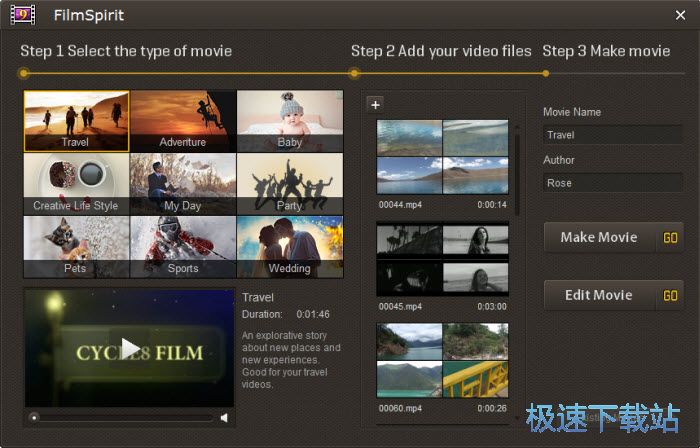
從9種早期預告片模板中選擇,如冒險,婚禮,寵物,日常生活,派對,體育,創意生活和旅行,以定制您的電影預告片。
支持各種視頻格式
支持各種視頻格式以及適用于手機,便攜式攝像機,iPad,iPhone和任何其他移動設備的視頻。
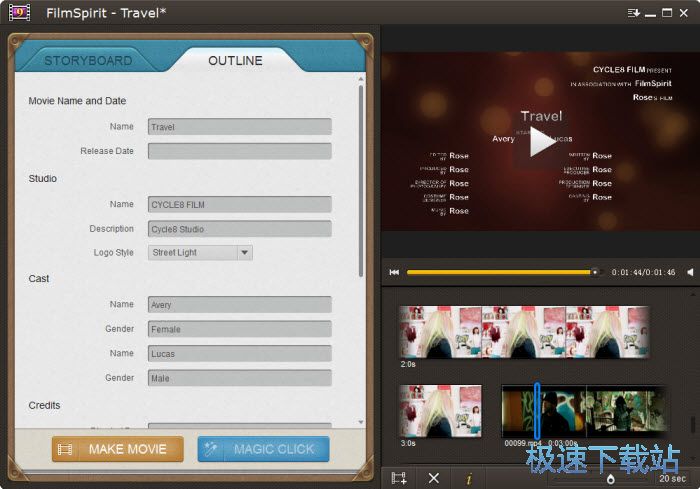
魔術點擊
讓FilmSpirit為您的預告片隨機選擇視頻片段。這是一種創建預告片的快速而有趣的方式。
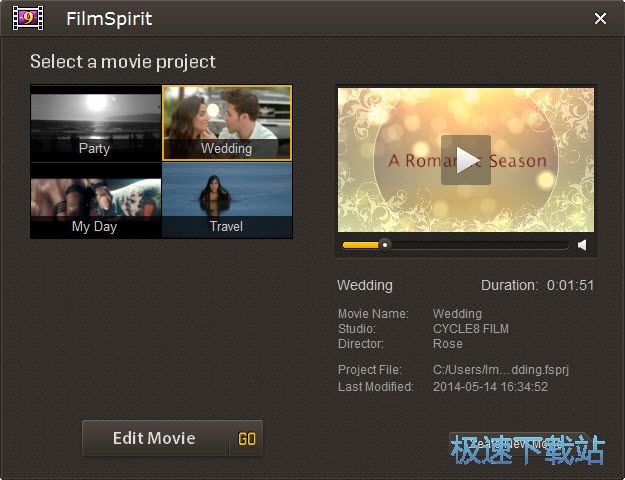
多個標題序列
從各種標題序列中選擇,介紹您的電影和主題。
更多功能
瀏覽原始視頻
您可以按可調節的間隔將原始視頻預覽為一系列靜態圖片,這有助于您更精確地選擇場景和片段。
實時預覽
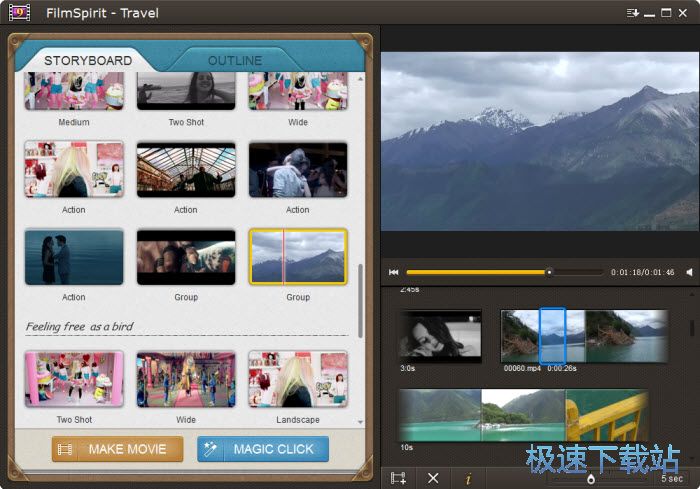
使用FilmSpirit預覽窗口,您可以在填充故事板的每個步驟時觀看視頻。預覽并選擇要在預告片中顯示的場景。
隨時保存您的項目
在創建預告片期間隨時保存項目以防止進度丟失。并使下次繼續編輯更容易。
多個預告片主題
從9種預制拖車模板中選擇,如冒險,婚禮,寵物,日常生活,派對,運動,創意生活和旅行,以創造適合您的電影的心情。
多個標題序列
從各種標題序列中選擇,介紹您的電影和主題。
支持各種視頻格式
支持多種視頻格式,以確保任何視頻都能與我們的預告片制作者合作。支持來自手機,便攜式攝像機,iPad,iPhone或任何其他移動設備的視頻。
魔術點擊
讓FilmSpirit為您的預告片隨機選擇視頻片段。這是一種創建預告片的快速而有趣的方式,每次都令人驚喜。
文件信息
文件大小:91580588 字節
文件說明:Xilisoft FilmSpirit 中文版
文件版本:2.1.0
MD5:EFB6DA9FD0668F3EE1B0E17C1B0AA6B8
SHA1:87C5313BFBB126C0BCF5B50A4BA8D2B137CA7158
CRC32:-
Xilisoft Cycle8 FilmSpirit安裝教程
首先我們需要下載Xilisoft Cycle8 FilmSpirit,下載解壓后雙擊“x-cycle8-filmspirit.exe”出現安裝界面:
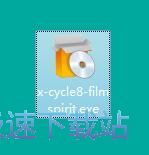
打開Xilisoft Cycle8 FilmSpirit安裝向導。勾選我已閱讀并接受許可協議。Xilisoft Cycle8 FilmSpirit的默認安裝路徑為C:\Program Files\Xilisoft\FilmSpirit。點擊立即安裝就可以開始安裝Xilisoft Cycle8 FilmSpirit;
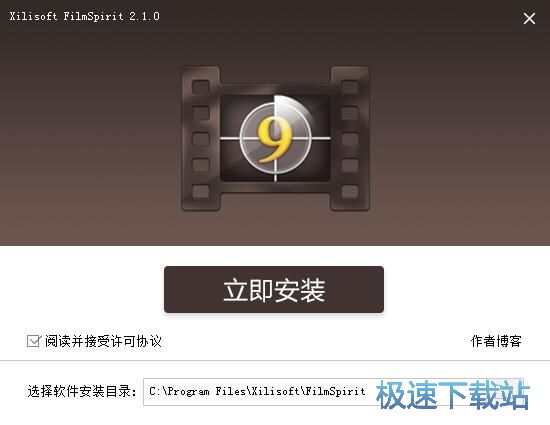
我們也可以自定義設置軟件安裝路徑。點擊安裝目錄輸入框右邊的文件夾按鈕,就可以自定義設置軟件安裝路徑;

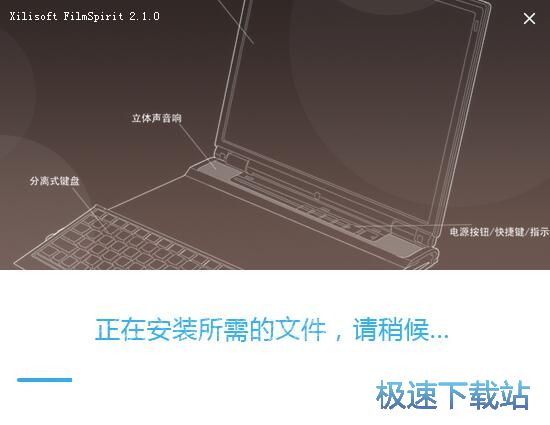
正在將Xilisoft Cycle8 FilmSpirit安裝到電腦中。安裝Xilisoft Cycle8 FilmSpirit需要一定的時間,請耐心等待軟件安裝完成;
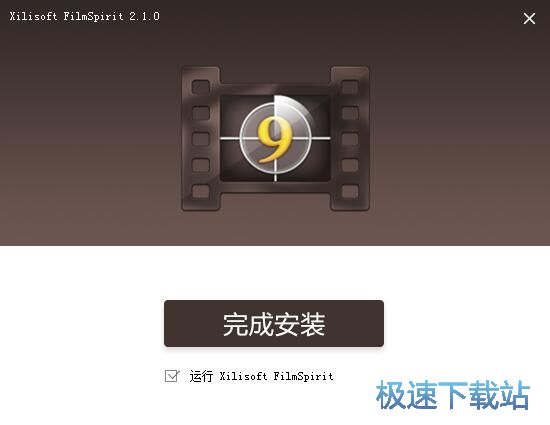
Xilisoft Cycle8 FilmSpirit安裝成功。這時候安裝向導會提示軟件安裝成功。點擊完成安裝就可以退出安裝向導同時運行Xilisoft Cycle8 FilmSpirit
Xilisoft Cycle8 FilmSpirit使用教程
Xilisoft FilmSpirit是一款好用的電腦視頻預告片編輯工具。使用Xilisoft FilmSpirit可以輕松將電腦中的視頻生成對應的預告片視頻;

極速小編這一次就給大家演示一下怎么使用Xilisoft FilmSpirit制作視頻預告吧。Xilisoft FilmSpirit默認為我們選擇了旅行類型。我們可以可以下砸我選擇探險片、寶貝、創意生活、我的一天、聚會、寵物、運動、婚禮這些影片類型。接著我們要將視頻導入到Xilisoft FilmSpirit中。點擊添加視頻按鈕,打開文件瀏覽窗口,導入視頻;
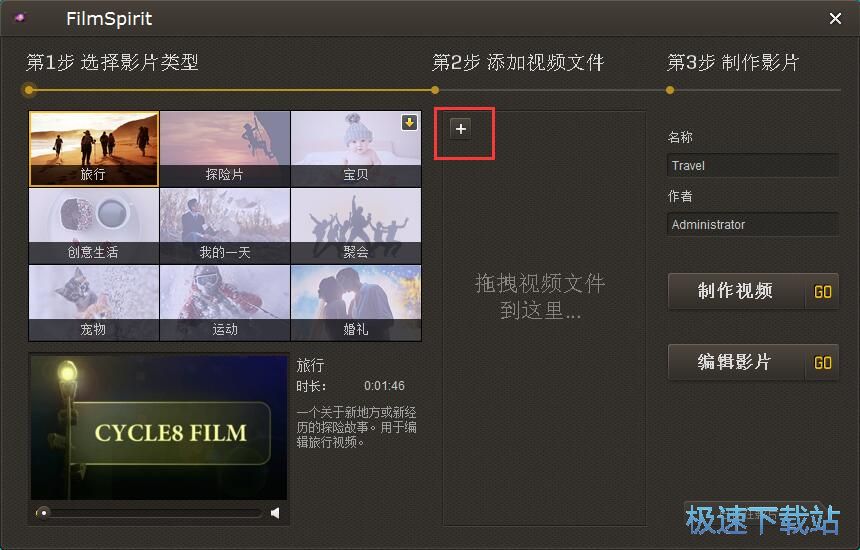
在文件瀏覽窗口,我們根據視頻文件的存放路徑,找到文件夾中想要用來制作成預告片的視頻。用鼠標點擊選中視頻后點擊打開,就可以確定將選中的視頻添加到Xilisoft FilmSpirit中;

視頻成功添加到Xilisoft FilmSpirit中,我們可以在視頻文件列表中看到剛剛導入到Xilisoft FilmSpirit中的視頻文件。接下來我們要對影片進行命名;

輸入影片名稱和作者之后,我們就可以接著對影片的內容進行編輯。點擊編輯影片,進入影片編輯界面;

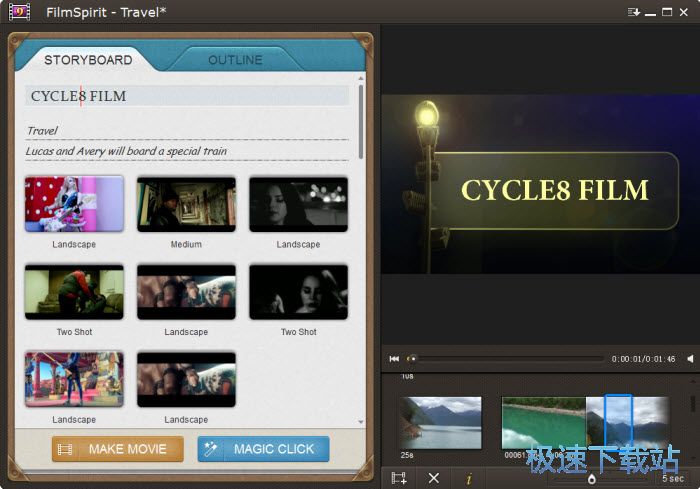
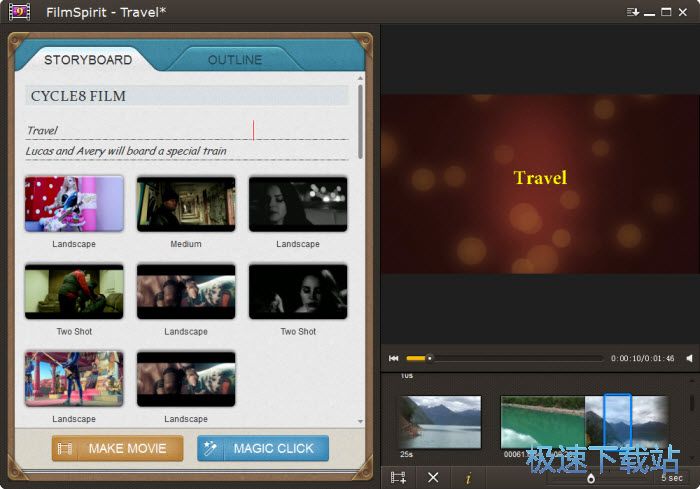
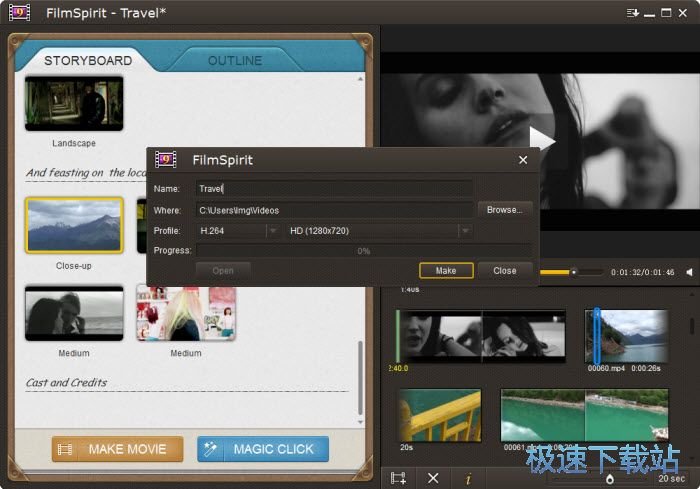
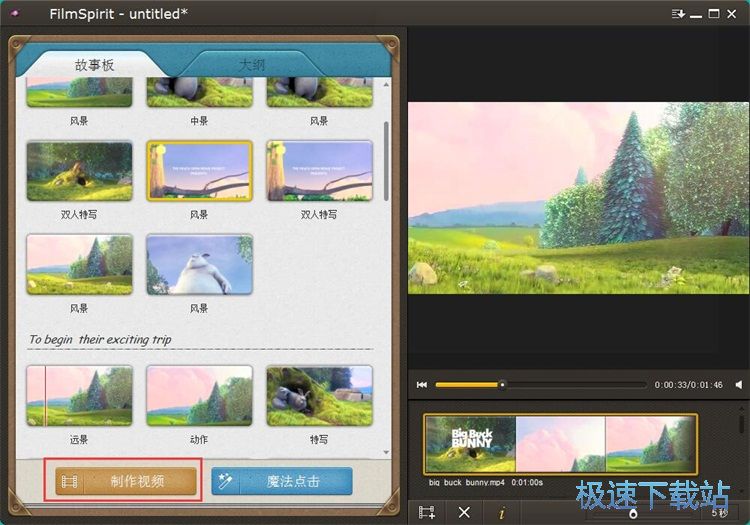
進入Xilisoft FilmSpirit影片編輯界面。我們可以在這里選擇每一個展示的畫面要展示的區域。設置完成之后點擊制作視頻,就可以將制作好的視頻輸出到電腦文件夾中;

67.62 MB / 2020/2/3

73.04 MB / 2020/1/31

1 KB / 2020/1/29

75.28 MB / 2020/1/20

54.5 MB / 2019/12/20

12.33 MB / 2019/12/4

14.89 MB / 2019/11/18

81.19 MB / 2019/11/6
- 電腦軟件教程Xilisoft Cycle8 FilmSpirit編輯視頻預告片...
- 電腦軟件教程視頻編輯工具Xilisoft Cycle8 FilmSpirit安...
- 電腦軟件教程專業視頻制作工具Movavi Video Suite安裝教...
- 電腦軟件教程怎么安裝愛美刻?愛美刻視頻制作器安裝教程
- 電腦軟件教程淘寶主圖視頻制作工具制作淘寶商品主圖視頻...
- 軟件評測專業動畫視頻制作軟件 萬彩動畫大師V2.3使用...
- 電腦軟件教程視頻處理工具VideoProc安裝教程
- 電腦軟件教程多媒體編輯軟件Xilisoft Media Toolkit Del...
- 電腦軟件教程Xilisoft Media Toolkit Deluxe將MP4轉成AV...
- 電腦軟件教程手機助手Xilisoft iPhone Magic Platinum中...
- 共 0 條評論,平均 0 分 我來說兩句
- 人氣英雄聯盟下載官方下載
- 《英雄聯盟》(簡稱LOL)是由美國拳頭游戲(Riot Games)開發、中國大陸地區騰訊游戲代理運營的英雄對戰MOBA... [立即下載]
- 好評360驅動大師 2.0.0.1430 官方版
- 360驅動大師是(原360驅動管家)一款專業解決驅動安裝更新軟件,百萬級的驅動庫支持,驅動安裝一鍵化,無需手... [立即下載]


