
- 軟件介紹
- 安裝教程
- 使用教程
- 下載地址
- 網友評論

屏幕錄像大家都不陌生,傳統的錄制格式都是視頻格式,但現在比較流行錄制成GIF,可以輕松發到網頁上,也可以通過QQ或微信發送給朋友,非常方便,怎么錄制GIF動畫?極速小編為你推薦這款GIF動畫錄制軟件(迅捷GIF制作工具),它可以直接將屏幕錄制成GIF,也可以將視頻文件轉換成GIF格式,同時支持GIF編輯修改功能,需要的網友可以下載迅捷GIF制作工具試用。

迅捷GIF制作工具是一款簡單的GIF動畫制作軟件,不僅可以通過電腦屏幕錄制、視頻圖像文件轉換生成GIF動態圖片,同時還可對生成的GIF文件進行編輯調整.
主要功能
支持屏幕錄制,視頻,多圖片轉Gif;
支持插入文字、圖片、水印、手繪等;
界面簡潔,操作快捷。
產品優勢
支持屏幕錄制
支持Windows7/8/10系統的屏幕錄制
支持視頻及多圖片制作
支持多種視頻格式文件及多圖片格式文件轉換
高質量生成Gif
支持多種視頻格轉換圖像高質量,畫質清晰,高清無損
快速預覽生成
編輯過程中可隨時預覽效果快速生成gif文件
功能說明
一鍵錄屏,快速成像
屏幕錄制,可調節錄制幀數、窗口大小,
使用窗口捕捉器快速獲取窗口進行錄制。

編輯界面清晰,操作便捷
錄屏、視頻、多圖快速制作,操作界面一目了然,
可快速預覽成像,高質量導出gif

文件信息
文件大小:2849448 字節
文件說明:迅捷GIF制作工具
文件版本:1.0
MD5:4F2C741D85E277E8DFE256EE8AC33774
SHA1:F1CE892221F36C88FD7AAC0758E581A5DCCB1F72
CRC32:F87A3137
迅捷GIF制作工具安裝教程
首先我們需要下載迅捷GIF制作工具,下載解壓后雙擊“GIFMaker.exe”出現安裝界面:

打開迅捷GIF制作工具安裝向導。點擊勾選同意用戶許可協議。點擊立即安裝就可以開始安裝迅捷GIF制作工具;

迅捷GIF制作工具的默認安裝路徑為C:\Program Files\GIFMaker。我們也可以自定義設置迅捷GIF制作工具的安裝路徑,點擊瀏覽就可以打開文件夾瀏覽窗口選擇迅捷GIF制作工具安裝路徑文件夾;

安裝向導正在將迅捷GIF制作工具安裝到電腦中。請耐心等待迅捷GIF制作工具安裝完成,請耐心等待軟件安裝完成;

迅捷GIF制作工具安裝成功。這時候安裝向導會提示安裝完成。點擊立即體驗,就可以關閉安裝向導,并馬上運行迅捷GIF制作工具。

迅捷GIF制作工具使用教程
迅捷GIF制作工具是一款好用的電腦屏幕GIF圖片錄制軟件。我們可以使用迅捷GIF制作工具輕松錄制電腦屏幕GIF動態圖片;
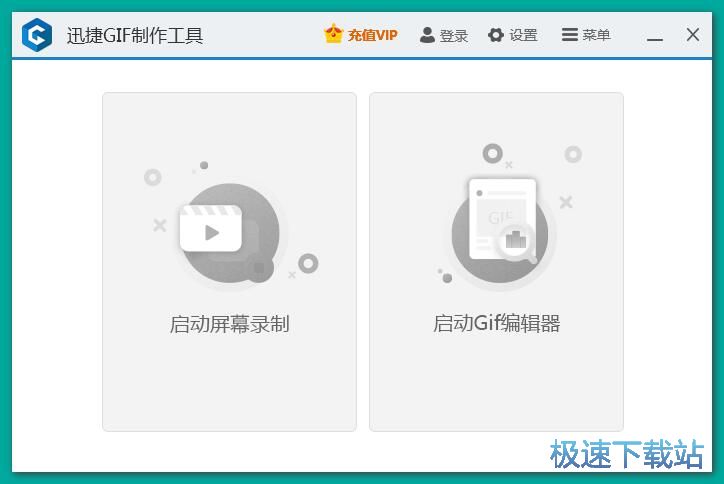
極速小編這一次就給大家演示一下怎么使用迅捷GIF制作工具錄制電腦屏幕GIF動態圖片吧。點擊迅捷GIF制作工具主界面中的啟動屏幕錄制,打開GIF動態圖片錄制功能;
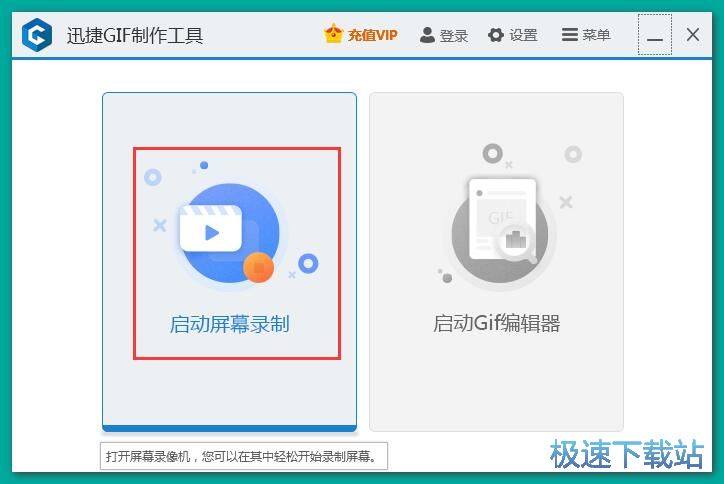
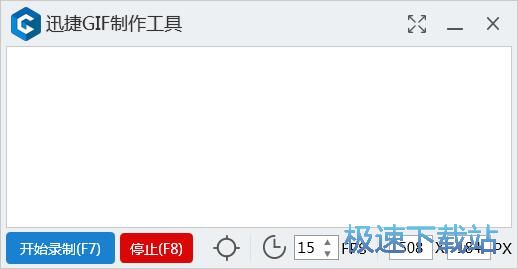
在迅捷GIF制作工具的屏幕GIF動態圖片錄制功能窗口中,我們可以自定義設置GIF動圖的錄制區域的大小、錄制位置;
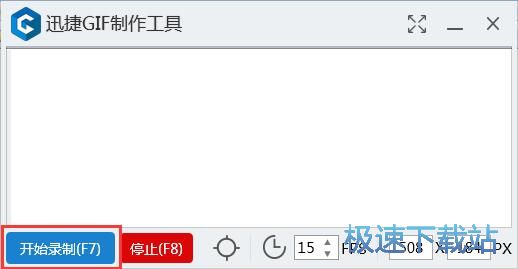
點擊迅捷GIF制作工具的屏幕GIF動圖錄制窗口中的開始錄制,就可以開始錄制屏幕中的內容,并制作成GIF動圖;
迅捷GIF制作工具正在錄制GIF動圖。極速小編以TXT文檔為背景,這時候迅捷GIF制作工具會將動圖錄制框中的屏幕內容錄制成GIF圖片文件;
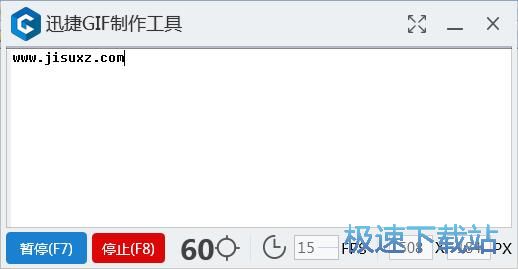
錄制完成,點擊迅捷GIF制作工具的GIF動圖錄制窗口中的停止,就可以停止GIF動圖錄制;
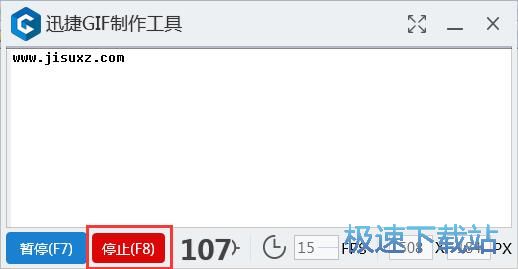
GIF動態圖片錄制完成之后,迅捷GIF制作工具就會彈出GIF動圖編輯工具,這時候我們就可以對錄制屏幕內容得到的GIF動態圖片進行編輯。我們可以插入文字、圖片、水印、刪除裁剪畫面;

4.87 MB / 2019/5/25

32.85 MB / 2019/5/25

334.68 MB / 2019/5/9

1.75 MB / 2019/4/28

165.98 MB / 2019/4/28

36.58 MB / 2019/4/25

34.91 MB / 2019/4/24

1007 KB / 2019/4/18
- 共 0 條評論,平均 0 分 我來說兩句
- 人氣英雄聯盟下載官方下載
- 《英雄聯盟》(簡稱LOL)是由美國拳頭游戲(Riot Games)開發、中國大陸地區騰訊游戲代理運營的英雄對戰MOBA... [立即下載]
- 好評百度拼音輸入法 5.5.5018.0 官方版
- 百度輸入法是百度推出的一款電腦輸入軟件。憑借百度搜索和云端技術的支持,百度輸入法很快就成為地電腦用戶... [立即下載]