
- 軟件介紹
- 安裝教程
- 使用教程
- 下載地址
- 網友評論
- 更多圖片
很多朋友喜歡用數碼相機或者單反相機拍照,拍照后會習慣把照片傳到電腦上,打開照片發現很多照片都需要美化,有什么軟件可以批量美化呢?極速小編為你介紹這款浮云批量美圖軟件,它可以一鍵批量實現照片磨皮和美白,而且操作簡單,需要處理照片的網友可以下載浮云批量美圖工具試用。
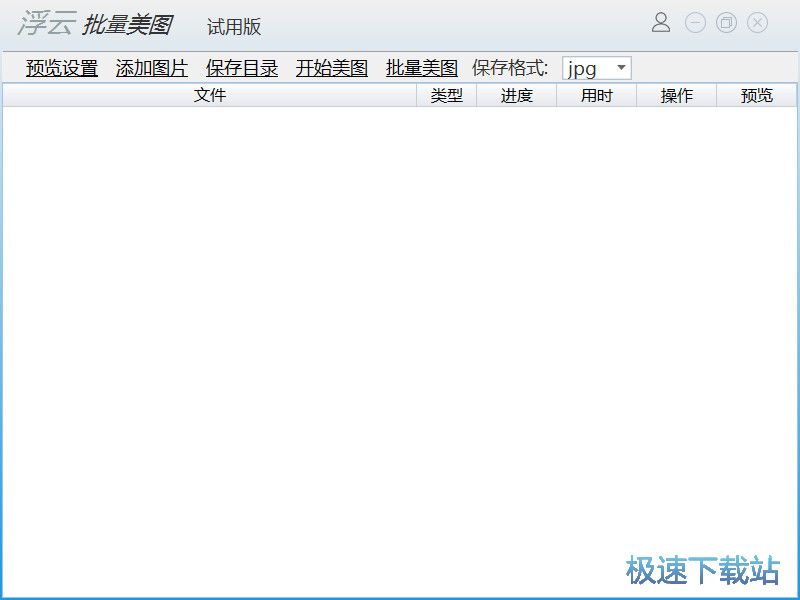
浮云批量美圖是一款智能化圖片美化軟件,實現了照片去失真、祛斑、磨皮、美白等功能。操作簡單,一鍵美圖,批量美圖盡在浮云批量美圖。
使用方法
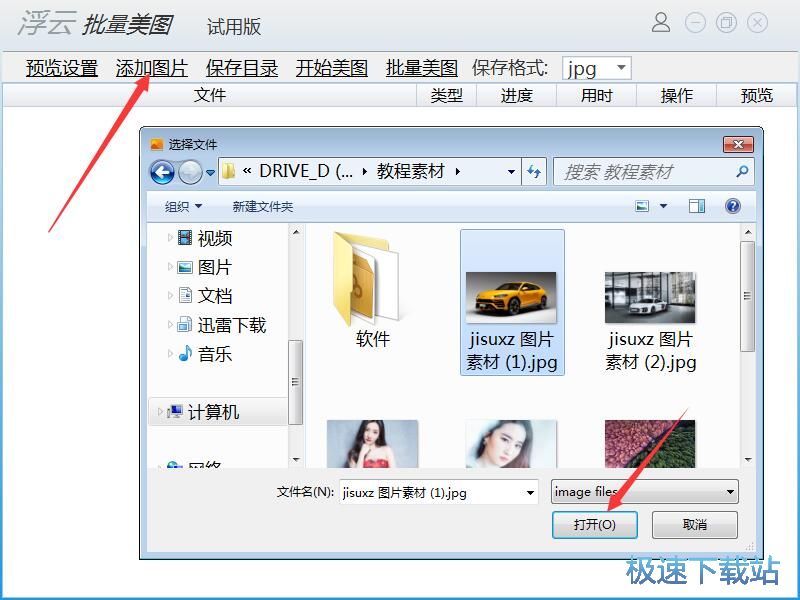
1、運行軟件后點擊添加圖片,選擇要處理的圖片,點擊打開。
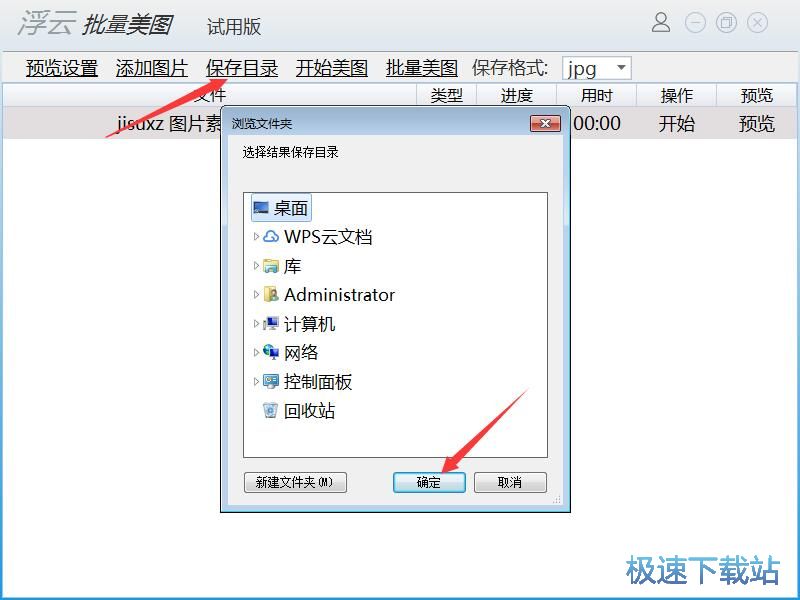
2、點擊保存目錄,選擇桌面,點擊確定。
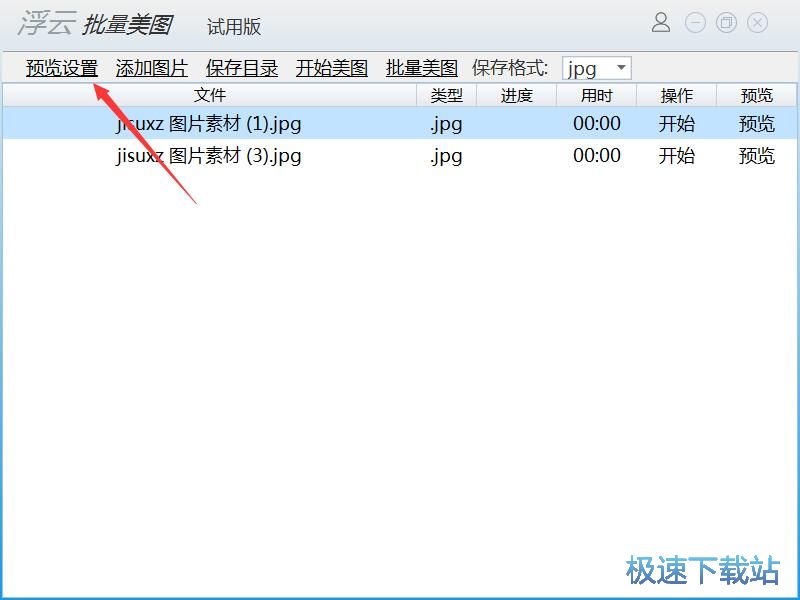
3、點擊預覽設置,調節磨皮、細節、透明、美白,然后點擊保存和關閉預覽。
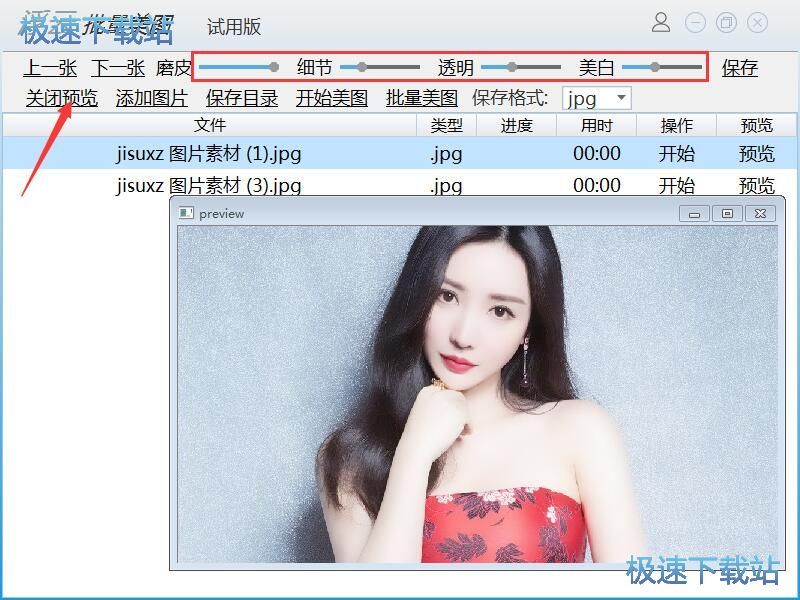
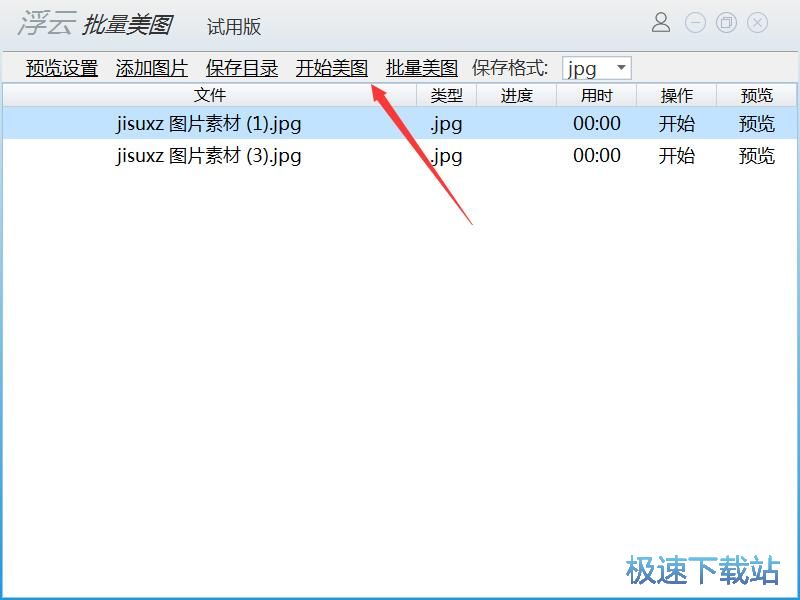
4、點擊開始美圖即可。
文件信息
文件大小:18860374 字節
MD5:E7795E1A4A80FA87C255A554168CB4D6
SHA1:0DFDC9355549308D125A5C7B97EB93BEE1067474
CRC32:688693A5
浮云批量美圖安裝教程
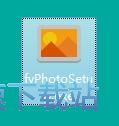
首先我們需要下載浮云批量美圖,下載解壓后雙擊“fyPhotoSetup.exe”出現安裝界面:
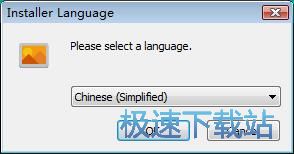
先選擇安裝時使用的語言。極速小編選擇了Chinese(Simplified)簡體中文;
進入浮云批量美圖安裝向導。安裝向導建議在安裝浮云批量美圖之前先關閉電腦中的其他軟件;
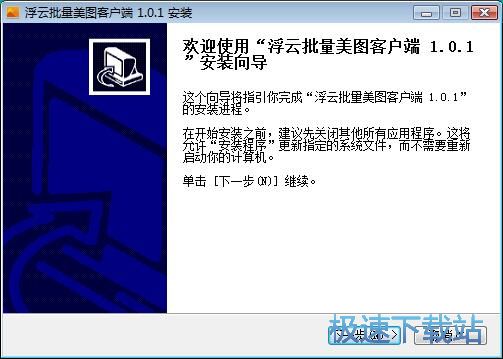
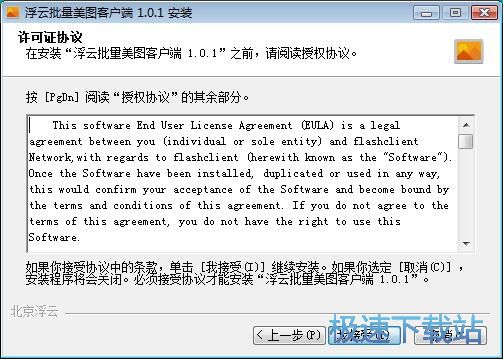
閱讀浮云批量美圖的用戶許可協議。閱讀完成后點擊我接受才能繼續軟件的安裝進程;
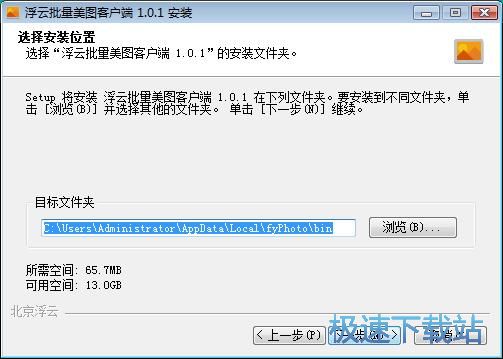
浮云批量美圖的默認安裝路徑為C:\Users\Administrator\AppData\Local\fyPhoto\bin。安裝浮云批量美圖至少需要65.7MB的空閑磁盤空間。點擊瀏覽可以自定義設置軟件安裝路徑;
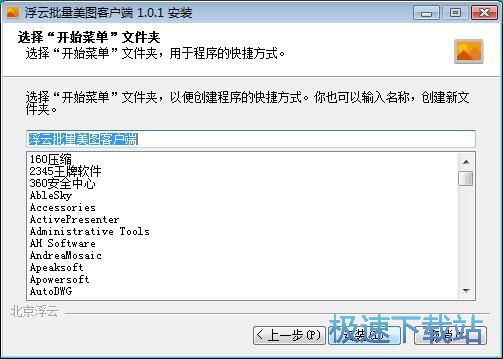
選擇浮云批量美圖的開始菜單快捷方式存放的文件夾路徑;
安裝向導正在將浮云批量美圖安裝到電腦中。執行軟件安裝任務需要一定的時間,請耐心等待軟件安裝成功;
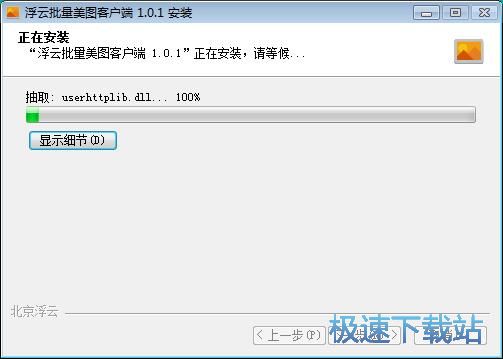
浮云批量美圖安裝成功,安裝向導會提示浮云批量美圖已安裝在您的系統。點擊完成就可以退出軟件安裝向導,同時運行浮云批量美圖。
浮云批量美圖使用教程
浮云批量美圖是一款好用的批量圖片美化工具。使用浮云批量美圖可以輕松批量美化圖片,非常好用;

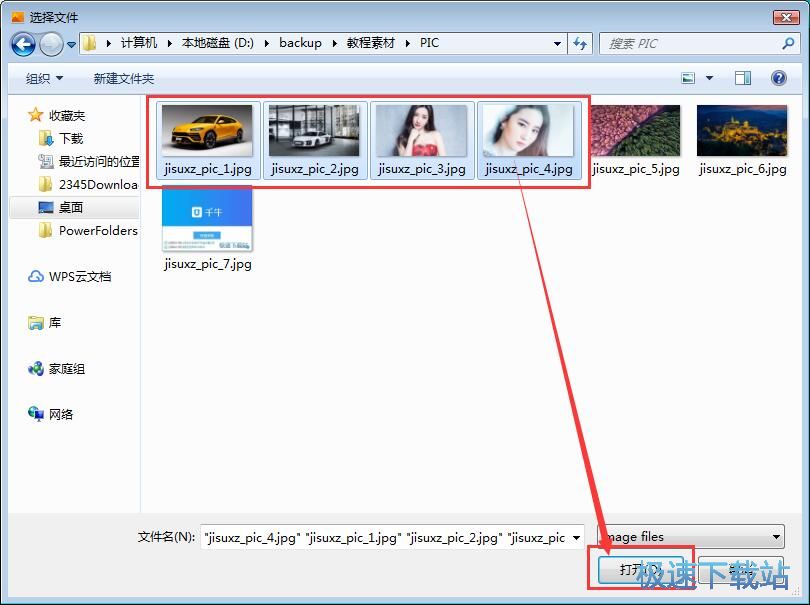
極速小編這一次就給大家演示一下怎么使用浮云批量美圖批量美化圖片吧。點擊浮云批量美圖主界面中的添加圖片,打開文件瀏覽窗口,選擇圖片進行美化;

在文件瀏覽窗口中。根據圖片的存放路徑,找到想要進行批量美化的圖片。點擊選中圖片文件后點擊打開,就可以將圖片導入到浮云批量美圖中;
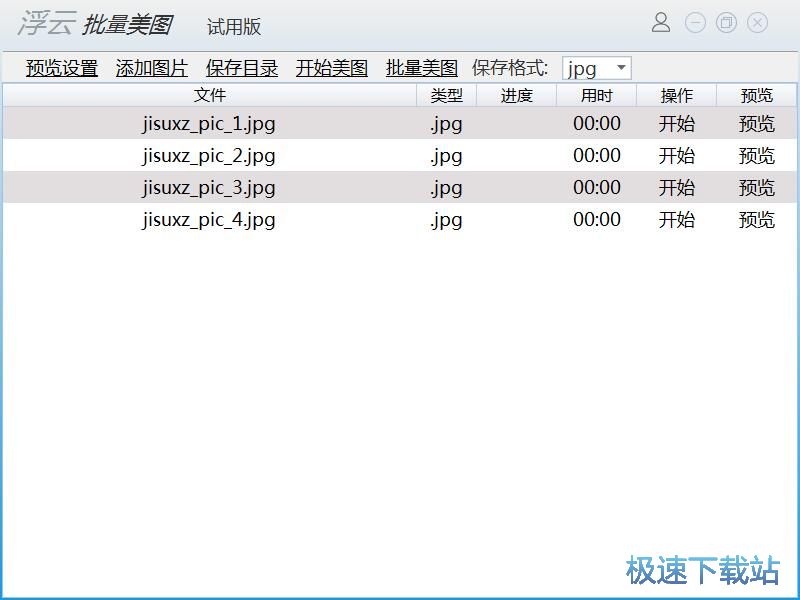
圖片成功導入到浮云批量美圖中。我們可以看到軟件主界面中會顯示剛剛選擇的圖片的文件名和類型;
在開始進行批量美圖之前,我們要先設置圖片保存目錄。點擊浮云批量美圖主界面中的保存目錄,打開文件夾瀏覽窗口,設置美化圖片輸出文件夾路徑;

在文件夾瀏覽窗口中,找到想要用來保存美化后的圖片的文件夾。點擊選中文件夾后點擊確定,就可以完成圖片保存目錄設置;

點擊浮云批量美圖主界面中的開始美圖,就可以開始對導入到軟件中的圖片進行一鍵批量美化;

浮云批量美圖正在批量美化圖片。我們可以看到軟件已經對圖片文件列表中的2張圖片完成了圖片美化設置;

8.88 MB / 2020/2/5

524 KB / 2020/2/5

2.17 MB / 2020/2/3

77 KB / 2020/2/3

30.52 MB / 2020/2/3

19.09 MB / 2020/2/2

61.45 MB / 2020/2/2

953 KB / 2020/1/29
- 共 0 條評論,平均 0 分 我來說兩句
- 人氣英雄聯盟下載官方下載
- 《英雄聯盟》(簡稱LOL)是由美國拳頭游戲(Riot Games)開發、中國大陸地區騰訊游戲代理運營的英雄對戰MOBA... [立即下載]
- 好評大智慧365 8.25.00.17781 官方版
- 大智慧是上海大智慧網絡技術有限公司推出的一款證券交易助手軟件。在大智慧,各位證券投資者可以隨時查看行... [立即下載]