

您的位置:極速下載站 → 電腦軟件 → 應用程序 → 電子閱讀 → 第一效果PDF編輯器
- 軟件介紹
- 安裝教程
- 使用教程
- 下載地址
- 網友評論
我們知道PDF文檔是一種常用的文檔格式,你無法對PDF里面的文字、圖片、網址等進行復制和修改,除了比較新的PDF閱讀器能復制一下文字,其他PDF閱讀器都是不可以的。今天極速小編為你推薦這款PDF文檔編輯器(第一效果PDF編輯器),它可以幫助你編輯PDF文檔內容,包括添加修改文字、插入刪除圖片等等的操作都可以實現,編輯完成后不要忘了保存哦。
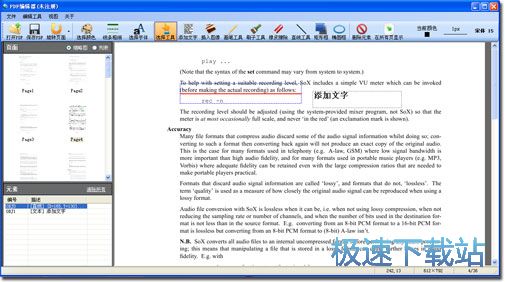
PDF編輯器是一款Windows系統下的PDF編輯工具軟件,它支持修改編輯PDF文件并向PDF添加文字、擦除內容、插入圖片、繪制直線、加橢圓框、加矩形框和旋轉PDF等功能。PDF編輯器可以讓您在PDF文件的任何位置添加文字、刪除內容、加圖片或進行其他編輯,簡單的如同使用畫板一樣。如果您有PDF文檔需要修改、加簽名或者加標注,PDF編輯器是您比較好的選擇。 還等什么,現在就下載PDF編輯器開始使用吧!
功能介紹
添加文字 - 添加文字到PDF的任何頁的任何位置,可以自由設置字體、字號、顏色。
擦除橡皮 - 擦除任意位置的任何內容,輕松搞定。
插入圖片 - 支持JPG/PNG/GIF/BMP/TIF等主流格式,方便添加簽名或圖片。
繪畫標注 - 繪制線條、直線、矩形/橢圓框,添加標注和圖形如此簡單。
旋轉頁面 - 支持90度順/逆時針、180度旋轉PDF頁面,也可以一次性旋轉所有頁面。
使用指南
1 - 擦除/刪除PDF文字
點擊“橡皮擦除”工具,然后用鼠標在需要擦除的地方按住鼠標左鍵不要放,來回拖動鼠標,可以擦掉不要的內容。可以按“線條粗細”按鈕來更換橡皮大小。記得擦除后立刻保存文件,比較好保存成另外的文件名,不要覆蓋原文件。
2 - 添加文字到PDF
點擊“添加文字”按鈕,然后您會發現鼠標變成十字狀。在空白區域按住鼠標左鍵不要放,拖拽鼠標畫出文字框。然后再彈出的窗口里輸入您需要添加的文字(可以換行)。之后可以點擊“選擇字體”和“選擇顏色”按鈕來更換字體和顏色。您也可以通過鼠標拖拽文字來移動文字到當前頁面合適的地方。
3 - 插入圖像到PDF
點擊“插入圖像”按鈕,然后再您需要插入圖像的地方點擊,選擇您需要插入的圖片文件,確定即可。圖片支持鼠標移動。插入后的圖像右下角會有一個紫色小點,可以通過拖拽這個小點來放大縮小圖片。如果您需要插入透明圖片,請確認您的圖片格式為透明的png格式。
文件信息
文件大小:34091280 字節
文件說明:PDF編輯器 Setup
文件版本:1.6.5
MD5:A75E1919BFD2F36F6E5F9453585F794A
SHA1:88874FAD4F8183C80C9BFD5287BE1406C768B381
CRC32:24B1E936
第一效果PDF編輯器安裝教程
首先我們需要下載第一效果PDF編輯器,下載解壓后雙擊“第一效果PDF編輯器_1.6.5.0.exe”出現安裝界面:
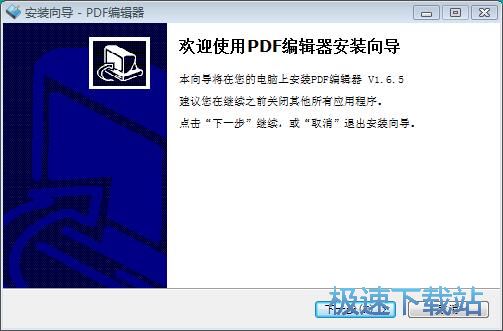
進入第一效果PDF編輯器安裝向導。安裝向導將會在我們的電腦上安裝第一效果PDF編輯器;
第一效果PDF編輯器的默認安裝路徑為c:\PDF編輯器。安裝第一效果PDF編輯器至少需要22MB的空閑磁盤空間。點擊瀏覽可以自定義設置軟件安裝路徑;
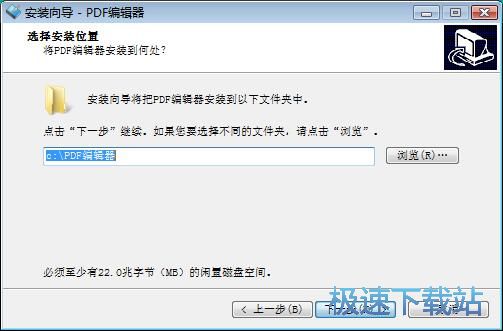
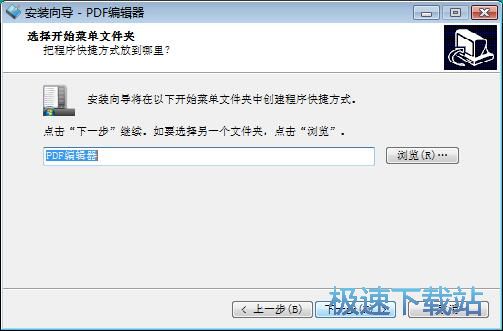
選擇第一效果PDF編輯器的開始菜單快捷方式存放的文件夾路徑;
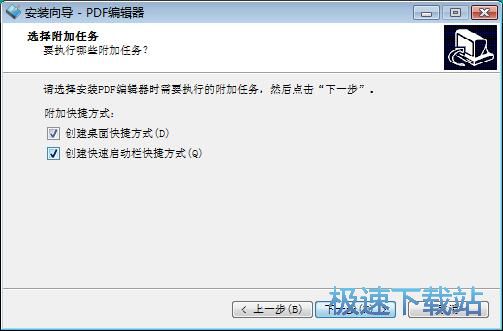
選擇是否創建桌面快捷方式和創建快速啟動欄快捷方式。如果不想創建,不勾選選項即可;
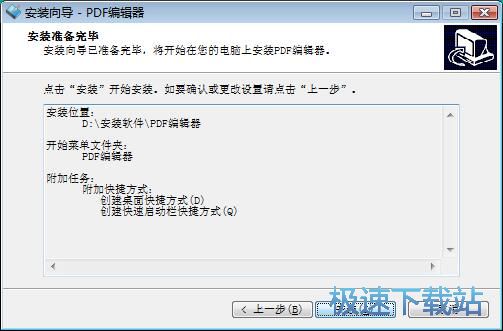
安裝向導已經準備好可以將第一效果PDF編輯器安裝到電腦中。點擊安裝開始安裝;
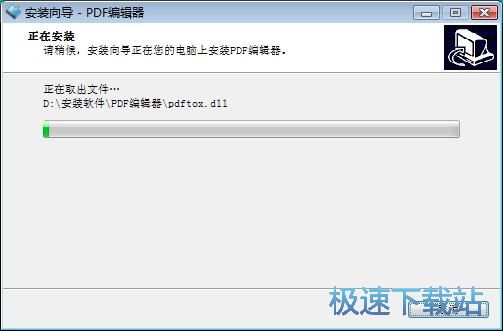
安裝向導正在將第一效果PDF編輯器安裝到電腦中。軟件第一效果PDF編輯器需要一定的時間;
第一效果PDF編輯器使用教程
第一效果PDF編輯器是一款好用的PDF文檔編輯軟件。使用第一效果PDF編輯器可以輕松對PDF文檔的內容進行編輯,簡單好用;

極速小編這一次就給大家演示一下怎么使用第一效果PDF編輯器編輯PDF文檔吧。點擊第一效果PDF編輯器主界面左上角的打開PDF,打開文件瀏覽窗口,選擇PDF文檔進行編輯;

在文件瀏覽窗口中,根據PDF文檔的存放路徑,找到想要進行編輯的PDF文檔。點擊選中文檔后點擊打開。就可以將選中的PDF文檔導入到第一效果PDF編輯器中;

PDF文檔成功導入到第一效果PDF編輯器中。我們這時候可以在軟件的主界面中看到PDF文檔內容預覽和PDF文檔頁數統計;

極速小編就是一下對PDF文檔添加文字吧。點擊第一效果PDF編輯器主界面功能欄中的添加文字,就可以打開PDF文檔文字添加功能;

打開PDF文檔文字添加功能,我們這時候就可以使用鼠標框選想要添加文字的區域。選定區域后文本輸入框就會自動彈出,我們就可以輸入想要添加到文檔中的文本內容了;

極速小編在文本輸入框中輸入了“m.slswxw.cn”。輸入完成后點擊確定,就可以將文本添加到PDF文檔中;


250 KB / 2020/2/4

71.94 MB / 2020/2/2

244 KB / 2020/1/31

5.85 MB / 2020/1/28

59.73 MB / 2020/1/21

2.79 MB / 2020/1/21

4.62 MB / 2020/1/20

27.8 MB / 2020/1/18
- 電腦軟件教程第一效果PDF編輯器向PDF文檔添加文字教程
- 電腦軟件教程第一效果PDF編輯器圖文安裝教程
- 電腦軟件教程迅捷PDF編輯器怎么安裝?迅捷PDF編輯器安裝教...
- 電腦軟件教程Foxit PDF Editor怎么安裝?福昕PDF編輯器安...
- 電腦軟件教程PDF編輯器Infix PDF Editor中文版安裝教程
- 電腦軟件教程閃電PDF編輯器修改PDF文檔內容教程
- 電腦軟件教程怎么編輯PDF文件?迅捷PDF編輯器插入文本框教...
- 電腦軟件教程極速PDF編輯器編輯本地PDF文檔教程
- 軟件評測萬能PDF文檔編輯工具 福昕PDF編輯器V9.7評測...
- 電腦軟件教程PDF編輯器Master PDF Editor安裝教程
- 共 0 條評論,平均 0 分 我來說兩句
- 人氣英雄聯盟下載官方下載
- 《英雄聯盟》(簡稱LOL)是由美國拳頭游戲(Riot Games)開發、中國大陸地區騰訊游戲代理運營的英雄對戰MOBA... [立即下載]
- 好評Adobe PhotoShop CS4 11.0 精簡版
- 想要使用PhotoShop進行圖片編輯?但是下載下來的PhotoShop好多都需要使用激活碼才能使用,搞得很不方便?今... [立即下載]
更多同類軟件推薦





- 222214福昕閱讀器 9.50.4.42713 中文嘗...
- 123153書之城小說下載閱讀器 10.5 官方...
- 43860狗狗地球 2.41.2 安裝版
- 34139藍書蟲電子書翻頁閱讀器 1.1.0.0...
- 33349博眾電子書閱讀器 2.4 綠色免費版...
- 16183文本小說閱讀器 2.7.1.0 官方版
- 9460當當讀書客戶端 1.0.7.225 官方版...
- 6822超星瀏覽器 4.1.5.0 官方版
- 6464聲音魔法師 3.9 免費版
- 4114朗讀女 8.991 免費版