您的位置:極速下載站 → 電腦軟件 → 應用程序 → 辦公軟件 → WPS Office 2016

- 軟件介紹
- 安裝教程
- 使用教程
- 下載地址
- 網友評論
- 更多圖片
WPS Office 2016是金山軟件開發的OFFICE辦公軟件,現在已經更新到WPS Office 2019全新版本,功能和界面都有很大的提升。但有的小伙伴表示很不習慣,想繼續使用之前的版本,因此極速小編重新收錄了WPS Office 2016個人版,這個版本比較穩定而且占資源相對較小,可以滿足到所有辦公室用戶使用,追求新功能新界面的可以下載WPS Office 2019。
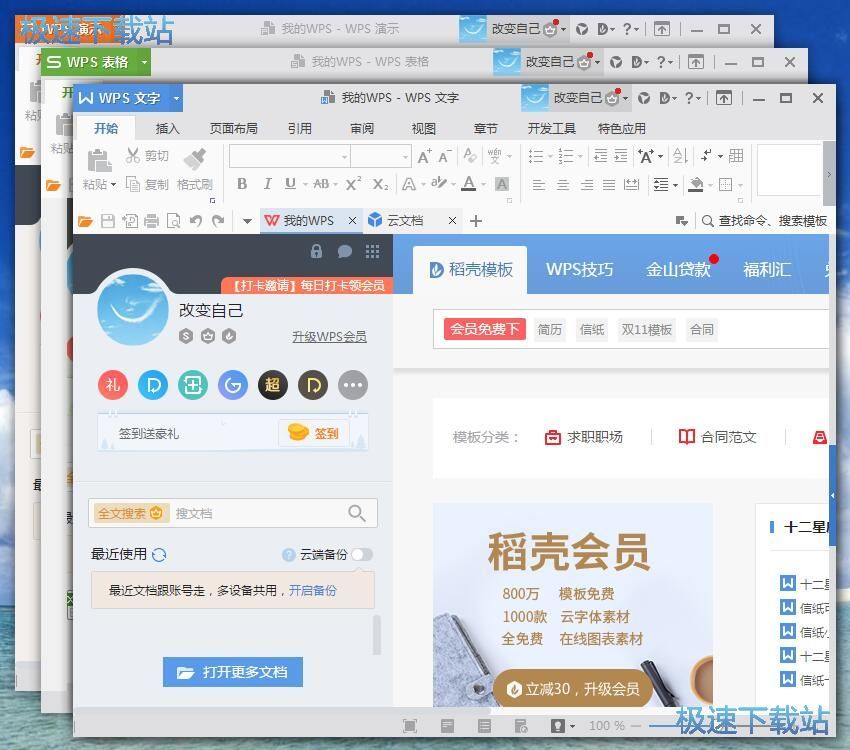
WPS Office是由金山軟件股份有限公司自主研發的一款辦公軟件套裝,可以實現辦公軟件常用的文字、表格、演示等多種功能。具有內存占用低、運行速度快、體積小巧、強大插件平臺支持、免費提供海量在線存儲空間及文檔模板、支持閱讀和輸出PDF文件、全面兼容微軟Office97-2010格式(doc/docx/xls/xlsx/ppt/pptx等)獨特優勢。覆蓋Windows、Linux、Android、iOS等多個平臺。
WPS Office 2016文字
頁碼
插入頁碼時可以直接選擇“頁碼樣式”、“位置”、“應用范圍”;
也可以根據范圍刪除頁碼,操作直觀、簡單、高效。
文字工具
亂文檔的克星,通過“文字工具”中的“智能格式整理”就
可以快速將文檔內容進行基本的規范排版。
段落布局
通過拖拉的方式,直觀的給文字內容設置“首行縮進”、
“懸掛縮進”、增減“行間距”等,操作高效、便捷。
WPS Office 2016表格
支持計數的篩選面板
篩選的同時統計相同內容的個數,并支持導出,表格統計更高效。
單項篩選
在Excel中做單項條件的篩選操作步驟是:
1)取消“全選”復選框的勾選
2)選擇要篩選的條件
3)確定
而在WPS表格中,只用點擊“僅篩選此項”,
即可快速設置上篩選條件,方便快捷。
閱讀模式
選中的單元格通過高亮顯示的方式(高亮的顏色可以自定義),
清晰明了的展現出來,防止看錯數據所對應的行列。
WPS Office 2016演示
魔法棒
WPS提供了成千上百種模板,一鍵就可以輕松應用在幻燈片上,
輕松給幻燈片換上各種衣服,總有一套打動你。
在線版式
圖文混排時,圖片、形狀這些對象都該怎么排?目錄都有些什么樣式?
過渡頁該如何設計……在線版式都輕松搞定,讓幻燈片更顯專業。
范文庫
海量范文供您挑選,演示從此不再求人。
WPS Office 2016更新日志
新增“篩選列”功能
選中一整列,右鍵菜單的比較后一項
指定要顯示的列,一鍵將其他不需要的列隱藏起來
WPS云文檔本地磁盤更名
文檔資源管理器
WPS云文檔本地磁盤更名為“WPS網盤”
媒體嵌入支持
新增“嵌入本地視頻、嵌入音頻和嵌入背景音樂”入口,用于媒體嵌入
文檔保護優化
文檔打開、授權以及解密時,增加密碼二次驗證,提高文檔安全性
優化搜索服務
云文檔支持“本地搜索”功能,并針對頂部工具欄進行了相關的交互優化
WPS表格
1 插入/刪除右鍵菜單:右鍵菜單中,插入和刪除選項,新增二級菜單
2 篩選列:選中表格列,右鍵菜單新增“篩選列”選項
WPS公共
1 WPS云文檔:WPS云文檔本地磁盤更名為“WPS網盤”,并針對部分功能點進行了相關的交互優化
2 文檔安全:新增個人用戶團隊授權與所有個人授權,并優化了相關保存流程
修復問題列表
WPS演示
1 修復文件名包含特定字符(1%-1%中文)時,云盤通過鼠標選中該文件后,explorer崩潰的問題
文件信息
文件大小:74090760 字節
文件說明:WPS Install Application
文件版本:10.1.0.7566
MD5:4EE5CA861CBE87AAECEFA160ED2A73AF
SHA1:E470BED5730020E1881224D2480A5BFDEE537DAC
官方網站:http://www.wps.cn/
WPS Office 2016安裝教程
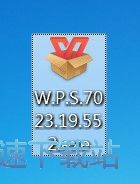
我們雙擊圖標“W.P.S.7023.19.552.exe”,出現安裝界面;
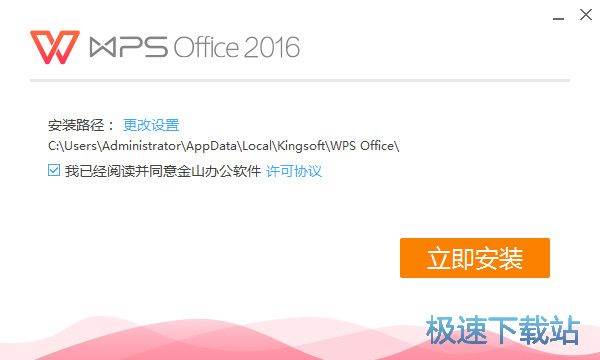
安裝路徑: 更改設置
C:\Users\Administrator\AppData\Local\Kingsoft\WPS Office\
我已經閱讀并同意金山辦公軟件 許可協議
點擊立即安裝
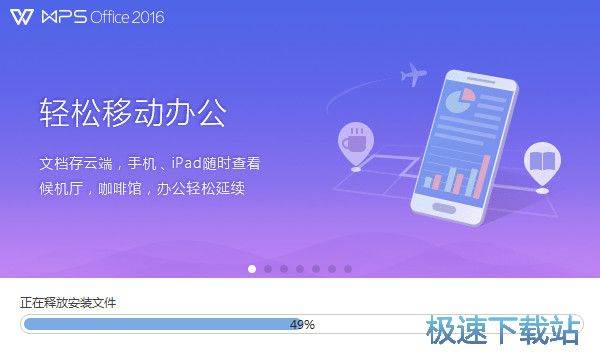
正在安裝...輕松稱動辦公:文檔存云端,手機,ipad隨時查看,候機廳,咖啡館,辦公輕松延續
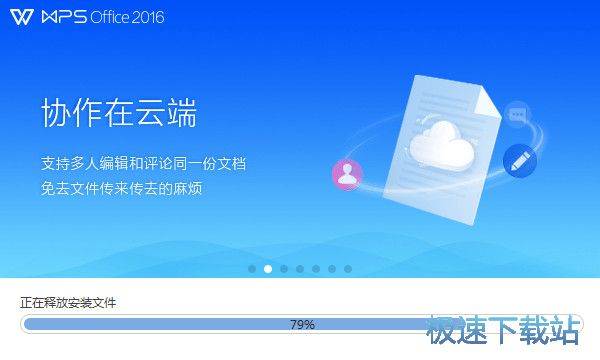
正在安裝...協作在云端:支持多人編輯和評論同一份文檔,免去文件傳來傳去的麻煩
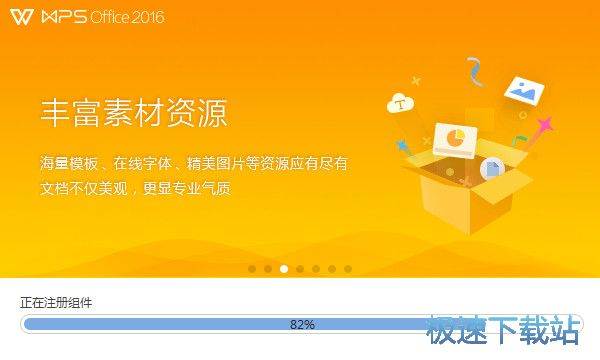
正在安裝...豐富素材資源:海量模板、在線字體、精美圖片等資源應有盡有,文檔不僅美觀,更顯專業氣質
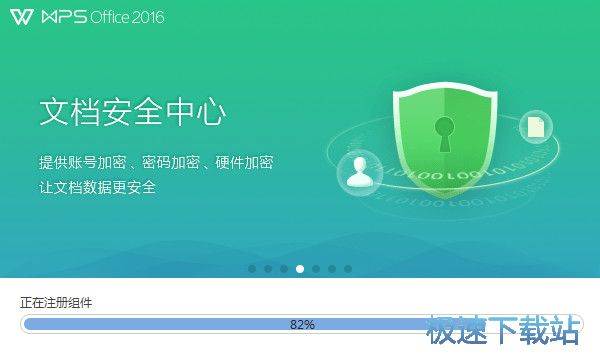
正在安裝...文檔安全中心:提供帳號加密、密碼加密、硬件加密,讓文檔數據更安全
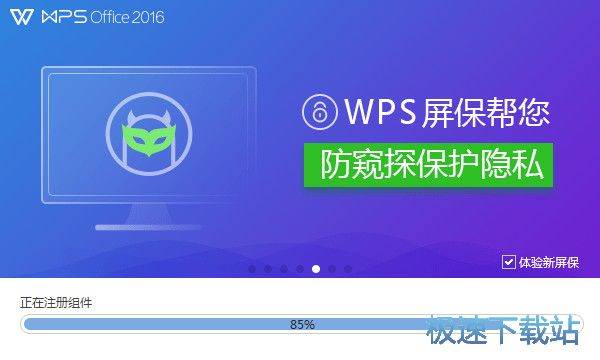
正在安裝...WPS屏保幫您防窺探保護隱藏
正在安裝...成為超級會員,做辦公達人!頂級的辦公服務特權,涵蓋WPS會員功能特權,稻殼會員資源特權
WPS Office 2016使用教程
 WPP是一款好用的PPT演示文檔編輯器。使用可以輕松設計PPT演示文稿。使用WPP除了可以進行文本編輯后,還可以將電腦中的圖片添加到WPP中;
裝軟件后雙擊桌面快捷方式打開軟件;

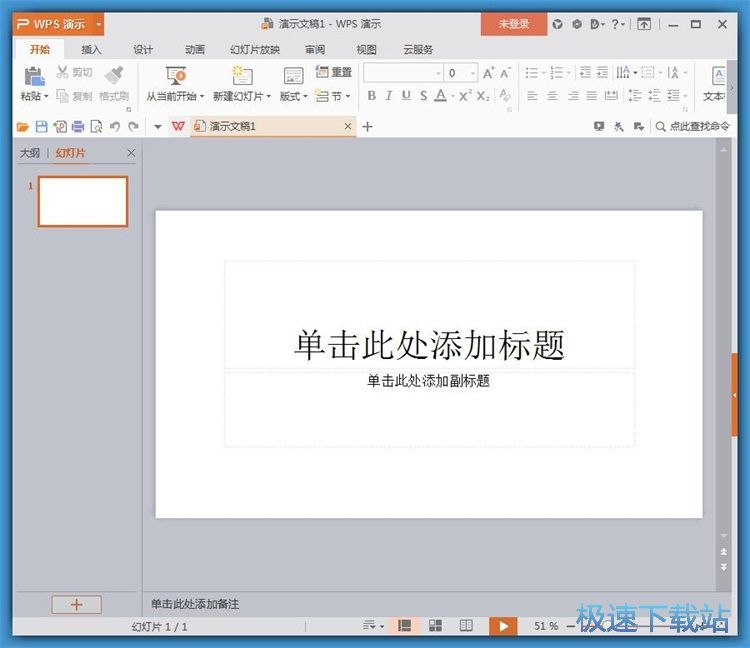
極速小編這一次就給大家演示一下怎么使用WPP來編輯PPT演示文檔并將圖片插入到WPP演示文稿中。首先我們可以在WPP編輯界面中進行文本編輯。點擊WPP主界面頂部功能欄中的圖片;

在文件瀏覽窗口中,根據圖片存放的文件路勁找到想要添加到WPP中的圖片。鼠標選擇好想要添加到WPP中的圖片,然后點擊打開;
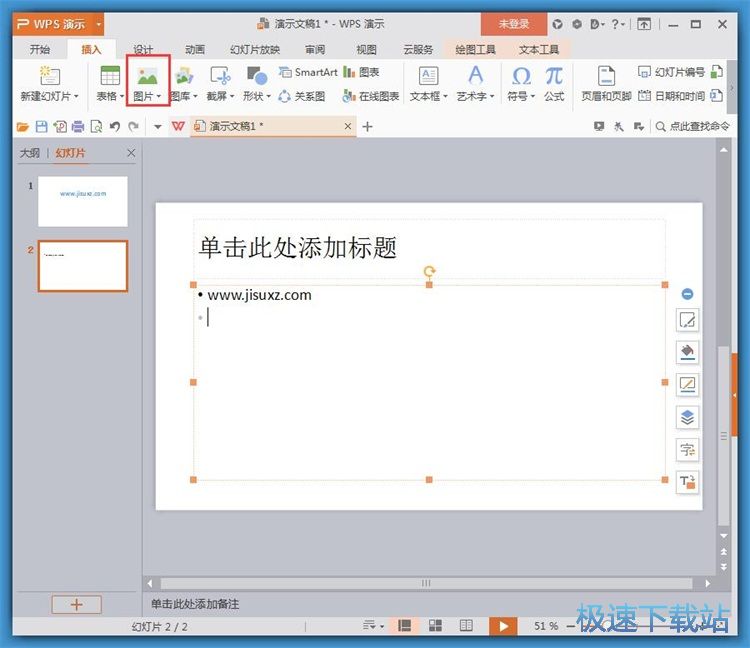
圖片成功添加到WPP中。我們就可以對圖片進行簡單的編輯;
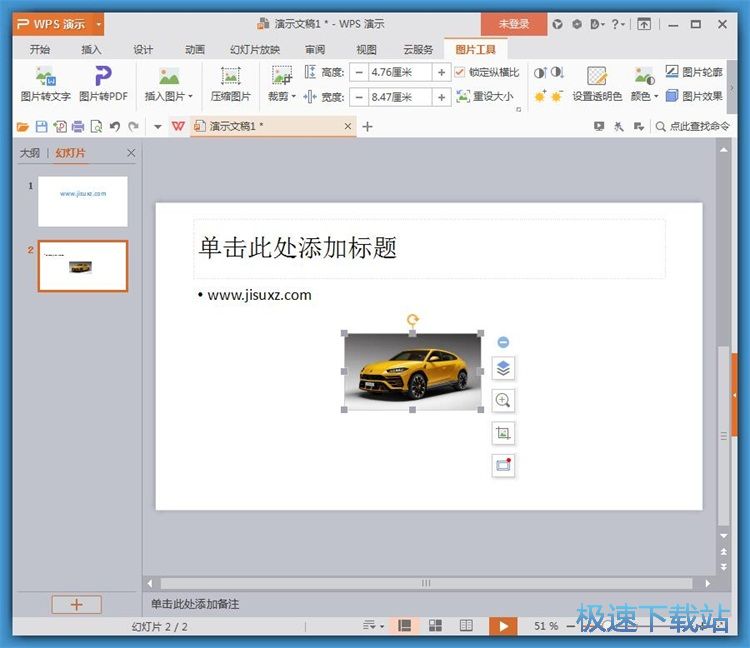
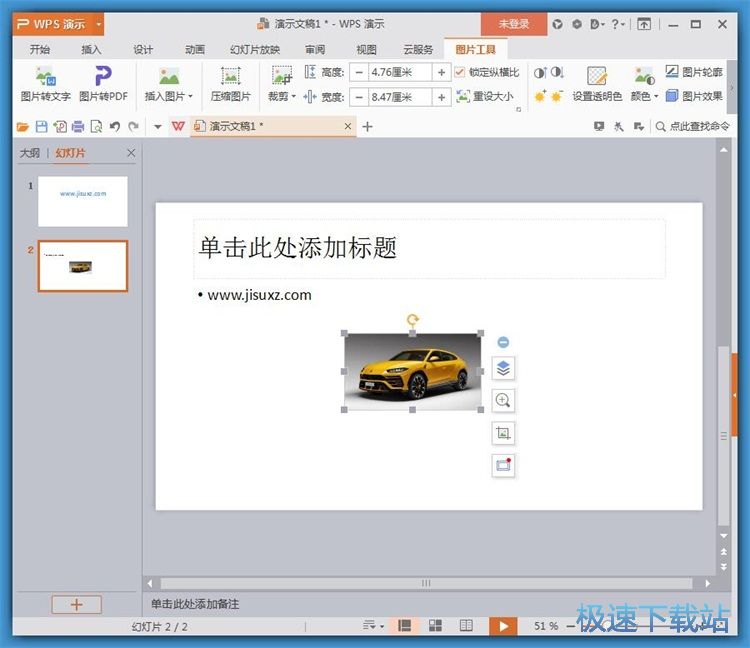
圖片編輯完成,極速小編成功將圖片放大。

金山軟件有限公司自1989年第一款辦公軟件產品WPS 1.0投放市場以來,目前已經成為中國最知名的軟件企業之一,中國領先的應用軟件產品和互聯網服務供應商。金山軟件在珠海、北京、成都、大連四地分設研發中心,2005年成...







Microsoft Office是微軟公司開發的一套基于 Windows 操作系統的辦公軟件套裝。常用組件有 Word、Excel、Powerpoint等。最新版本為Office 365(Office 16)。2013年3月微軟副總裁杰夫·特珀說微軟將于今年上半年推出代號...





403.83 MB / 2020/2/8

270 MB / 2020/2/6

59.86 MB / 2020/2/6

46.71 MB / 2020/2/4

155.55 MB / 2020/2/4

133.18 MB / 2020/2/4

56.27 MB / 2020/1/29

0 KB / 2020/1/27
- 共 0 條評論,平均 0 分 我來說兩句
- 推薦WPS Office 10.1評測
- 可能微軟的Microsoft Office在整體操作性能不能滿足部分用戶的要求,那么金山軟件推出的一款名為WPS Office... [閱讀原文]
- 人氣英雄聯盟下載官方下載
- 《英雄聯盟》(簡稱LOL)是由美國拳頭游戲(Riot Games)開發、中國大陸地區騰訊游戲代理運營的英雄對戰MOBA... [立即下載]
- 好評刷機精靈 5.0.0.500 官方版
- 安卓手機用了一段時間之后好卡?用了各種系統優化大師都沒有明顯的提升?那你應該刷機了。今天極速小編給各... [立即下載]