- 軟件介紹
- 下載地址
- 網友評論
- 更多圖片
一、Y300 和 Y200 有什么區別?
Y300:本身也是一個移動硬盤,內置 3.5 寸 SATA 接口硬盤,比較大支持 8TB 硬盤,硬盤厚度小于 26.1mm,2.5 硬盤也可以使用,但需要自己加固定架哦。12V電源供電,官方搭配 12V-2A 電源適配器,USB 口不能擴展。另外 PCBA 板子大,散熱好,nor flash 大一點,升級過程不小心斷電不會變磚。Y200:本身也是一個移動硬盤,內置 2.5 寸 SATA 接口硬盤,比較大支持 2TB 硬盤,硬盤厚度要求 9mm 以內,5V-2A 供電供電,升級固件過程不能斷電兩款產品功能一樣,固件不通用。 新硬盤需 USB 接電腦到磁盤管理初始化硬盤哦!
二、憶捷云盤能不能 24 小時開著機?
Y300 和 Y200 都支持休眠功能,休眠硬盤會停轉。
無設備訪問,15 分鐘自動休眠,設備訪問自動喚醒休眠。可放心使用
三、Y300 硬件接口介紹
1、RESET 按鍵:長按 3 秒恢復出廠設置
2、LED 燈:工作指示燈功能見下列詳述
3、電源端口:12V2A 直流輸入端口
4、USB3.0 端口:連接電腦傳輸數據
5、RJ45 網口:連接到路由器 LAN 口
四、Y300 指示燈功能狀態定義描述
燈滅:設備沒有通電或關機狀態 。
綠燈常亮:設備開機狀態(網盤模式)
綠燈閃爍:開關機過程慢閃,恢復出廠設置快閃
紅色閃爍:未檢測到硬盤或硬盤不可用(網盤模式)請檢查硬盤是否可用,硬盤
SATA 接口接觸是否正常;
紅色常亮:系統啟動失敗!2
藍色常亮:
1、USB 連接到電腦電腦掛載磁盤正常(移動硬盤模式)
2、如電腦不識別磁盤,請檢查電腦端 USB 端口是否正常,硬盤是否可用,
硬盤 SATA 接口接觸是否正常;
紫色常亮:設備固件升級中……請勿斷電!
黃色常亮:設備休眠狀態,硬盤停轉,訪問自動喚醒
五、Y300 安裝新硬盤如何格式化
把硬盤裝進 Y300,用 12V/2A 適配器給設備供電,再用 A 對 A 數據線(即雙USB3.0 數據線)連接設備 USB 接口和電腦 USB 接口,在“我的電腦”-右擊“管理”-點擊“磁盤管理”-選中該磁盤進行格式化(另有硬盤格式化詳細步驟操作說明文件)
六、Y200 硬件接口介紹
1、開關鍵:網盤模式按一下開關鍵;硬盤模式長按開關鍵 3 秒
2、USB3.0 端口:5V2A 電源輸入端口;連接電腦傳輸數據
3、RJ45 網口:連接到路由器 LAN 口
4、LED 燈:工作指示燈功能見下列詳述
七、Y200 指示燈功能狀態定義描述
燈滅:設備沒有通電或關機狀態
綠燈常亮:設備開機狀態(網盤模式)
綠燈閃爍:
1、未檢測到硬盤或硬盤不可用(網盤模式)
2、供電不足,請選用 5V2A 及以上的電源適配器
綠燈呼吸燈:設備進入休眠狀態硬盤停轉,訪問自動喚醒
藍燈常亮:
1、電腦掛載磁盤正常(移動硬盤模式)
2、如果電腦不識別磁盤,請接到電腦 USB3.0 接口,請檢查硬盤是否可用或硬
盤 SATA 接口接觸是否正常
藍綠燈交替閃爍:設備固件升級中,請勿斷電!3
網盤模式:接上電源、路由器網線,按一下開關鍵,綠燈,識別網盤
硬盤模式:用 USB 數據線連上電腦,長按開關鍵 3 秒,藍燈,識別硬盤
八、Mac 電腦(Samba)局域網怎么訪問憶捷云盤-Y300/Y200
1、確保 Mac 電腦網線或 Wi-Fi 連接與憶捷云盤-Y300、Y200 設備是同一個路由器。
2、憶捷云盤-Y300、Y200 設備為網盤模式,網口的燈亮起
3、手機端打開“憶捷云盤”APP→連接憶捷云盤-Y300、Y200 設備→設置→開啟 Samba 功能
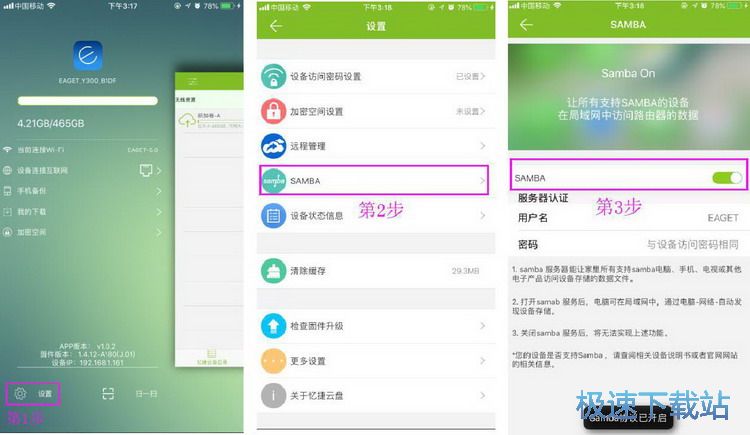
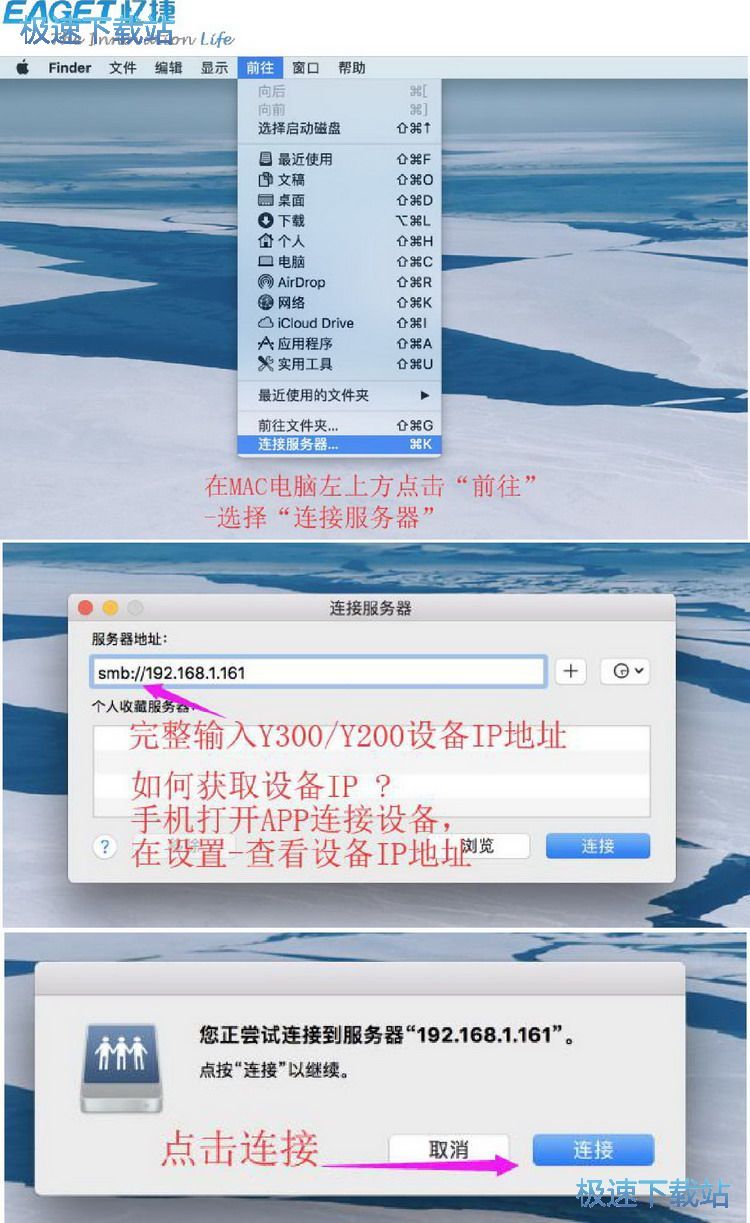
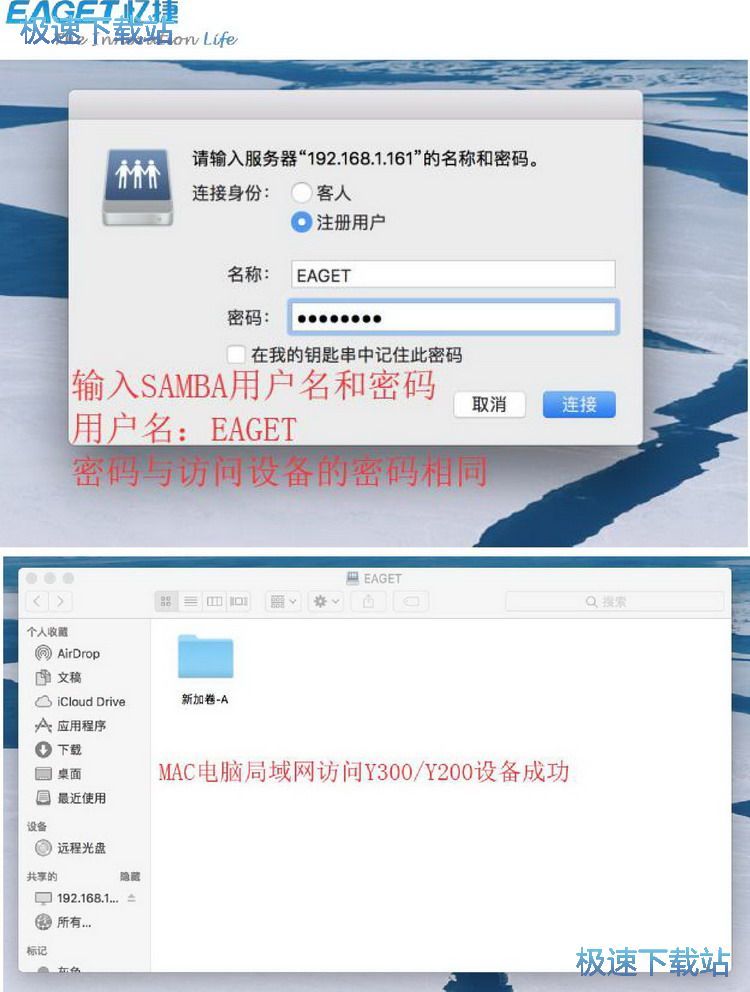
4、Mac 前往→連接服務器→輸入憶捷云盤-Y300、Y200 設備的 IP 地址,如smb://192.168.13.17 →連接→輸入 SAMBA 用戶名“EAGET”和登錄密碼(和設備訪問密碼一致)→連接→進入憶捷云盤設備磁盤分區“新加卷-A”→訪問憶捷云盤-Y300、Y200 磁盤數據。
九、Window 電腦局域網如何訪問 Y300/Y200 設備內容?
1、確保電腦網線或 Wi-Fi 連接與憶捷云盤-Y300、Y200 設備是同一個路由器。
2、憶捷云盤-Y300、Y200 設備為網盤模式,網口的燈亮起
3、手機端打開“憶捷云盤”APP→連接憶捷云盤-Y300、Y200 設備→設置→開啟 Samba 功能
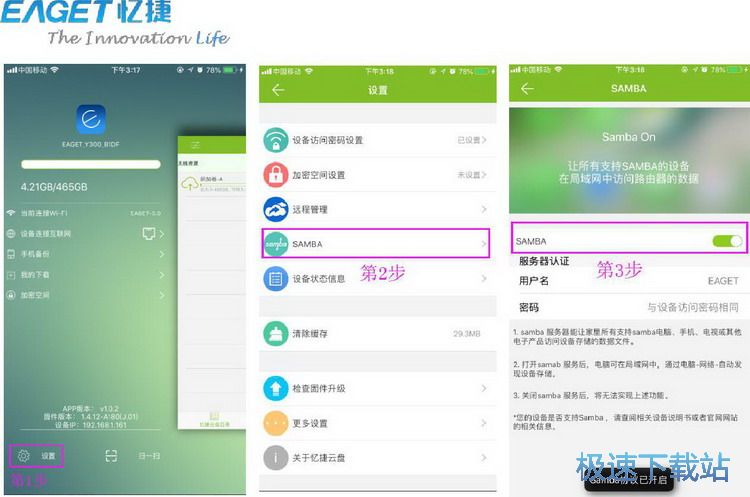
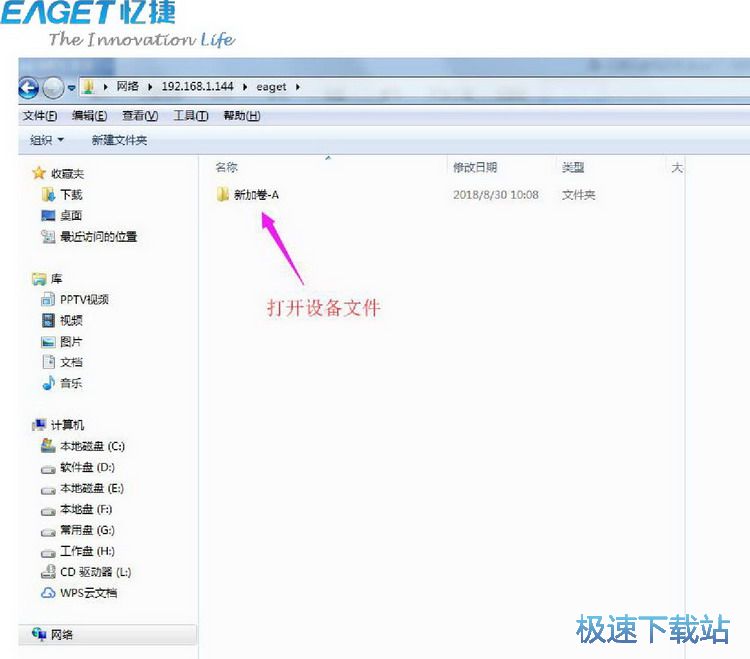
4、電腦局域網訪問 Y300、Y200 步驟:Y300、Y200 連接電源和網線 , 單擊電源鍵開機 , Y300、Y200 設備燈為綠色 ,手機設備連接 Y300、Y200 設備打開 APP 開啟 SAMBA 功能 , 電腦和 Y300、Y200 在同一個局域網,打開我的電腦→網絡→發現“網絡共享設備 EAGET_xxxxxx”→進入網絡共享設備打開 eaget→輸入用戶名 →輸入正確密碼(和設備訪問密碼一致)→確認→進入 Y300、Y200 磁盤“新加卷”→瀏覽和播放 Y300、Y200 文件。
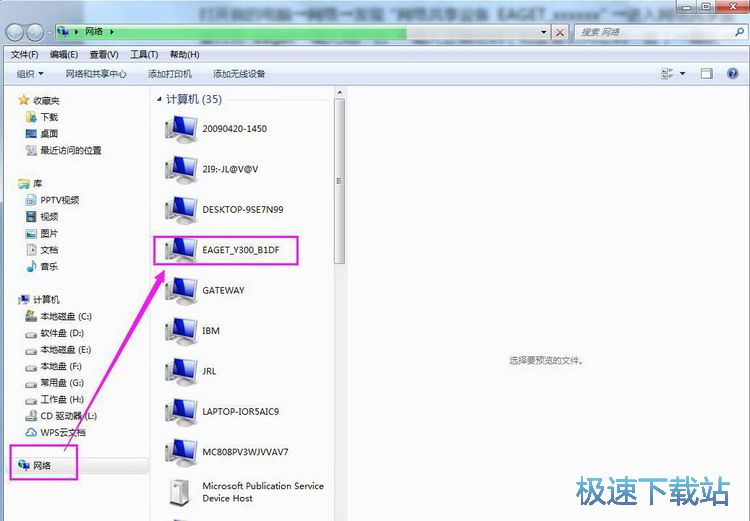
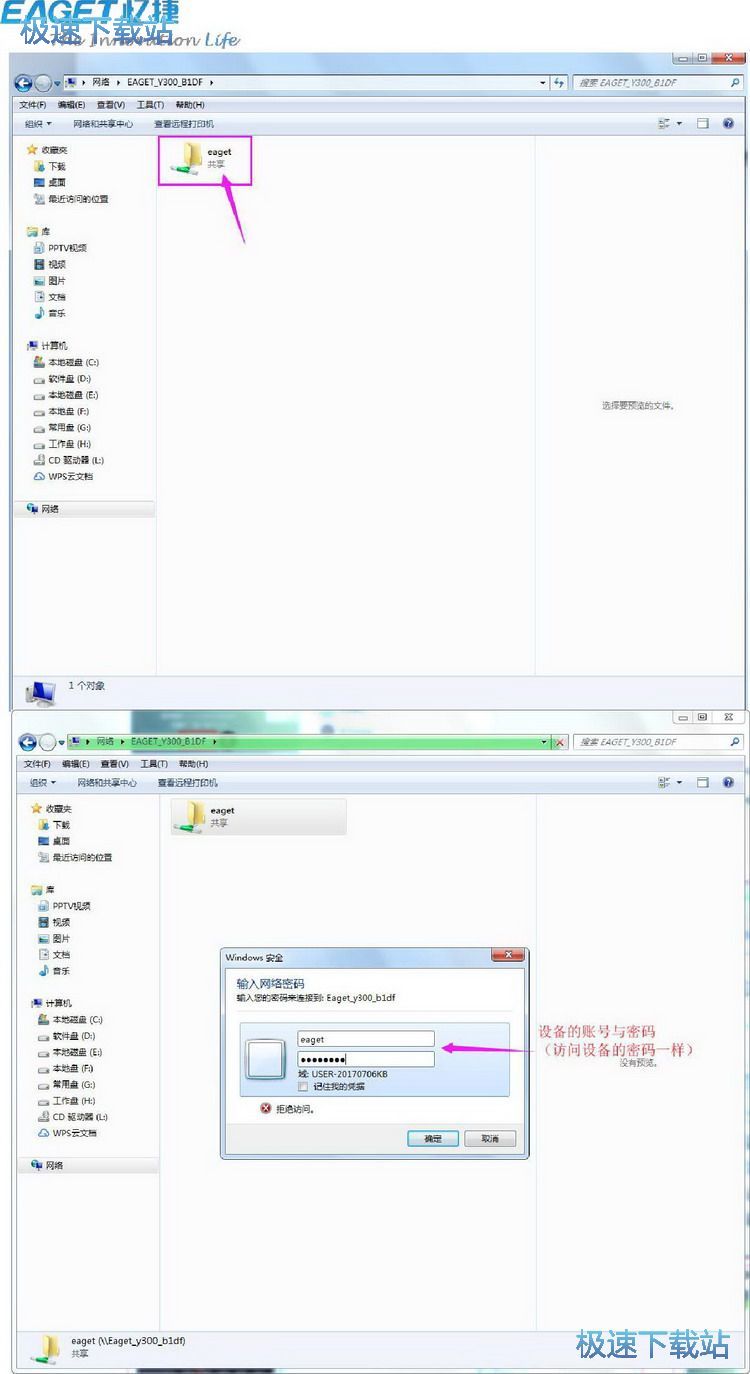
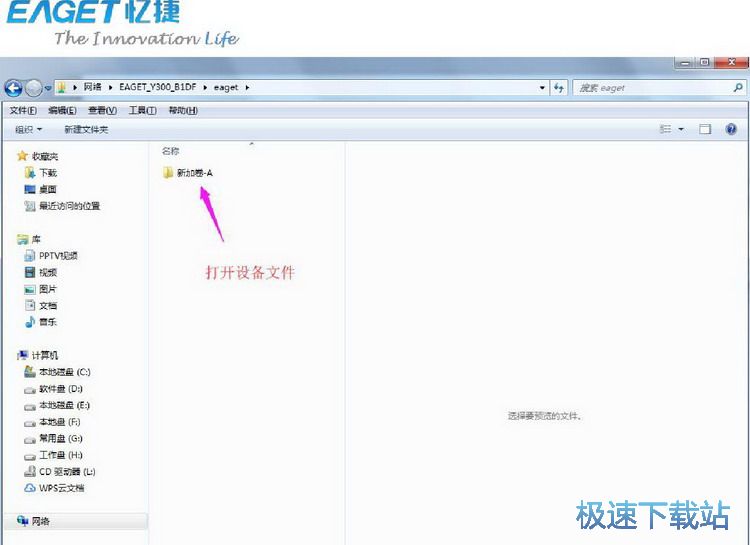
或者:電腦和 Y300/Y200 在同一個路由,電腦 WIN+R 鍵調出“運行”,輸入 Y300/Y200 獲取的 IP 地址去訪問。
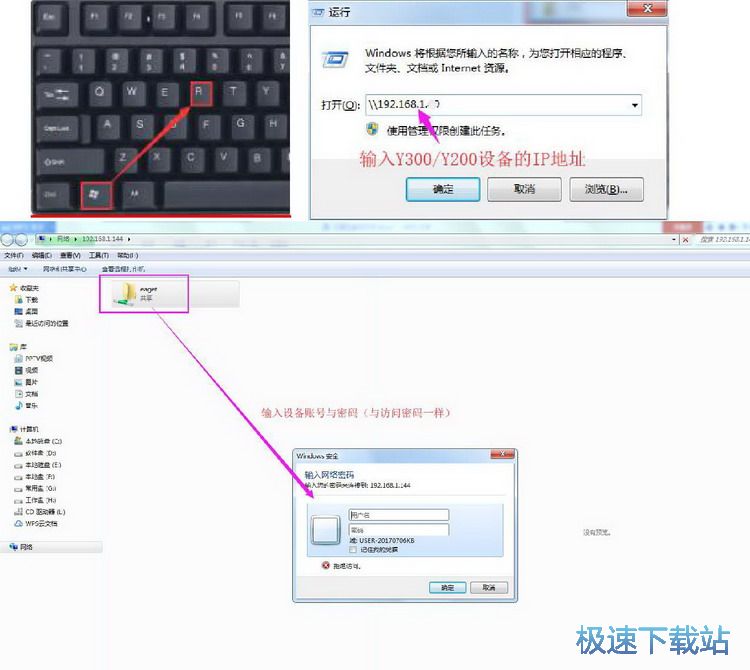
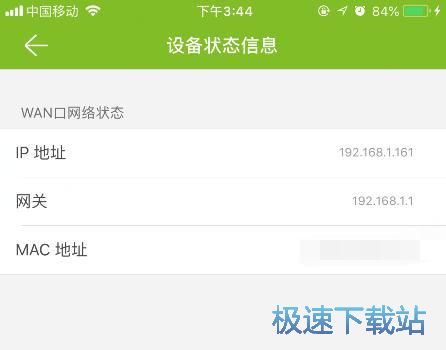
9憶捷云盤-Y300、Y200 設備 IP 地址可以在 APP,設置,“設備狀態信息”這里查看,如下圖
十、電視如何訪問設備里面的內容?
家里的電視機首先要是智能電視,支持網線和 Wi-Fi 連接,支持 SAMBA 功能。智能電視 SAMBA 訪問前,先確保 Y300、Y200 已連接電源適配器和網線,單擊電源鍵開機,此時 LED 狀態為綠色手機端打開“憶捷云盤”APP→連接 Y300、Y200 設備→設置→查看 Y300、Y200 的 SAMBA 功能是否開啟,SAMBA 未開啟是不能發現設備的哦!
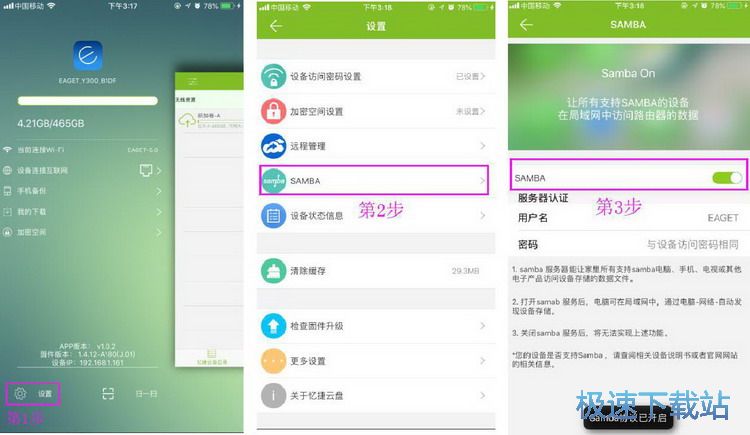
確保智能電視和 Y300、Y200 在同一個局域網下可以自動發現設備,直接輸入賬號“EAGET”和密碼(密碼和設備訪問密碼一致)。如果沒有自動發現設備,可以手動“添加”,輸入 Y300、Y200 設備 IP 地址。(打開手機“憶捷云盤”APP→設置→設備狀態信息獲取設備 IP 地址。)TV 端:輸入正確 IP 地址→添加→打開設備→輸入正確賬號和密碼→連接,訪問設備,播放視頻文件,瀏覽圖片文件,播放音樂文件
如:小米電視需要訪問 Y300、Y200 設備步驟:Y300、Y200 連接電源和網線,開機,Y300、Y200 設備燈為綠色,手機設備連接 Y300、Y200 設備打開 APP 開啟 SAMBA 功能,電視劇和Y300、Y200 在同一個局域網,找到高清播放器→設備→發現“網絡共享設備EAGET_xxxxxx”→進入網絡共享設備打開 EAGET→輸入用戶名 →輸入正確密碼(和設備訪問密碼一致)→連接→進入 Y300、Y200 磁盤“新加卷”→瀏覽和播放 Y300、Y200 文件。
文件信息
文件大小:38851072 字節
MD5:3EF15DC97AAB421D862E1DBEB74670B7
SHA1:6AB35B4E654B9389D177C1D48DFE19197E45FE6C
CRC32:FC4648AB
相關搜索:云盤

37.66 MB / 2021/11/5

14.19 MB / 2021/11/1

11.19 MB / 2021/10/25

49.19 MB / 2021/10/15

6.01 MB / 2021/10/12

5.59 MB / 2021/10/5

49.92 MB / 2021/10/1

30.57 MB / 2021/10/1
- 共 0 條評論,平均 0 分 我來說兩句
- 人氣英雄聯盟下載官方下載
- 《英雄聯盟》(簡稱LOL)是由美國拳頭游戲(Riot Games)開發、中國大陸地區騰訊游戲代理運營的英雄對戰MOBA... [立即下載]
- 好評騰訊QQ 9.1.2.25075 官方版
- 騰訊QQ是國內使用人數比較多,功能比較強大的互聯網即時通訊軟件。我們不僅可以使用騰訊QQ和好友進行文字對... [立即下載]