- 軟件介紹
- 下載地址
- 網友評論
- 更多圖片
硬盤無損分區工具是一款由聯想電腦官方網站開發的硬盤分區工具,新買回來的聯想電腦只有兩個分區怎么辦?不用怕,只要下載使用聯想電腦硬盤無損分區工具將硬盤分成四個分區或者六個分區,分區其間不會丟失數據,數據會被分配到對應的分區上,需要的聯想用戶可以下載免費使用。

二、適用系統
Windows 7 32位/64位、Windows 8 32位/64位
Windows 8.1 32位/64位、Windows 10 32位/64位
三、工具說明
很多朋友的電腦硬盤分區只有一個,如果不想重裝系統,也不想丟失數據,可以使用本工具在不影響當前硬盤分區數據的前提下,把硬盤已有分區的可用空間創建出新的分區。
四、操作步驟
本工具支持在操作系統中,在不影響硬盤數據的情況下把分區的可用空間劃分出來新建硬盤分區。
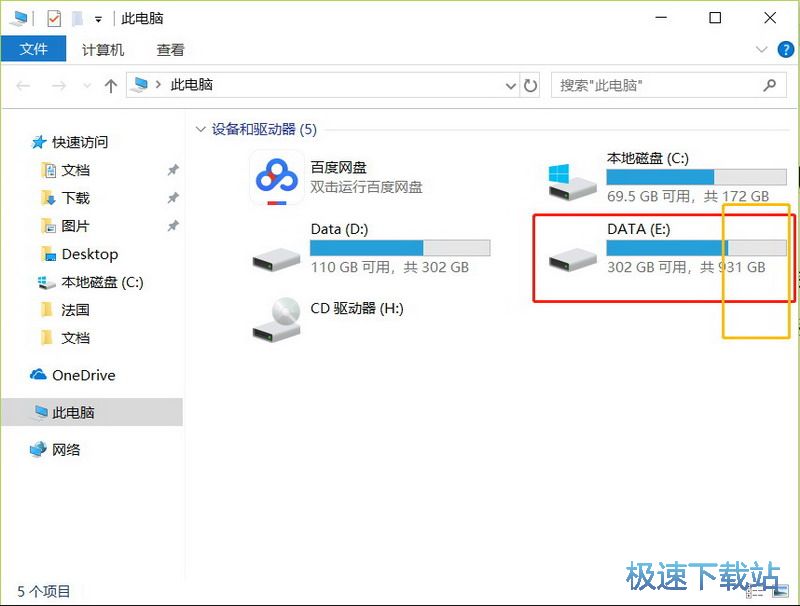
重要提示:在對磁盤進行操作之前,建議您提前備份全盤重要數據以避免任何損失。
運行工具
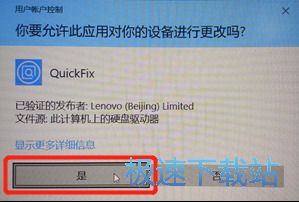
雙擊運行“硬盤無損分 區工具.EXE”,可能出現的用戶賬戶控制提示,請選擇是,如圖:
硬盤無損分區工具,如圖:

工具提取完成自動進入工具。如圖:
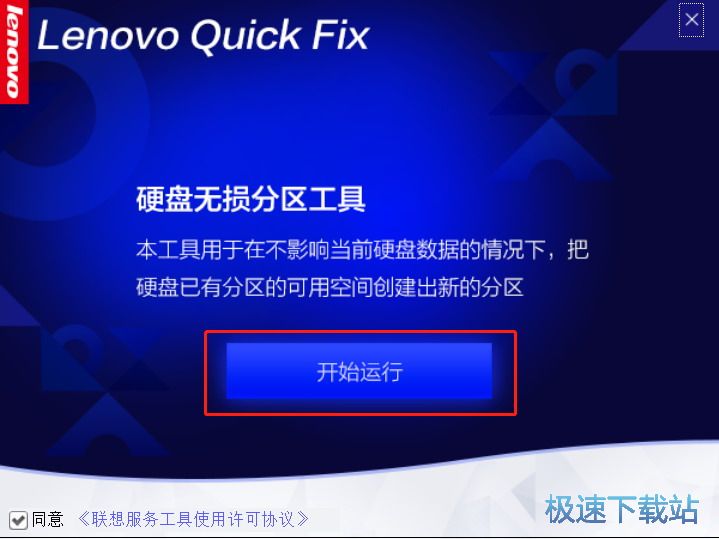
點擊“開始運行”,軟件會自動掃描當前電腦的硬盤信息,如圖:
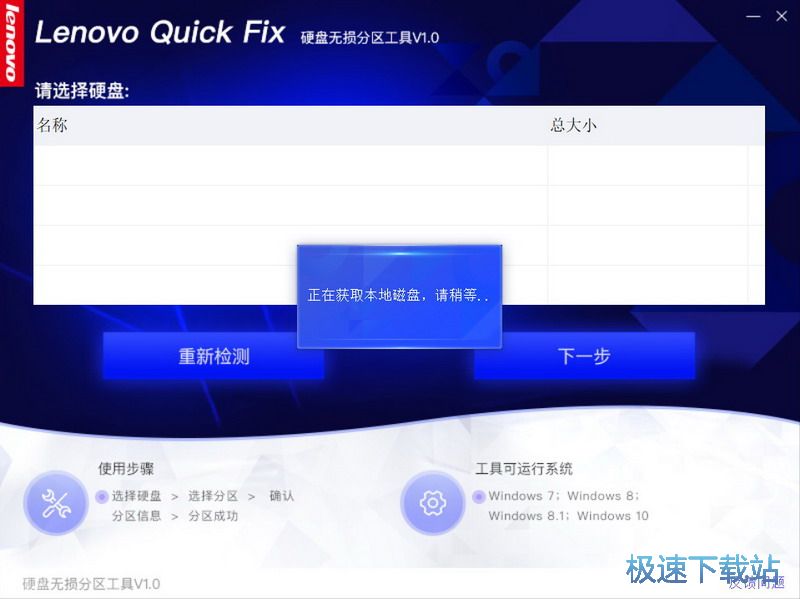
掃描完成會自動列出硬盤信息(不支持U盤和移動硬盤),如圖:
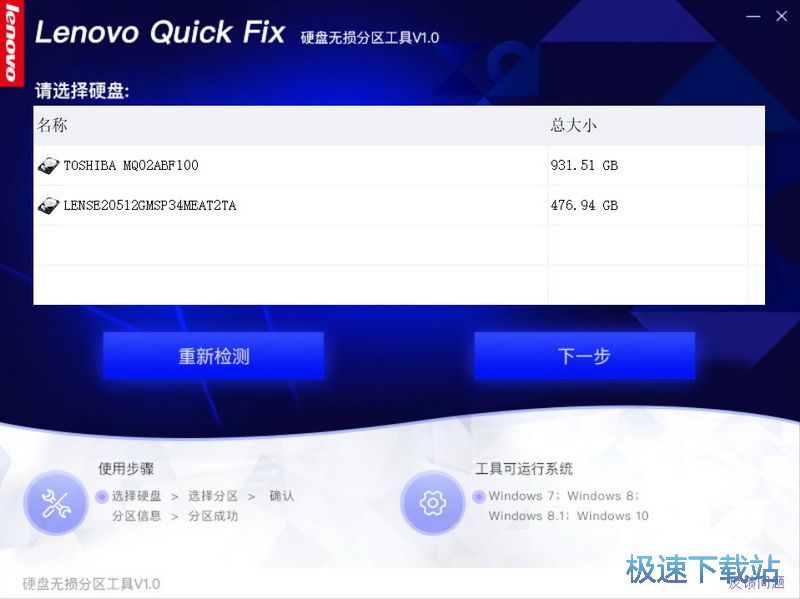
您可以選擇要分割的磁盤,點擊下一步,軟件提示正在獲取磁盤分區,本例中選擇的是TOSHIBA 931.51GB的硬盤進行演示,如圖:
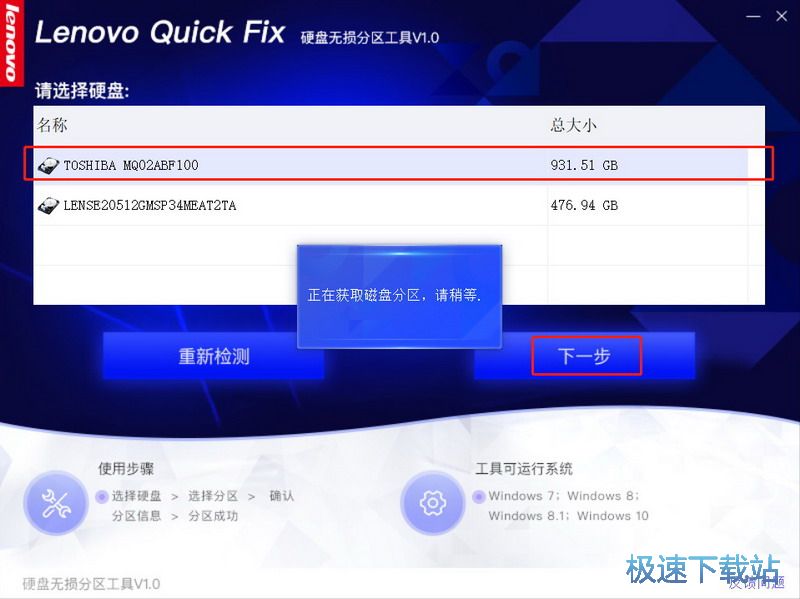
選擇要分割的磁盤分區,下一步,自動檢測可用磁盤空間,如圖:
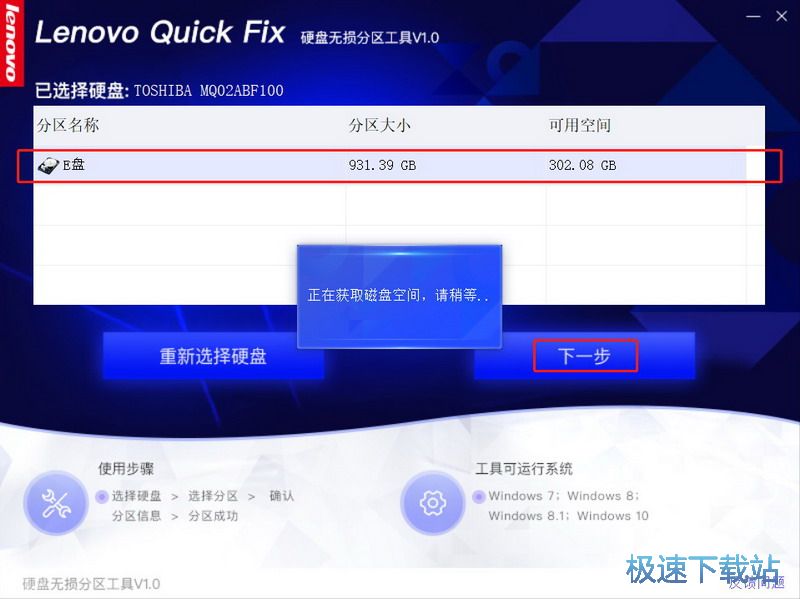
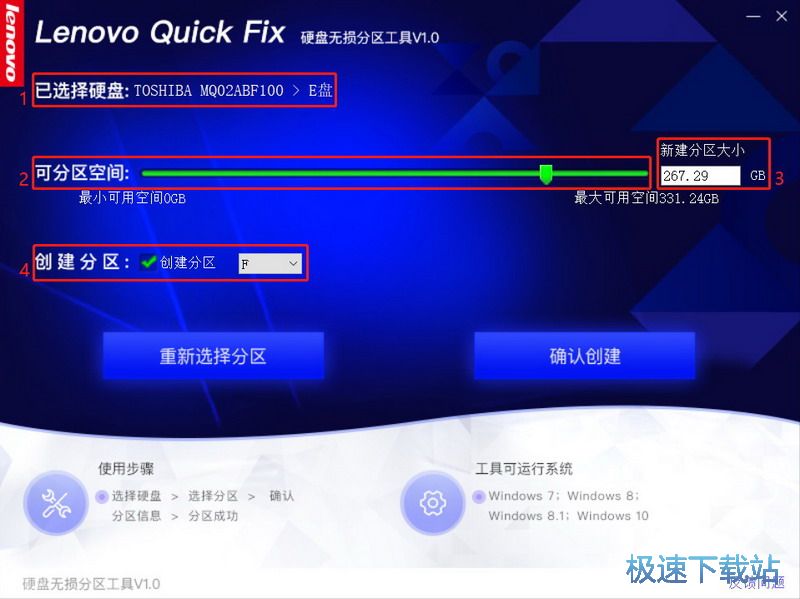
為了保證系統可正常工作,允許創建的分區將小于您在“我的電腦”或“計算機”中見到的比較大可用空間。
小1位置表示的是當前選擇的硬盤和分區信息;
小2位置是滑動塊,您可以拖動改變要創建的分區大小;
小3位置是新創建分區的容量,您也可以手動輸入分區大小;
小4位置是新建分區的盤符信息,您也可手動點擊修改。如圖:
點擊上圖確認創建,軟件提示正在創建分區(注意:如果待分區硬盤上存儲的數據比較多,首次運行本軟件會需要 較長的時間,請耐心等待執行完成),彈出提示如圖:
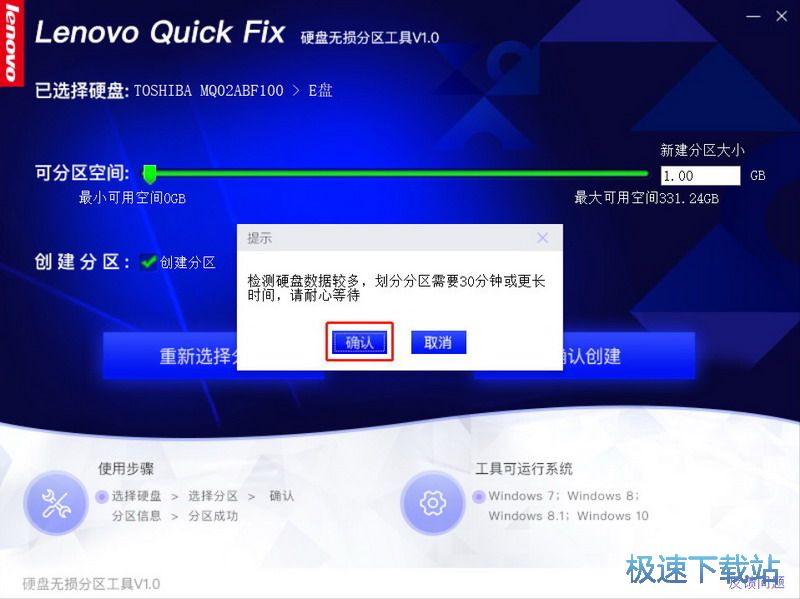
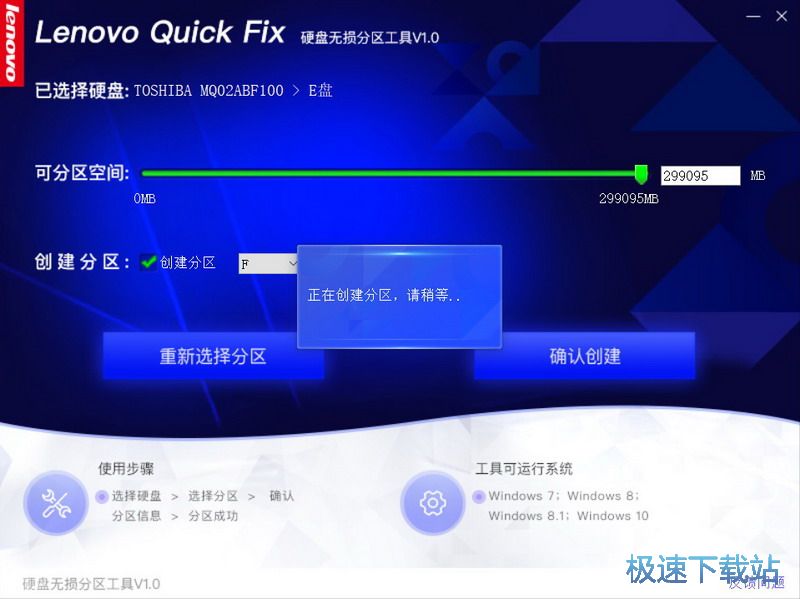
點擊確認后軟件將開始創建分區,請耐心等待,如圖:
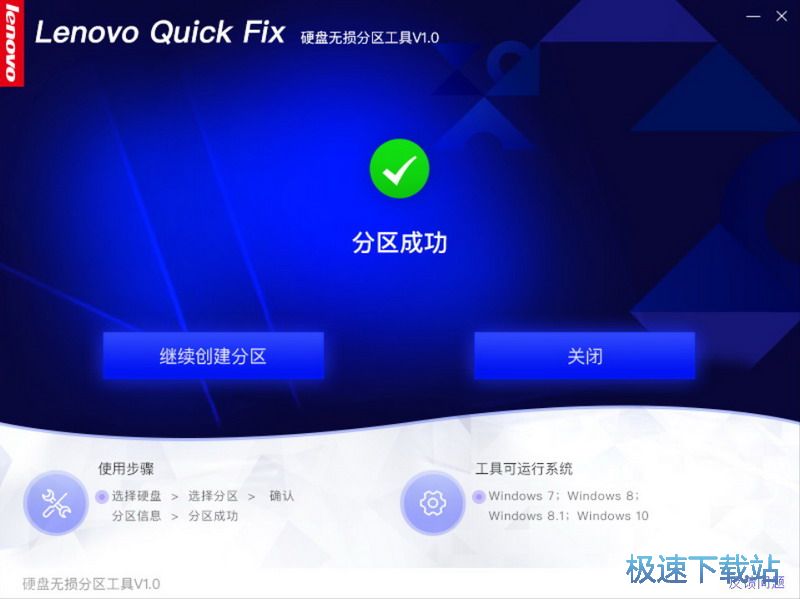
分區成功將出現提示,您可以選擇關閉,也可以繼續創建分區,如圖:
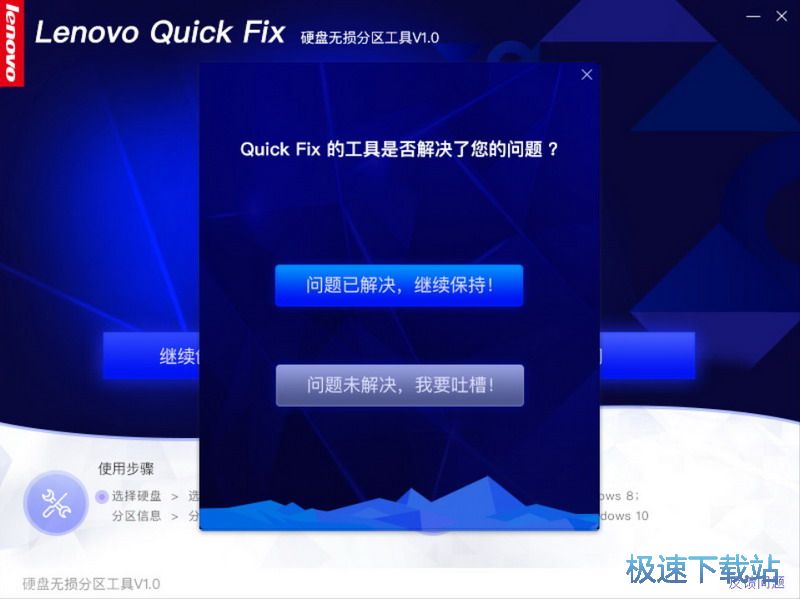
點擊關閉或點擊右上角的X關閉軟件,出現的軟件調研希望您能多多給予鼓勵哈^_^,如圖:
文件信息
文件大小:14576232 字節
文件說明:QuickFix
文件版本:1.0.0.1
MD5:4CBD4597E564060C350826E0D11A6892
SHA1:1DB223E7F4801EFF1CD5E1A97FD5CE4B1D1A2FE6
CRC32:747A071A




- 共 0 條評論,平均 0 分 我來說兩句
- 人氣英雄聯盟下載官方下載
- 《英雄聯盟》(簡稱LOL)是由美國拳頭游戲(Riot Games)開發、中國大陸地區騰訊游戲代理運營的英雄對戰MOBA... [立即下載]
- 好評360驅動大師 2.0.0.1430 官方版
- 360驅動大師是(原360驅動管家)一款專業解決驅動安裝更新軟件,百萬級的驅動庫支持,驅動安裝一鍵化,無需手... [立即下載]