

您的位置:極速下載站 → 電腦軟件 → 應用程序 → 鼠標鍵盤 → GEEKEY極速鍵盤

- 軟件介紹
- 下載地址
- 網友評論
- 更多圖片
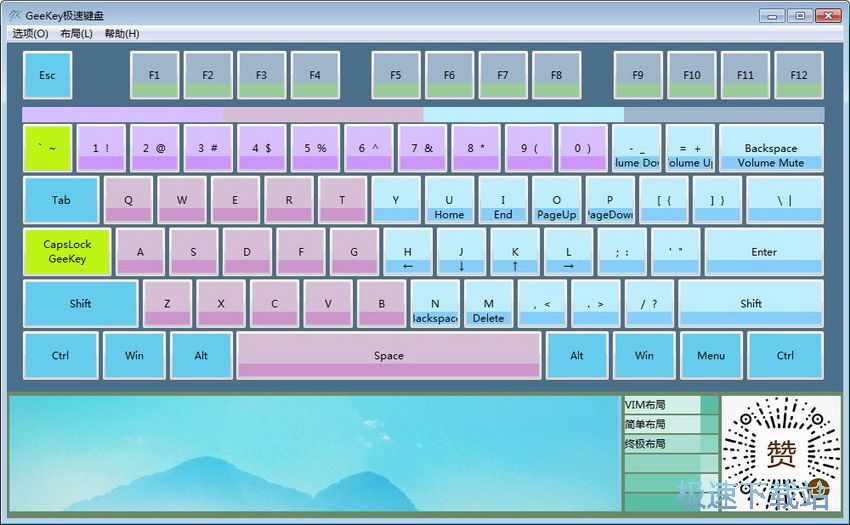
GEEKEY極速鍵盤是一款由EVAWIZ開源站出品的鍵盤熱鍵編輯工具,它的作用是將鍵盤上原來的按鍵改成你想要的鍵位,有點像游戲改鍵工具,你可以按照自己的輸入習慣進行修改,改成你想要的效果,修改后可以大大提高你的輸入速度,需要的小伙伴可以下載GEEKEY極速鍵盤官方版使用。
安裝教程
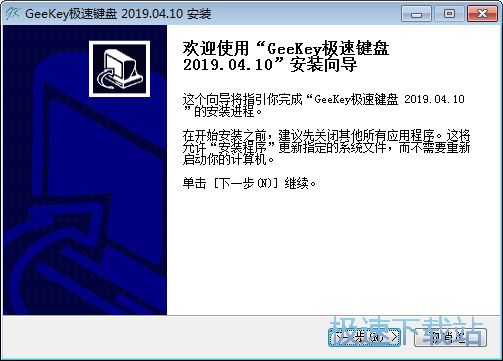
1、下載并解壓,雙擊“GeeKeySetup.2019.04.10.exe”進入安裝向導,點擊下一步。
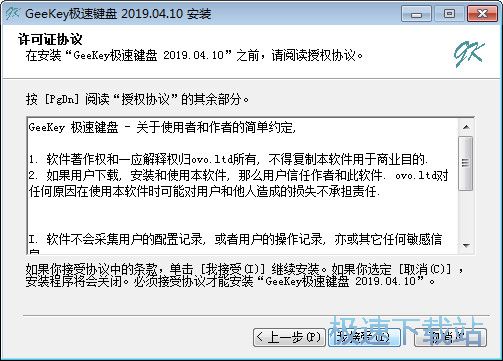
2、在軟件許可協議中選擇“我接受協議”,點擊下一步。
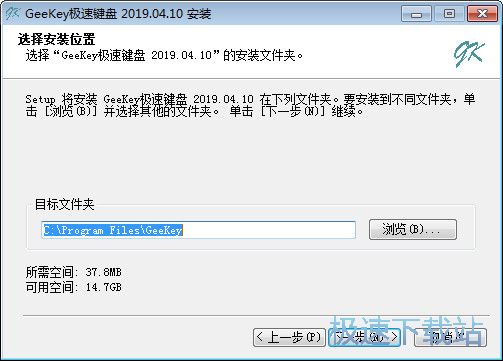
3、默認安裝路徑為:C:\Program Files\GeeKey,至少需要37.8(MB)的磁盤空間,點擊下一步。
4、已安裝完成,默認勾選運行GEEKEY極速鍵盤。

使用教程
I. 快捷編輯鍵(淡藍色,或自定義顏色)
點擊相應按鍵定義區,然后選擇熱鍵功能,即可完成定義.

觸發編輯鍵K方式:GeeKey+K
II. 輸入快捷文本(粉紫色按鈕,或自定義顏色)
點擊相應按鍵定義區(如圖中4鍵的紅圈),在文本框中輸入文字,然后點擊確定即可定義文本按鍵內容(如下圖所示),
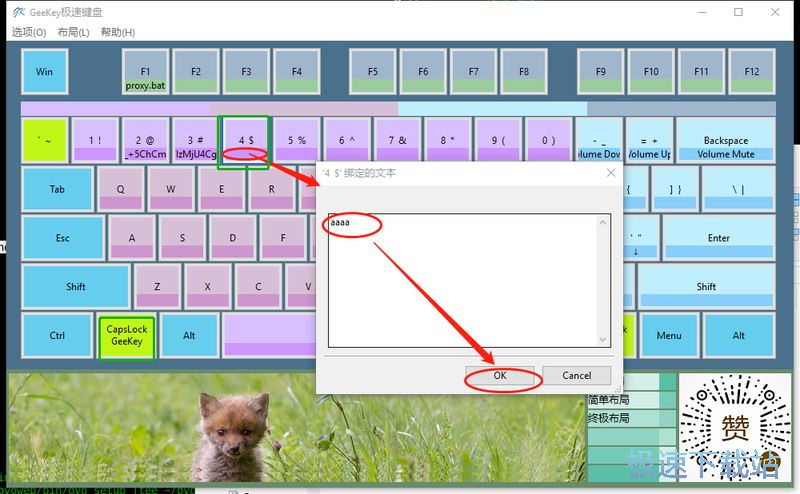
觸發文本鍵K方式:GeeKey+K
III. 操作錄制(粉紅色按鈕,或自定義顏色)
錄制操作序列到按鍵K: Ctrl+GeeKey+K 開始錄制; Ctrl+GeeKey 結束錄制;
然后在彈出對話框中,可以修改操作序列中,和重放速率. 當重放速率為0時,表示以極小間隔重放操作序列. 修改完成后,點擊確定保存錄制.
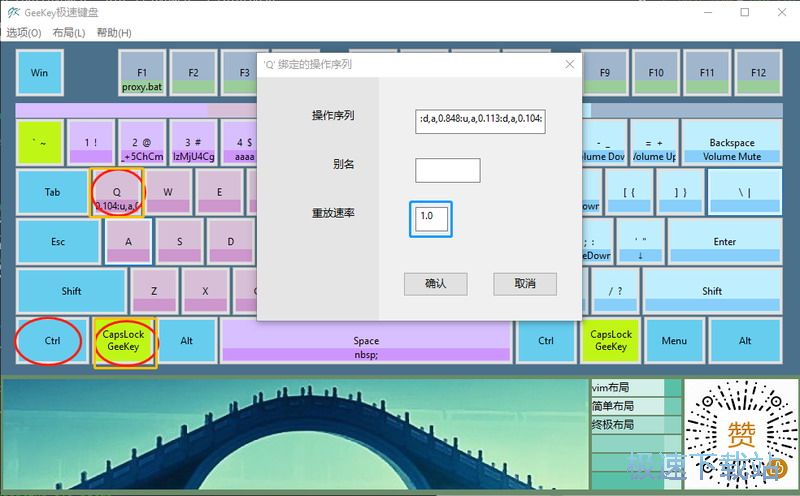
觸發操作鍵K:GeeKey+K
IV. 快速啟動程序(鐵灰色按鈕,或自定義顏色)
操作和快捷文本類似,點擊相應按鍵的定義區(如圖中F2鍵),然后選擇或輸入程序路徑,最后點擊確認.
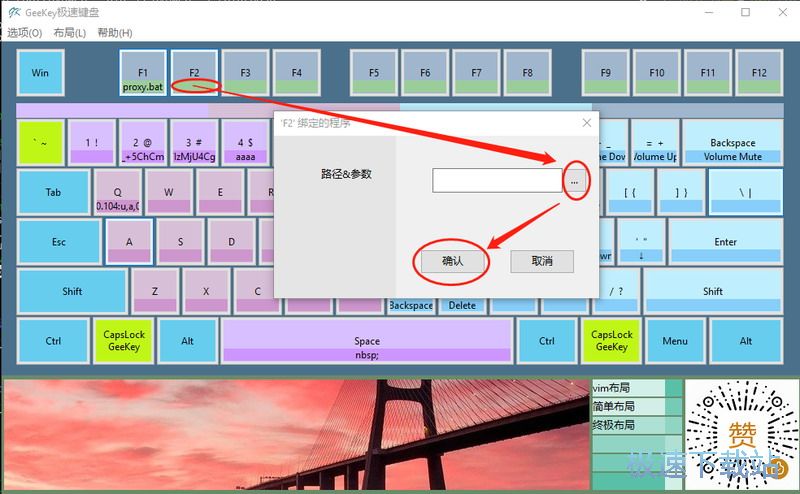
觸發程序鍵K:GeeKey+K
批量操作
GeeKey系統同樣提供了批量操作功能,以完成大批量的重復編輯工作:
GeeKey+~ 【非零數】 【操作】
例:GeeKey+~ 99 【下移光標】 會執行向下移動99行的操作
雖然不比vim中的操作直接,但勝在適用范圍廣,操作亦不復雜,實用性仍然非常高。
關于復制/粘貼操作的特別說明
vim中,關于復制的操作多種多樣:yy,yw,以及visual mode
但在GeeKey中,作者喜歡使用類visual模式,也是異常簡單且帶有鮮明的windows風格。分4步:
1. 移動光標到您想要復制的文本的開始或結束位置
2. GeeKey+Shift+【GeeKey方向移動綁定】 開始選擇文本,直到滿意為止(需要注意一定是先GeeKey然后再Shift)
3. 使用Ctrl+c/Ctrl+x或者自定義的GeeKey方式 復制或剪切文本
4. 移動光標到想要插入的位置,Ctrl+v插入
熱鍵區
熱鍵區選擇其實很多,直接保留原鍵盤方案不做更改其實是可以的,但是工作時間長了之后,小拇指可能會疲勞(鍵盤夠軟的話也許不用擔心)
推薦放到Win的位置,使用大拇指按。因為Alt位置的Alt健使用還蠻頻繁的,所以不宜作為GeeKey健。
另外對作者個人來說由于Ctrl按鍵使用頻率也非常高,但是左右Ctrl健都嫌太遠,所以建議和作者一樣煩惱的人將右Alt和右Ctrl調換位置,
用了就知道,右Alt其實可以不用的。譬如Alt-F4其實可以用右手去按F4。所以最后關鍵中的關鍵是,Ctrl鍵來到了一個觸手可及的位置,
所有的Ctrl+c/Ctrl+v/Ctrl+s/Ctrl+tab/Alt+Ctrl/Ctrl+G簡直不要太方便
對vim用戶來講,Esc放到~位置或者Capslock位置其實非常合適,但是輸入~或者`的時候就會覺得非常別扭,
因此建議還是改到CapsLock位置。
最后Win鍵位置,如果按照上面的建議,自然就來到了Esc位置。前面很多圖就是作者的布局,僅供參考。
不管怎樣,適合自己的才是最好的,作者的胡言亂語是作不得數的。
光標移動
vim用戶當然使用hjkl鍵位綁定無誤。沒有經驗的用戶也推薦用hjkl,其它就隨緣。
文件信息
文件大小:12981000 字節
MD5:0D9301BE803395432209E1F840F419A5
SHA1:FDE7D1F41AE27B6C91587E39E4EBD10C0037E3C1
CRC32:D797BA52
相關搜索:鍵盤






- 電腦軟件教程GEEKEY極速鍵盤如何安裝?極速鍵盤安裝教程
- 電腦軟件教程金山打字通怎么練習指法?金山打字通指法練習...
- 電腦軟件教程Mini Key Log監控導出鍵盤鼠標操作記錄教程
- 電腦軟件教程屏幕軟鍵盤Comfort On Screen Keyboard安裝...
- Win7教程怎么讓win7系統的屏幕鍵盤開口說話?
- 電腦軟件教程嘉嘉英文打字高手鍵盤打字練習教程
- 電腦軟件教程Mouse and Keyboard Recorder詳細安裝教程
- 電腦軟件教程軟鍵盤Comfort On Screen Keyboard輸入文本...
- Win7教程刪除win7系統無用鍵盤語言項目教程
- Win7教程修改win7系統語言欄鍵盤圖標小技巧
- 共 0 條評論,平均 0 分 我來說兩句
- 人氣英雄聯盟下載官方下載
- 《英雄聯盟》(簡稱LOL)是由美國拳頭游戲(Riot Games)開發、中國大陸地區騰訊游戲代理運營的英雄對戰MOBA... [立即下載]
- 好評360免費WiFi 5.3.0.5005 官方版
- 360連我WiFi是360公司比較新推出的一款虛擬路由器軟件,它可以真正實現一鍵讓電腦變為Wifi熱點,使你的手機... [立即下載]
- 70185鍵盤改鍵軟件 4.1 綠色版
- 63875按鍵連發助手 2.0 免費版
- 27109模擬按鍵 1.5 綠色版
- 26384按鍵控制臺 1.1.0.0 單文件綠色版...
- 26184摩天手鼠標精靈 2.4.2 單文件綠色...
- 23159極簡按鍵 1.0.87 綠色版
- 19231華藝改鍵精靈 1.1.0 單文件綠色版...
- 18819電腦操作記憶者 5.2.8 綠色版
- 12429超級鼠標連點器 5.1.0.1 綠色版
- 11784多玩鍵盤連點器 1.1.0.2 綠色版