

您的位置:極速下載站 → 電腦軟件 → 應用程序 → 電子閱讀 → Gaaiho Reader

- 軟件介紹
- 安裝教程
- 使用教程
- 下載地址
- 網友評論
PDF文電通閱讀器是一款免費的PDF文檔閱讀軟件。比其他同類軟件相比,具有更小巧的體積,但卻更快的打開速度、更豐富的注釋功能和更強的兼容性。無廣告、無插件,讓您享受比較佳的閱讀效果。此外,還支持填寫并保存表單、快捷添加書簽、“審閱”和“閱讀”雙模式切換等功能,是真正實用的一款免費PDF 閱讀軟件。
主要功能
快速瀏覽PDF文件
閱讀PDF文件時,享受飛快的打開與顯示速度,讓各種內容一覽無余,比如說文件、圖片、電子表格與報告。同時,您可以利用標尺、網格線、多窗口、多頁面等瀏覽方式,大幅增進閱讀文檔的效率。
完整注釋工具
PDF文電通4閱讀器可讓您使用完整的PDF注釋工具,為文件添加更豐富的內容,其中包括了附注、打字機、高亮顯示、圖章、圖形等等。除此之外,您還能添加附件或是測量距離。
填寫表
收到PDF文檔,可直接在閱讀器中填寫交互式表單、保存然后回寄,過程輕松便利。
在線免費轉換PDF
新版閱讀器加入了文電通全新推出的免費在線轉換服務“加加PDF”的鏈接,您可以瀏覽、編輯PDF,還可以將PDF轉換為Word、或是將Word轉換為PDF。快來試試吧!
重要功能
1. 快速搜索、管理和獲取電腦中的PDF文檔
通過快速的搜索找到電腦中的PDF文檔并實時預覽文檔內容,強化文檔的管理機制,為您大幅減少文檔的搜索時間,提升管理效率。
2. 多種PDF閱讀方式
提供多種頁面視圖與窗口的排列和顯示方式,并且可以通過自動對齊功能進行版面的配置。新增的激光筆功能可用于在全屏模式下演示文檔,使得文檔的查看方式更加多元化。
3. 豐富的注釋工具
新增多種專業版才具有的注釋工具以及注釋處理功能,并且能夠整合文檔內所有的注釋,使您審閱文檔時更加輕松便捷。
4. 另存PDF文檔為TXT格式
除了將文檔另存為PDF格式外,還可以另存為文本文件 (*.txt)。
5. 輕松填寫靜態表單域或互動式動態表單域
使用打字機工具填寫靜態表單,并配合高亮和自動填寫功能,快速完成表單的填寫。
6. 增強信息安全和驗證機制
您可以使用密碼為文檔多添加一層保護,并通過簽名、驗證和時間戳確認文檔的有效性,增強文檔的保護和驗證機制。
7. 大范圍的搜索并提供多種搜索設置
精準快速的搜索引擎,提供了多種搜索條件,可以精確指定查詢的范圍、目標的格式與搜索條件,并快速鏈接搜索結果至目標文檔。
8. 便捷實用的基本工具
支持復制選擇的區域到剪貼板或其他應用程序,加強了與其他程序之間的應用;拼寫檢查能夠協助您確保文件內容的正確性。而新增的朗讀功能脫離了閱讀的框架,通過清晰的語言朗讀文檔的內容,為您提供了全新的信息獲得方式。
9. 發送至云端和打印配置
通過程序連接云端,輔助您更快的發送和分享文檔。也可以直接應用新增的四種打印配置,不但可以減少打印的設置操作,還能使您打印的文檔更加專業。
更新內容
對Gaaiho Reader界面重新設計,使用了全新的界面和圖標。
新增PDF管理器,管理和查找電腦中的所有PDF文件。
支持朗讀PDF文檔內容。
新增各種注釋、標注、圖形工具。
新增圖章功能。
新增添加附件功能。
新增測量工具。
新增多種查看文檔工具——標尺和網格、多窗口、縮放、多種頁面顯示方式。
新增添加子書簽功能。
新增手寫簽名工具。
支持添加文檔打開密碼。
支持打印書簽所對應章節的頁面。
支持將PDF發送到印象筆記(Evernote)和同步PDF到Dropbox。
在全屏模式中新增多種激光筆樣式和連續模式,方便演示各種文檔。
新增輔助功能——改變文檔的背景顏色和文本顏色。
新增重新打開文檔時恢復上次視圖設置功能。
新增可調整的比較近使用列表比較大文件數量。
相關搜索:PDF閱讀器
Gaaiho Reader安裝教程
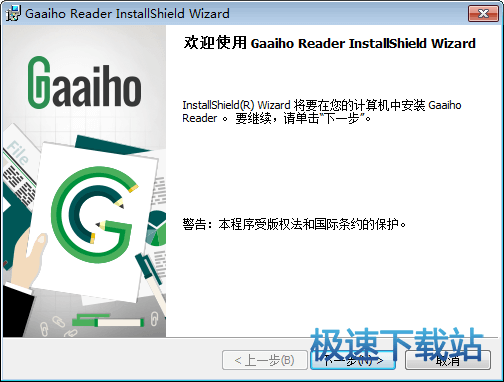
解壓后雙擊安裝文件“GaaihoReader_CHS_ALL_4.20.exe”出現安裝界面:

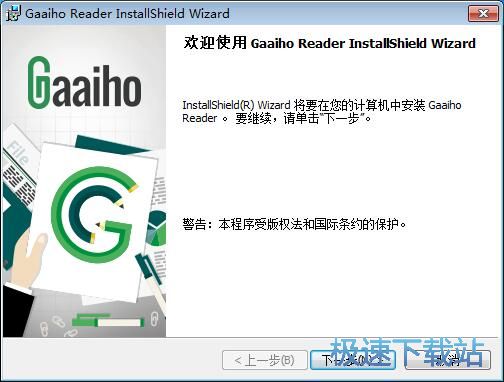
我們進入到Gaaiho Reader安裝向導。安裝向導將指引你完成Gaaiho Reader的安裝進程。點擊取消會關閉安裝向導。點擊下一步繼續安裝進程;
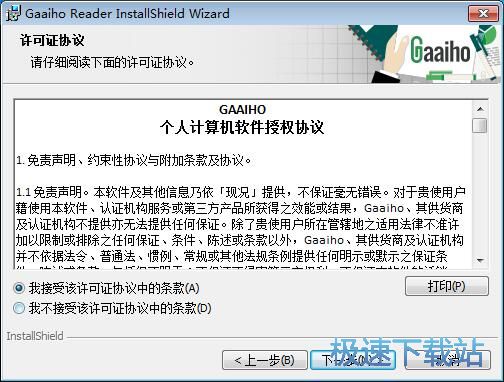
接下來我們需要閱讀Gaaiho Reader的許可協議。請閱讀以下許可協議。在繼續安裝之前,你必須接受此協議的條款。點擊我接受該許可證協議中的條款然后點擊下一步繼續安裝進程;
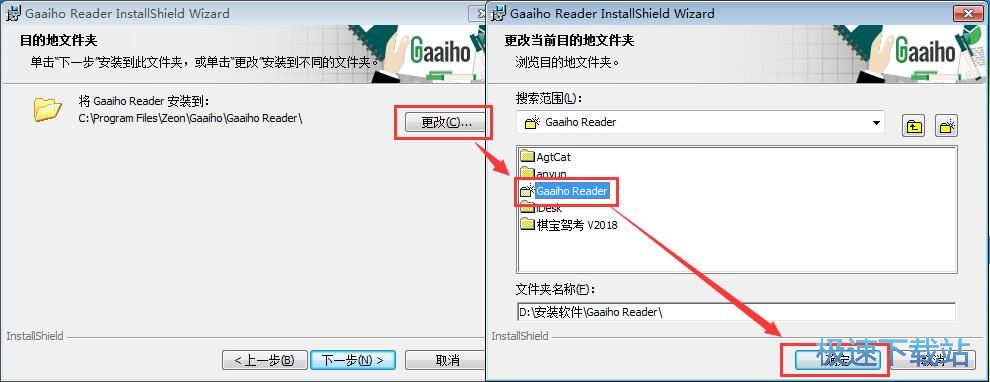
這一步我們需要確定Gaaiho Reader的安裝路徑,安裝程序有默認的安裝路徑:C:\Program Files\Zeon\Gaaiho\Gaaiho Reader\。需要修改路徑的朋友可以點擊更改,選擇需要安裝的文件夾后,點擊確定就可以修改安裝路徑了。點擊下一步繼續安裝進程;
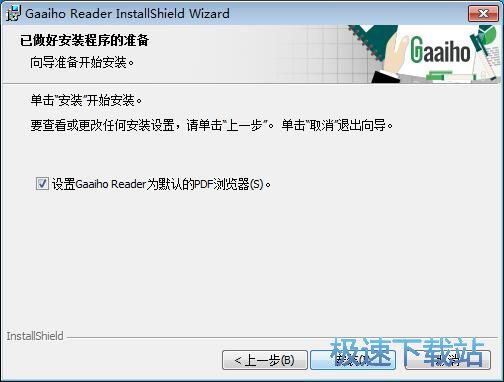
這一步是正式安裝Gaaiho Reader前的比較后一個確認步驟,要查看或更改任何安裝設置,可以點擊上一步重新進行安裝設置。這里還有一個勾選項,設置Gaaiho Reader為默認PDF瀏覽器。如果不需要設置,取消勾選即可。確定安裝設置無誤后,就可以點擊安裝將Gaaiho Reader安裝到電腦上;
正在安裝Gaaiho Reader,安裝程序正在將Gaaiho Reader的文件安裝到指定文件夾中。安裝Gaaiho Reader可能需要幾分鐘的時間;
Gaaiho Reader使用教程
安裝軟件后雙擊Gaaiho Reader桌面快捷方式打開軟件。

Gaaiho Reader是一款好用的PDF文檔閱讀軟件。使用Gaaiho Reader可以輕松打開閱讀PDF文檔,還能進行簡單的文檔編輯,簡單易用;

極速小編還沒有這一次就給大家演示一下怎么使用Gaaiho Reader給PDF文檔添加圖章吧。首先我們要在Gaaiho Reader中打開PDF文檔。點擊Gaaiho Reader界面中的打開,打開文件瀏覽窗口;

在文件瀏覽窗口中,根據PDF文檔存放的路徑找到想要添加圖章的PDF文檔。鼠標點擊選中文檔后點擊打開;

Gaaiho Reader成功打開PDF文檔;
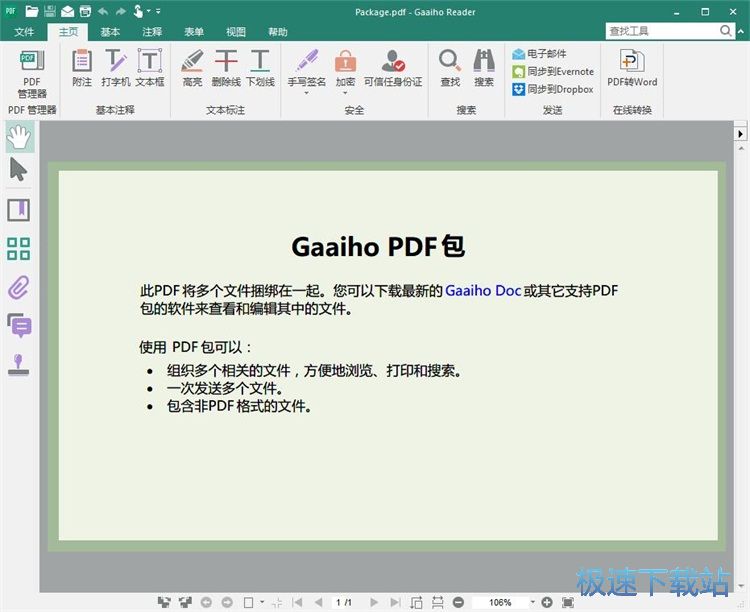
點擊Gaaiho Reader左邊工具欄中的圖章,打開圖章選擇窗口。點擊想要使用的圖章;

用鼠標點擊PDF文檔中想要添加圖章的位置,就可以將選中的圖章添加到PDF文檔中了;








- 共 0 條評論,平均 0 分 我來說兩句
- 人氣英雄聯盟下載官方下載
- 《英雄聯盟》(簡稱LOL)是由美國拳頭游戲(Riot Games)開發、中國大陸地區騰訊游戲代理運營的英雄對戰MOBA... [立即下載]
- 好評阿里旺旺 9.12.07C 官方買家版
- 你是一個資深淘寶黨,每天都要花大量的時間逛淘寶,調戲客服?但是又覺得網頁上和店鋪客服溝通的工具不好用... [立即下載]
更多同類軟件推薦






- 223368福昕閱讀器 9.50.4.42713 中文嘗...
- 123351書之城小說下載閱讀器 10.5 官方...
- 47364狗狗地球 2.41.2 安裝版
- 34568藍書蟲電子書翻頁閱讀器 1.1.0.0...
- 33520博眾電子書閱讀器 2.4 綠色免費版...
- 17518文本小說閱讀器 2.7.1.0 官方版
- 13803數科閱讀器 2.0.18.0413 官方版
- 12697超星瀏覽器 4.1.5.0 官方版
- 10406當當讀書客戶端 1.0.7.225 官方版...
- 6846聲音魔法師 3.9 免費版