


- 軟件介紹
- 安裝教程
- 使用教程
- 下載地址
- 網友評論
自己一成不變的電腦桌面用了這么久,也是時候要換一下了。看見別人的電腦主題,連鼠標指針也能更換,真厲害。今天極速小編給大家推薦一款桌面美化神器:好桌道美化軟件。使用好桌道美化軟件,能輕松更換桌面壁紙,鼠標指針等系統主題項目。甚至還能自定義修改電腦登陸界面!是電腦桌面美化的神器!
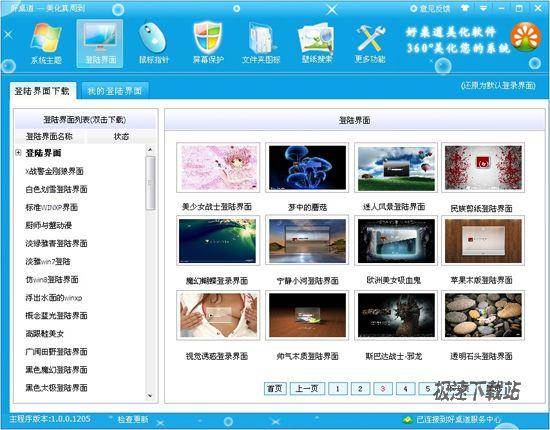
好桌道美化軟件是一款免費電腦桌面美化資源管理應用軟件。集成了海量電腦主題、登陸界面、鼠標指針、屏幕保護、文件夾圖標、桌面壁紙……等桌面美化資源。好桌道由經驗豐富的技術團隊和專業的美化團隊打造而成。突破了以往老式繁瑣的美化過程。獨特的一鍵式下載、一鍵式安裝功能,使用戶美化系統更加方便快捷。換一個主題換一種心情,如果您還為繁瑣的美化過程煩悶的話,那就趕快使用好桌道吧!讓好桌道給您的生活帶來前所未有的驚喜!
好桌道美化軟件軟件功能
1、軟件提供近10000款XP電腦主題、Win7主題、電腦登陸界面、鼠標指針、桌面屏保、文件夾圖標……
等桌面美化資源下載應用。
2、軟件提供最完整的網絡壁紙搜索,瞬間實現壁紙搜索、下載、應用。
3、軟件每天實時更新原創電腦主題下載應用。
4、軟件可以實時管理主題、鼠標指針、屏保、壁紙……
等系統美化資源。
好桌道美化軟件更新日志
1.增加好桌道導航右鍵菜單;
2.增加菜單中顯示好桌道導航的選項;
3.優化升級流程;
4.優化好桌道導航;
5.優化設置界面中好桌道導航相關的邏輯;
6.修復好桌道導航在重啟資源管理器后消失的問題。
好桌道美化軟件安裝教程

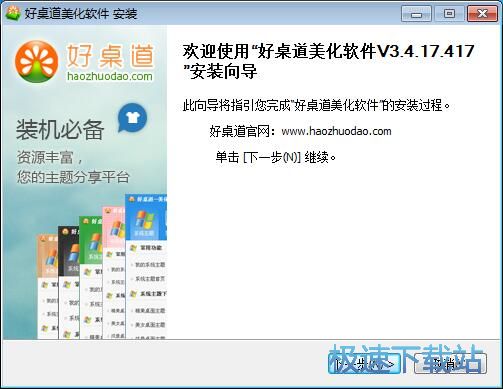
我們進入到好桌道美化軟件安裝向導。這個向導將指引你完成好桌道美化軟件的安裝進程。在開始安裝之前,建議先關閉其他所有應用程序。這將允許“安裝程序”更新指定的系統文件,而不需要重新啟動你的計算機。單擊 [下一步] 繼續;
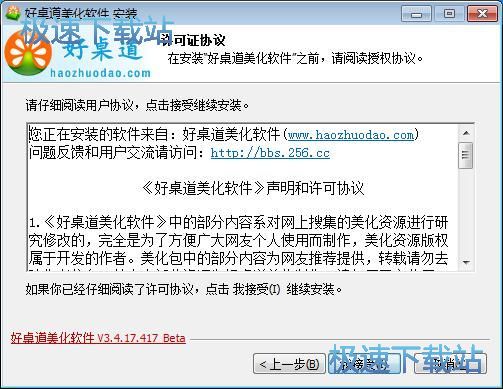
接下來我們需要閱讀并同意好桌道美化軟件的授權協議。如果你接受協議中的條款,單擊 [我接受] 繼續安裝。如果你選定 [取消] ,安裝程序將會關閉。必須接受協議才能安裝好桌道美化軟件。點擊[我接受]繼續安裝進程;
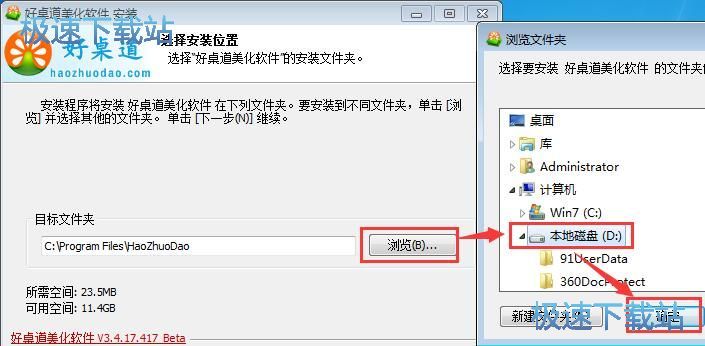
這一步需要我們確定好桌道美化軟件的安裝路徑,安裝向導有提供默認安裝路徑,需要自定義安裝路徑的朋友們可以點擊安裝路徑框右邊的[瀏覽],進入安裝路徑選擇,選擇好路徑之后,點擊確定即可修改安裝路徑。點擊[下一步]繼續安裝;
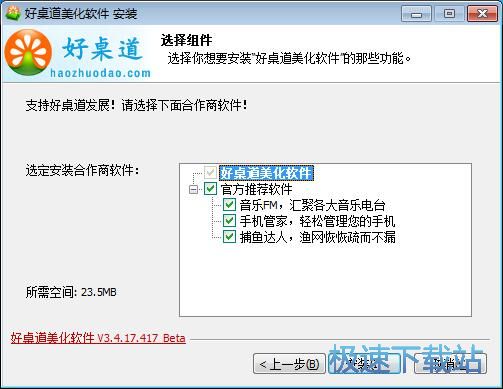
這一步需要我們確認是否在安裝好桌道美化軟件的同時安裝官方推薦軟件,包括音樂FM、手機管家和捕魚達人游戲,如果不需要安裝,將勾選選擇取消即可。點擊[安裝]就可以開始將好桌道美化軟件安裝到電腦上了;
正在安裝好桌道美化軟件,安裝程序正在將好桌道美化軟件的文件安裝到指定文件夾中;
好桌道美化軟件使用教程
在使用電腦的過程中不常用的軟件用戶一般會選擇一鍵卸載,Win7系統自帶有好桌道軟件,但是用戶卸載好桌道軟件之后發現win7旗艦版系統鼠標右鍵中還是有“打開好桌道壁紙”的選項,那么遇到這種“死灰復燃”現象該怎么辦呢?現在,針對此問題,就在本文中告訴大家刪除win7系統右鍵菜單“好桌道壁紙”選項的方法,感興趣的用戶一起來看下文具體操作吧。
具體方法如下:
方法一:
打開好桌道美化軟件,點擊更多功能——軟件設置,取消勾選“個性化”即可。
方法二:
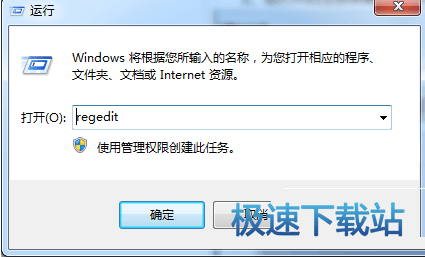
1、按“Win+R”打開“運行”窗口,輸入“regedit”命令后按回車打開注冊表編輯器;
2、在打開的注冊表編輯器中點擊“編輯——查找”,在查找框中輸入“打開好桌道壁紙”;
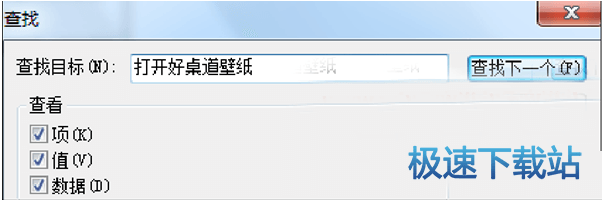
3、查到后右鍵刪除,然后重復上面的步驟,直到把所有的全部刪除掉即可。

方法三:
重新安裝一個好桌道,然后再卸載,這樣右鍵中的“打開好桌道壁紙”選項就沒有了。
以上三種方法都可以徹底刪除Win7系統中右鍵菜單“好桌道壁紙”選項 ,需要的趕緊來操作試試吧。




- 共 0 條評論,平均 0 分 我來說兩句
- 人氣英雄聯盟下載官方下載
- 《英雄聯盟》(簡稱LOL)是由美國拳頭游戲(Riot Games)開發、中國大陸地區騰訊游戲代理運營的英雄對戰MOBA... [立即下載]
- 好評酷狗音樂 8.3.26 官方版
- 想在電腦上聽歌?但是現在這么多音樂軟件,該選哪個好?今天極速小編給大家帶來一款電腦上的老牌音樂軟件:... [立即下載]
