

您的位置:極速下載站 → 電腦軟件 → 多媒體類 → 視頻處理 → Boilsoft Video Splitter

- 軟件介紹
- 安裝教程
- 使用教程
- 下載地址
- 網友評論
Boilsoft Video Splitter 是一個可以幫助你分離、切割、修整大型的AVI、MPEG、ASF或者WMV文件的視頻轉換工具,程序內置播放器,你可以按照時間或者將你喜歡的片斷很輕松的截取下來,也可以幫助你將大型的多媒體視頻文件分割為一個個小的多媒體視頻文件;

支持AVI、DIVX、MPEG-1、MPEG-2、MPEG-4、ASF、WMV、WMA等多種常用的視頻文件格式,支持超大型視頻文件,最高可以達到2G,程序執行速度快,分割后的視頻文件沒有圖像失真,界面友好,非常容易使用。
官方網站:http://www.boilsoft.com/videosplitter/
相關搜索:視頻分割
Boilsoft Video Splitter安裝教程
首先我們需要下載Boilsoft Video Splitter,下載解壓后雙擊“bs_video_splitter.exe”出現安裝界面:
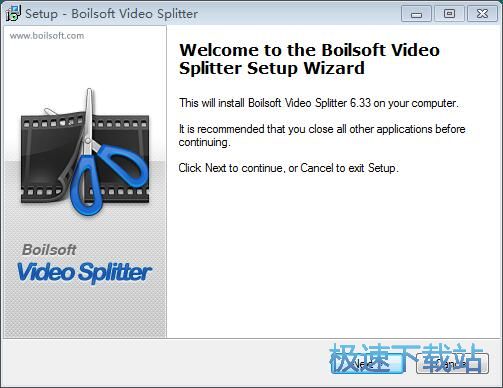
進入軟件的安裝向導。安裝向導建議安裝軟件之前先將電腦中的其他應用程序關閉;
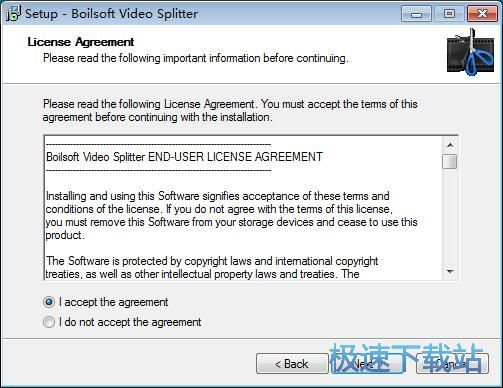
閱讀軟件的許可協議。閱讀完成后勾選I accept the agreement我接受協議。必須接受協議才能繼續安裝軟件;
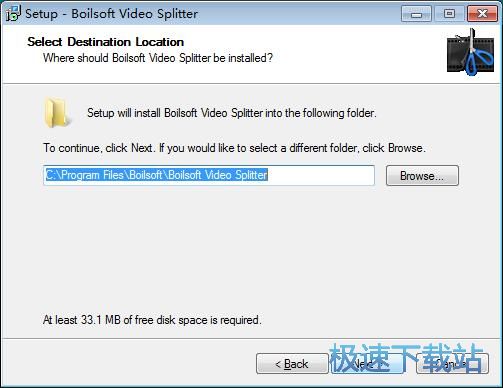
安裝向導默認設置的軟件安裝路徑為C:\Program Files\Boilsoft\Boilsoft Video Splitter。安裝本軟件至少需要33.1MB的空閑磁盤空間。點擊Browse瀏覽可以打開文件夾瀏覽窗口,自定義選擇軟件安裝路徑;
選擇軟件的開始菜單快捷方式的存放文件夾;
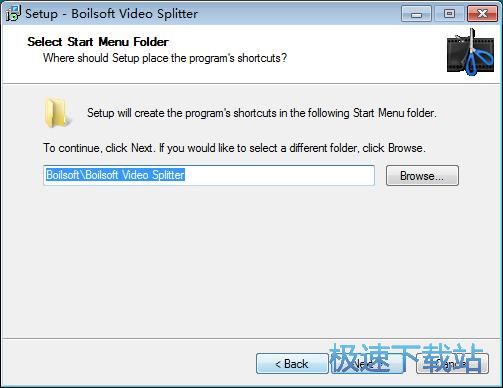
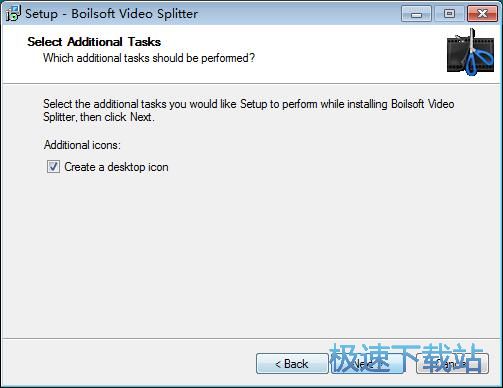
選擇是否Create a desktop icon創建桌面圖標。如果不想創建,可以取消勾選;
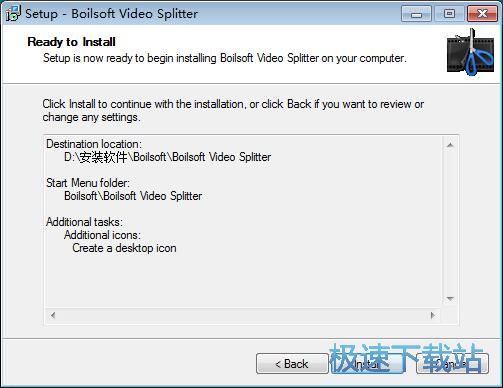
安裝向導已經準備好可以隨時安裝軟件了。點擊Install安裝就可以將軟件安裝到電腦中;
Boilsoft Video Splitter使用教程
Boilsoft Video Splitter是一款好用的電腦視頻分割工具。使用本軟件可以輕松將電腦本地的MP4視頻分割成想要的視頻內容;

極速小編就給大家演示一下怎么使用本軟件對電腦本地的MP4視頻進行分割吧。首先我們要將視頻導入到軟件中,點擊軟件主界面的Open打開文件瀏覽窗口,選擇視頻進行分割;

在文件瀏覽窗口中,根據MP4視頻文件的存放路徑,找到想要進行分割的視頻文件。用鼠標點擊選中視頻文件后,點擊打開,就可以開始將視頻文件導入到軟件中;

視頻文件成功導入到軟件中。我們可以在軟件的視頻預覽窗口中對視頻進行預覽播放;

接下來我們就可以開始對視頻進行分割了。軟件提供了兩種視頻分割方式分別是平均分成幾個等份的視頻和根據視頻播放時間提取一段視頻。極速小編選擇了第二種視頻分割方式。我們點擊視頻預覽播放窗口中的播放,等視頻播放到想要開始分割的位置就可以點擊軟件的視頻分割起始按鈕,設置視頻分割起始位置;

視頻分割起始位置設置完,功這時候我們可以在軟件的視頻分割參數中的Start Time開始時間中看到我們設置為視頻分割起點的視頻時間。接下來我們就可以繼續進行視頻分割結束位置設置了。等視頻播放位置到了想要分割視頻的結束位置,點擊結束標記,就可以完成視頻時間分割設置;


14.89 MB / 2021/10/25

67.62 MB / 2021/10/24

81.19 MB / 2021/10/22

8.24 MB / 2021/10/21

39.94 MB / 2021/10/8

1.3 MB / 2021/9/6

1 KB / 2021/9/4

1.82 MB / 2021/9/3
- 電腦軟件教程Boilsoft Video Splitter分割MP4視頻教程
- 電腦軟件教程視頻分割工具Boilsoft Video Splitter安裝教...
- 電腦軟件教程視頻分割軟件Simple Video Splitter安裝教程...
- 電腦軟件教程Simple Video Splitter平均分割視頻教程
- 電腦軟件教程迅捷視頻合并分割軟件圖文安裝教程
- 電腦軟件教程視頻分割工具idoo Video Cutter安裝教程
- 電腦軟件教程萬能視頻格式轉換器按照時長分割MP4視頻教程...
- 電腦軟件教程怎么分割視頻?本地視頻分割教程
- 電腦軟件教程Idoo Video Editor分割合并視頻教程
- 電腦軟件教程Aone Ultra Video Splitter分割視頻教程
- 共 0 條評論,平均 0 分 我來說兩句
- 人氣英雄聯盟下載官方下載
- 《英雄聯盟》(簡稱LOL)是由美國拳頭游戲(Riot Games)開發、中國大陸地區騰訊游戲代理運營的英雄對戰MOBA... [立即下載]
- 好評愛思助手 7.96 官方版
- 舊的iPhone越來越慢了,想買一臺新的,但是手機上的各種數據又要重新錄入,好麻煩。今天極速小編給大家推薦... [立即下載]


