

您的位置:極速下載站 → 電腦軟件 → 圖形圖像 → 圖像捕捉 → Ashampoo Snap

- 軟件介紹
- 安裝教程
- 使用教程
- 下載地址
- 網友評論
- 更多圖片
Ashampoo Snap是一款專業的屏幕截圖工具.它添加了編輯工具和效果工具還有非常易于使用的用戶界面. 特點: 3種不同的抓圖模式; 多張抓圖; 緊密結合--支持全屏抓圖; 抓圖編輯工具; 高質量效果圖容易使用的鼠標工具
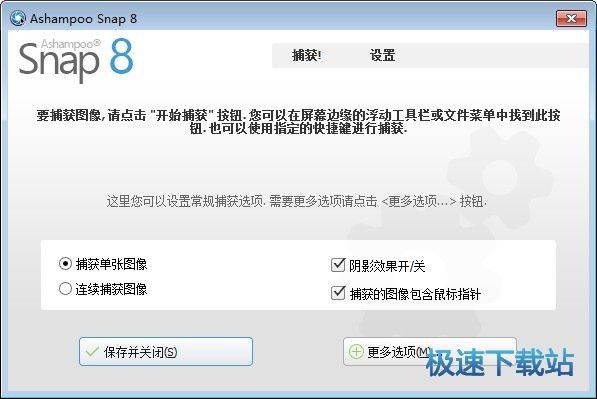
阿香婆截圖軟件讓你能輕松的捕獲各種區域、網站、甚至是桌面上某個特定窗口的截圖,一切都只需幾下點擊即可完成。 友好的編輯模式里包含了多種編輯工具。利用這些工具,可以快捷的在截圖中添加圖片、注釋、文本和水印等等。
功能特點
1、支持多功能處理、調節、修改等操作
2、比較新式的界面彈出方式
3、支持32位透明色
4、支持SNAPDOC v2 格式文件的修正和更新
5、支持PDF引擎的載入和保存文檔功能
新功能
更流暢
Ashampoo Snap 7 優化了繪制部分,提供更流暢、平滑的外觀和感覺, 您一定會一眼就愛上它。
更簡單
Ashampoo Snap 7 讓您用更少的點擊更出色的完成任務。節省您的時間, 提高您的效率。
更智能
Ashampoo Snap 7 的后臺版本管理功能更加智能了,永遠不會丟失原始圖片, 并可以保留所有的修改。想重頭開始?一鍵就能恢復到原始圖像。
更多自由,更多創意
Ashampoo Snap 7 有著您熟悉和熱愛的一切工具,新版本中它們都得到了進一步的改進。您可以添加漸變, 使用新的輪廓線,添加各種曲線和箭頭,還可以一鍵克隆物體,方便重用。不知道需要捕獲哪個窗口? 沒關系,新的“捕獲所有可見窗口”功能讓您可以一次捕獲所有窗口。捕獲的所有窗口將保存在一個工程中, 您可以在 Snap 中任意移動它們,調整它們的大小,直到滿意。
分享從未如此簡單
現在已經支持了基于瀏覽器的 Email 客戶端,您不需要再安裝程序來處理 Email 了。 對常用網盤服務的支持也得到了極大的改進,支持了 Dropbox、Google Drive 和 Microsoft Sky Drive。想讓分享更加簡單? 直接上傳到 Ashampoo 網絡空間,然后將生成的鏈接分享給跟您的朋友即可,現在它還支持了 HTML 5 視頻哦。 此外,Ashampoo Snap 7 還支持導出為帶層的 JXR 和 PSD 格式,讓高級用戶更方便的用 Adobe Photoshop 等進行編輯。
更新日志
修復用幾十次后會無法啟動的問題(比較新)
基于AshampooSnap原版制作,單文件版體積不到原版的四分之一
去除多余皮膚、多余語言
去除圖片上傳插件(只支持Facebook、Yout.ube)
去除Ashampoo會員服務菜單
精簡部分圖章、對象,保留遮罩(聚光燈效果需要)
加大菜單字號為9pt
禁止啟動時顯示logo和幫助信息
屏蔽聯網驗證和推送廣告
自動變成注冊版
文件信息
文件大小:52762628 字節
文件說明:Ashampoo Snap 10 中文版
文件版本:10.0.8
MD5:0462E5D4BE0304BEF3BDB049582FBC61
SHA1:5BEDB8CD210022978E717C5FC365DDB29A9C3036
相關搜索:截圖
Ashampoo Snap安裝教程
解壓后雙擊安裝文件“ashampoo_snap_10_10.0.5_sm.exe”出現安裝界面:
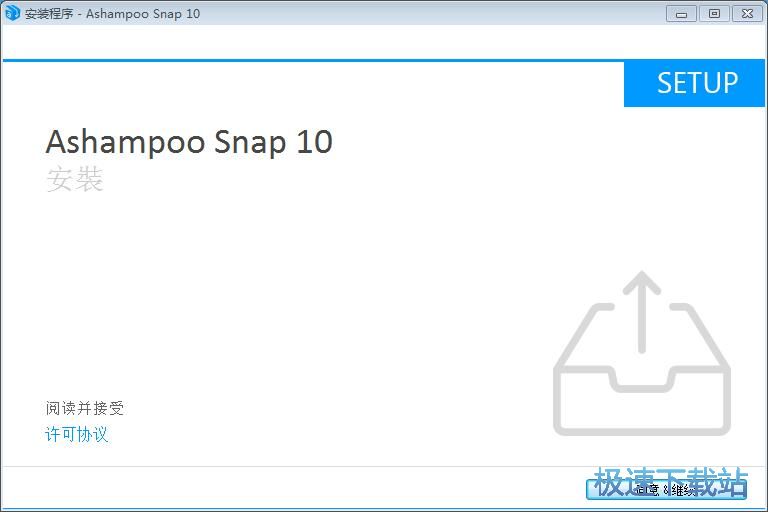
我們進入到Ashampoo Snap安裝向導。安裝向導將指引你完成Ashampoo Snap的安裝進程。在開始安裝之前,接下來我們要閱讀Ashampoo Snap的授權協議。請仔細閱讀下列許可協議。您在繼續安裝前必須同意這些協議條款。點擊同意&接受繼續安裝進程;
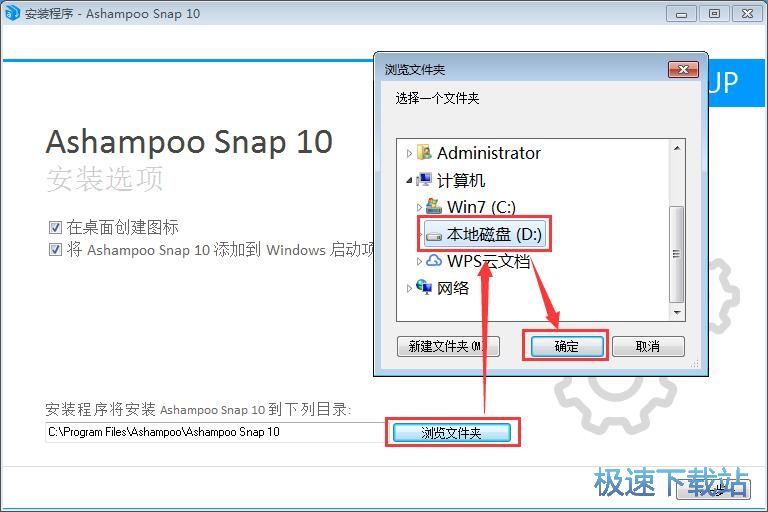
這一步我們需要確定Ashampoo Snap的安裝路徑,安裝程序有默認的安裝路徑:C:\Program Files\Ashampoo\Ashampoo Snap 10。需要修改路徑的朋友可以點擊瀏覽文件夾,選擇需要安裝的文件夾后,點擊OK就可以修改安裝路徑了。點擊Next下一步繼續安裝進程。這里有兩個勾選項,在桌面創建圖標和將Ashampoo Snap添加到Windows啟動項。不勾選不需要執行的項目即可。點擊下一步繼續安裝進程;
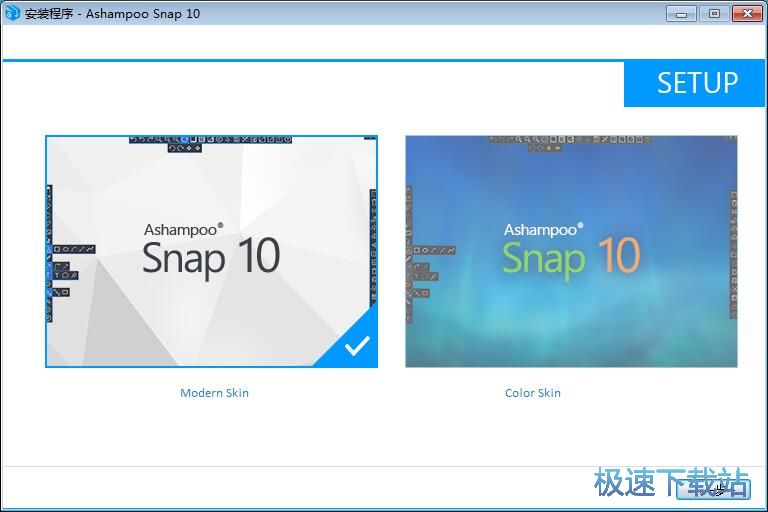
接下來我們要選擇Ashampoo Snap的界面皮膚。選擇好之后點擊下一步繼續安裝進程;
正在安裝Ashampoo Snap,安裝程序正在將Ashampoo Snap的文件安裝到指定文件夾中;
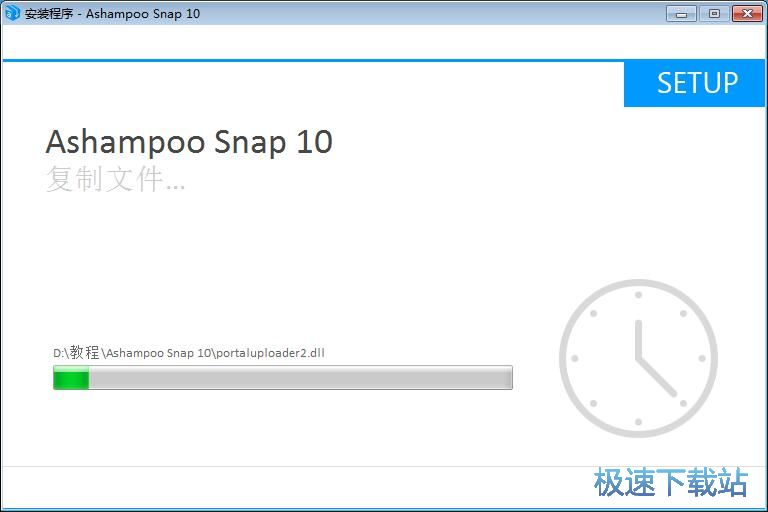
安裝完成,安裝程序已經成功在您的電腦上安裝了Ashampoo Snap。這時候安裝向導會提示安裝完成。這里有一個勾選項,運行Ashampoo Snap。如果不需要馬上運行,取消勾選即可。點擊完成就可以退出安裝向導。
Ashampoo Snap使用教程
安裝軟件后雙擊Ashampoo Snap桌面快捷方式打開軟件。
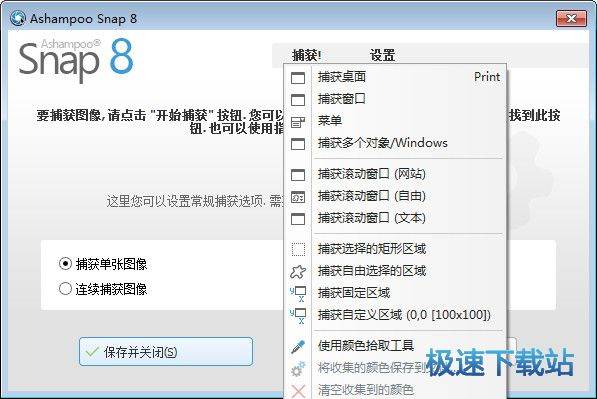
Ashampoo Snap是一款好用的截圖工具。使用Ashampoo Snap可以輕松簡單地進行滾動窗口(網站)、單個窗口、固定區域、活動窗口、矩形區域、自由選擇區域、捕獲視頻、文本,非常好用;
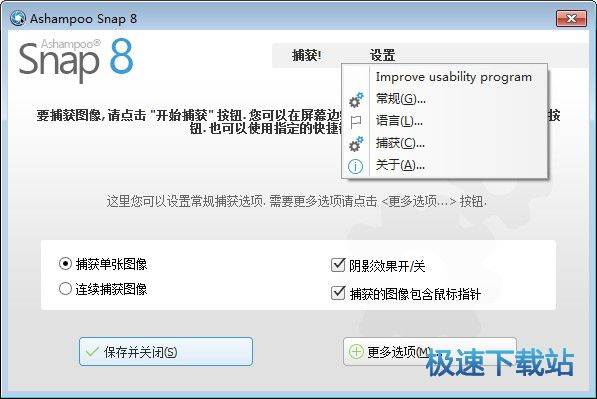
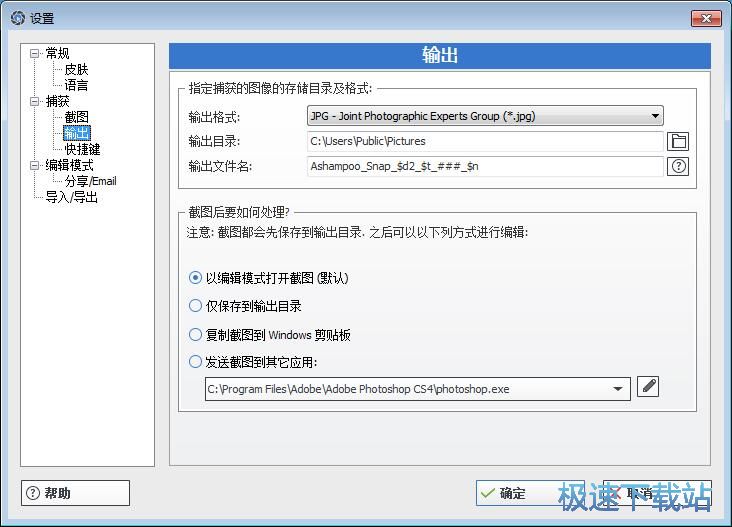
極速小編這一次就給大家演示一下怎么對Ashampoo Snap進行設置。用鼠標右鍵點擊Ashampoo Snap系統通知欄的圖標。在右鍵菜單中點擊設置,進入Ashampoo Snap設置界面;

在設置界面中,我們可以設置捕獲圖像的默認輸出格式。Ashampoo Snap默認將格式設置成PNG格式。點擊輸出格式右邊的下箭頭,選擇JPG格式,將輸出圖片設置成JPG格式;

接著我們可以設置Ashampoo Snap輸出截圖的文件夾路徑,點擊文件夾按鈕,在文件夾選擇窗中選擇想要存放輸出截圖的文件夾,點擊確定就可以修改截圖輸出路徑;

截圖輸出路徑修改成功;
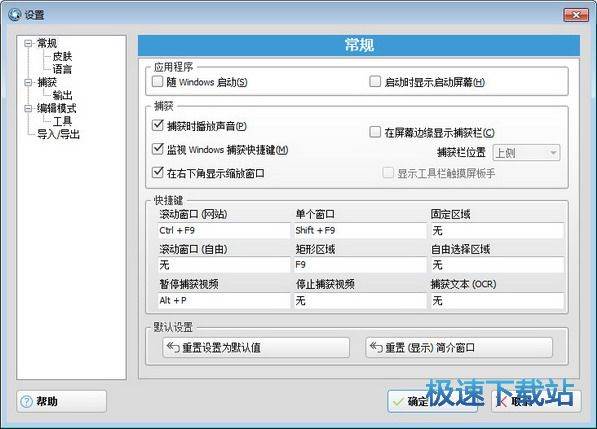
想要更方便地使用Ashampoo Snap,當然是要進行自定義快捷鍵設置了。點擊Ashampoo Snap設置頁面的快捷鍵,進入快捷鍵設置界面;
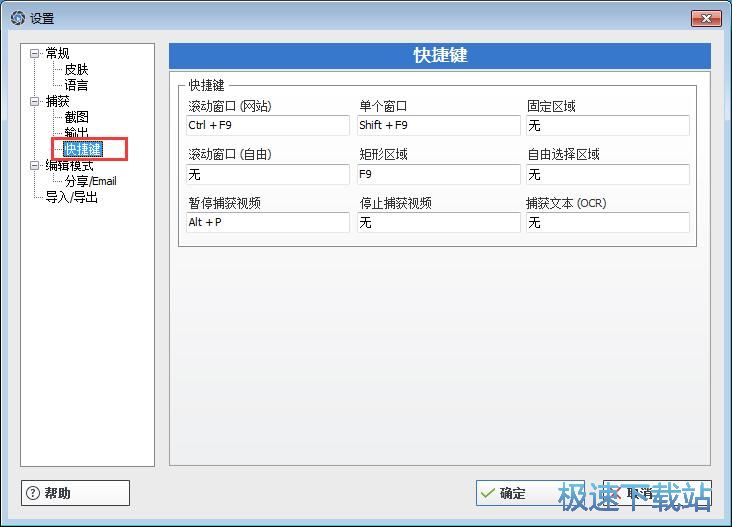
極速小編以設置捕獲文本為例子,用鼠標點擊捕獲文本快捷鍵輸入框,直接按下想要設置的鍵盤快捷鍵,就可以完成快捷鍵設置了。點擊確定就可以保存設置。







- 共 0 條評論,平均 0 分 我來說兩句
- 人氣英雄聯盟下載官方下載
- 《英雄聯盟》(簡稱LOL)是由美國拳頭游戲(Riot Games)開發、中國大陸地區騰訊游戲代理運營的英雄對戰MOBA... [立即下載]
- 好評百度手機助手 5.8.6.16 官方版
- 百度手機助手桌面版3.5震撼發布,全新功能供你體驗!海量優質安卓APP應用極速免費下載下載,炫酷你的手機。... [立即下載]


